こんにちは!

助けが必要? 私たちはここにいます!

miniOrange サポート
miniOrange メールサポート
成功

お問い合わせいただきありがとうございます。

24時間以内に連絡がない場合は、お気軽にフォローアップメールをお送りください。 info@xecurify.com

検索結果:

×

サーバー統合と管理


安全で信頼性の高いサーバー環境の構築は、効果的なPAM戦略を実装するための基本的なステップです。適切に構成されたインフラストラクチャは、特権認証情報、アクセスポリシー、監査メカニズムがシームレスに動作することを保証します。以下の簡単な手順でサーバーをセットアップしてください。

PAMダッシュボードでサーバーを追加および管理する

このセクションでは、サーバーを PAM 環境に統合する方法について説明します。

Linuxサーバーの構成

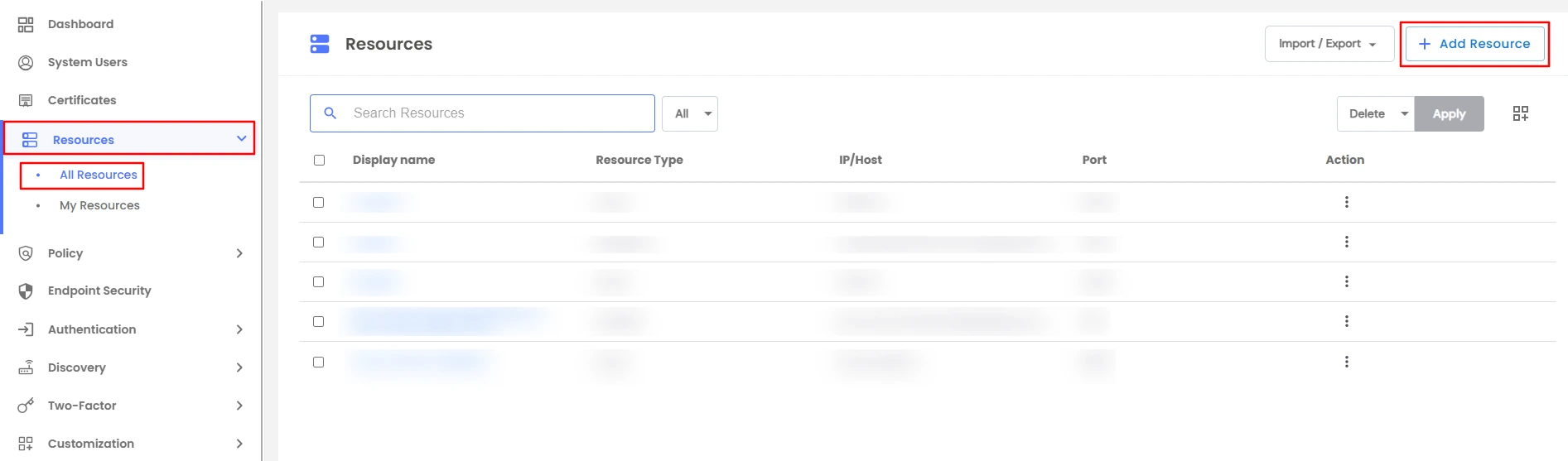
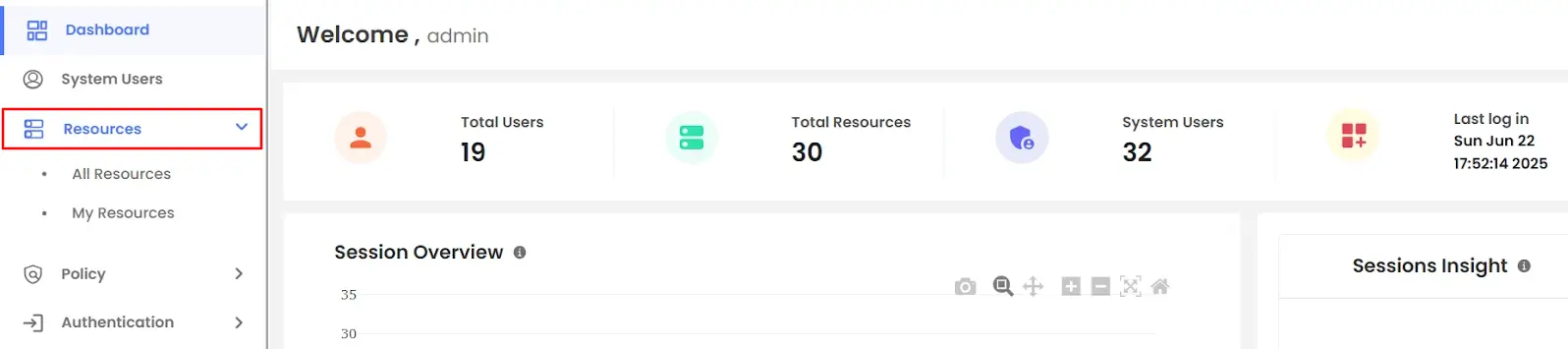
  • あなたへのログイン PAMダッシュボード >> に移動 資料
  • PAMダッシュボードリソースセクション

  • ソフトウェアの制限をクリック すべてのリソース 右上の リソースを追加する
  • PAM リソース追加ボタン

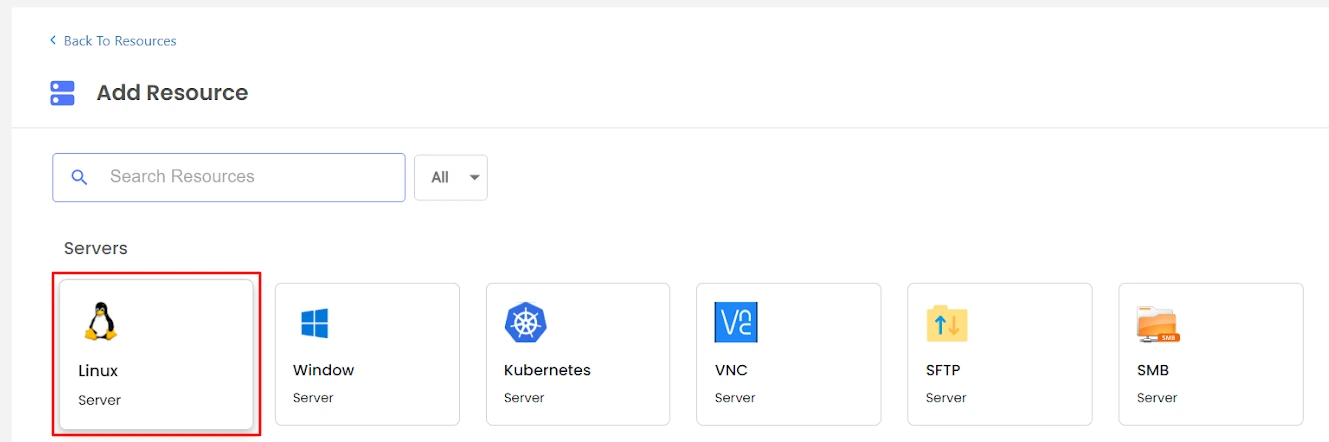
  • まず Linuxサーバ 設定用。
  • PAM 選択 Linux サーバー

    注:Linuxサーバーは3つの簡単な手順で設定できます。

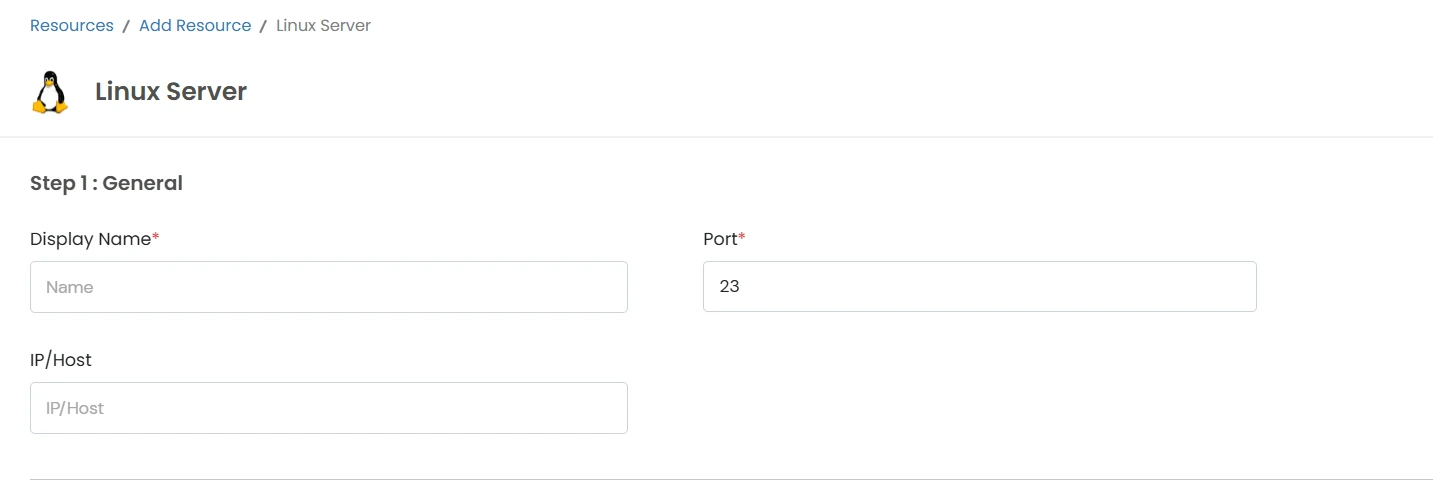
    ステップ1: 一般的な詳細を追加する

    これには、表示名、ポート、IP アドレスが含まれます。

    • 名前を表示します。 わかりやすい名前を入力してください。
    • ポート: 通信ポートを入力します。
    • IP/ホスト: IP アドレスまたはホスト名を指定します。
    • SFTP を有効にする: ユーザーはMobaXterm経由でSSH接続でき、ファイル転送には追加のSFTPパネルを利用できます。このオプションは、MobaXtermセッション中にファイル転送アクセスが必要な場合にのみ有効にしてください。
    PAM Linux サーバーの一般的な詳細

    ステップ2: Linux 資格情報を追加する

    ここでシステム ユーザーと新しい資格情報の詳細を入力する必要があります。
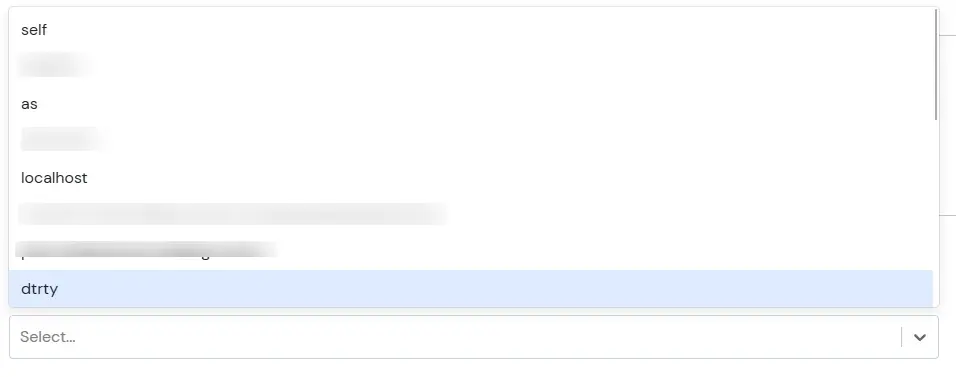
    • システムユーザー: ドロップダウンから既存のシステム ユーザーを選択します。
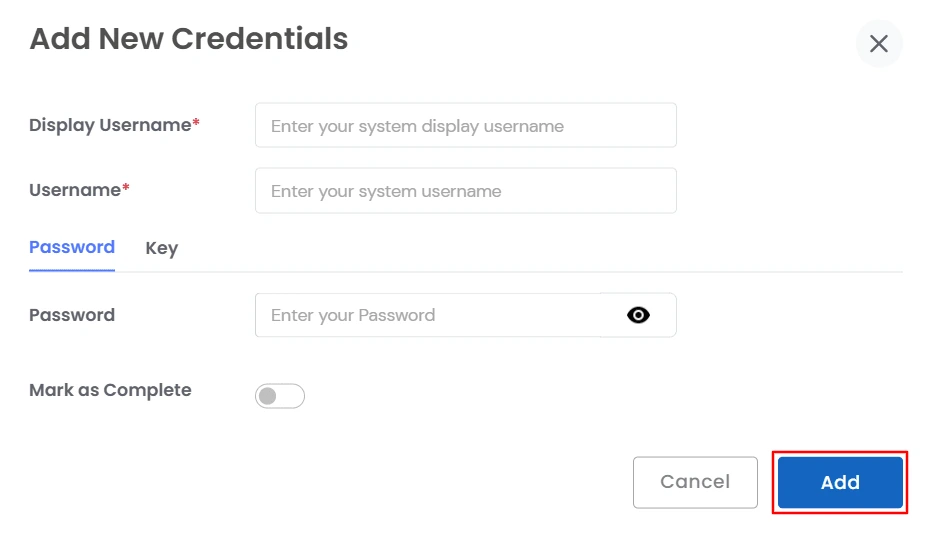
    • 新しい認証情報を追加するには、 新しい資格情報を追加する
    • PAM Linux 資格情報の追加

    • 重要な詳細を入力するよう求められるポップアップが開きます。
      • システムディスプレイユーザー名とシステムユーザー名を追加します
      • パスワードまたはキーを追加するオプションがあります
      • パスワードを入力して追加をクリックします
      • 証明書またはトークンをテキストで追加するか、証明書をアップロードしてください。パスフレーズを入力して「追加」ボタンをクリックしてください。

    ステップ3: ジャンプサーバーの詳細を追加する

    • Linux サーバーに Jump ホスト経由でアクセスする場合は、ドロップダウンから JumpServer を選択します。(オプション)
    • PAM Linux JumpServerの詳細

    • 関連する詳細をすべて追加したら、 追加 サーバーを構成するためのボタン。

Windows Server 構成

  • あなたへのログイン PAMダッシュボード >> に移動 資料
  • PAMダッシュボードリソースセクション

  • ソフトウェアの制限をクリック すべてのリソース 右上の リソースを追加する
  • PAM リソース追加ボタン

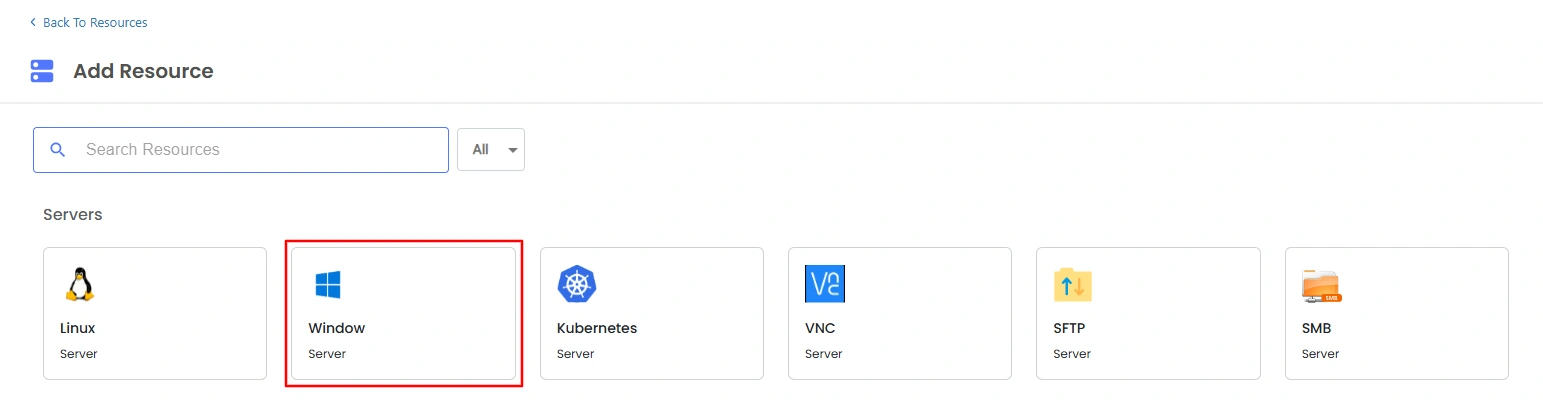
  • まず Windows Serverの 設定用。
  • PAM Windows Serverを選択

    注:Windows Serverは、たった3つの簡単な手順で構成できます。

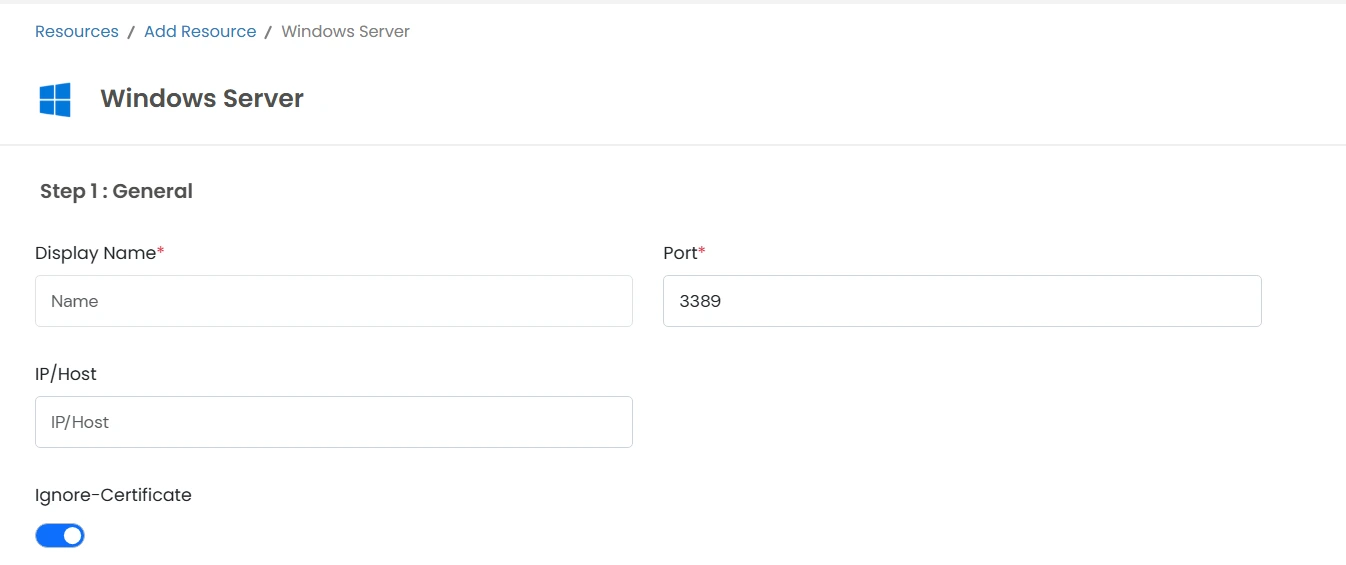
    ステップ1: 一般的な詳細を追加する

    これには、表示名、ポート、IP アドレスが含まれます。

    • 名前を表示します。 わかりやすい名前を入力してください。
    • ポート: 通信ポートを入力します。
    • IP/ホスト: IP アドレスまたはホスト名を指定します。
    PAM Windows Server の一般詳細

    ステップ2: Windows資格情報を追加する

    ここでシステム ユーザーと新しい資格情報の詳細を入力する必要があります。
    • システムユーザー: ドロップダウンから既存のシステム ユーザーを選択します。
    • 新しい認証情報を追加するには、 新しい資格情報を追加する
    • PAM Windows 資格情報の追加

    • 重要な詳細を入力するよう求められるポップアップが開きます。
      • システムディスプレイユーザー名とシステムユーザー名を追加します
      • パスワードまたはキーを追加するオプションがあります
      • パスワードを入力して追加をクリックします
      • 証明書またはトークンをテキストで追加するか、証明書をアップロードしてください。パスフレーズを入力して「追加」ボタンをクリックしてください。

    ステップ3: JumpServerの詳細と詳細設定を追加する

    • Windows サーバーに Jump ホスト経由でアクセスする場合は、ドロップダウンから JumpServer を選択します。(オプション)
    • PAM Windows ジャンプサーバーの詳細

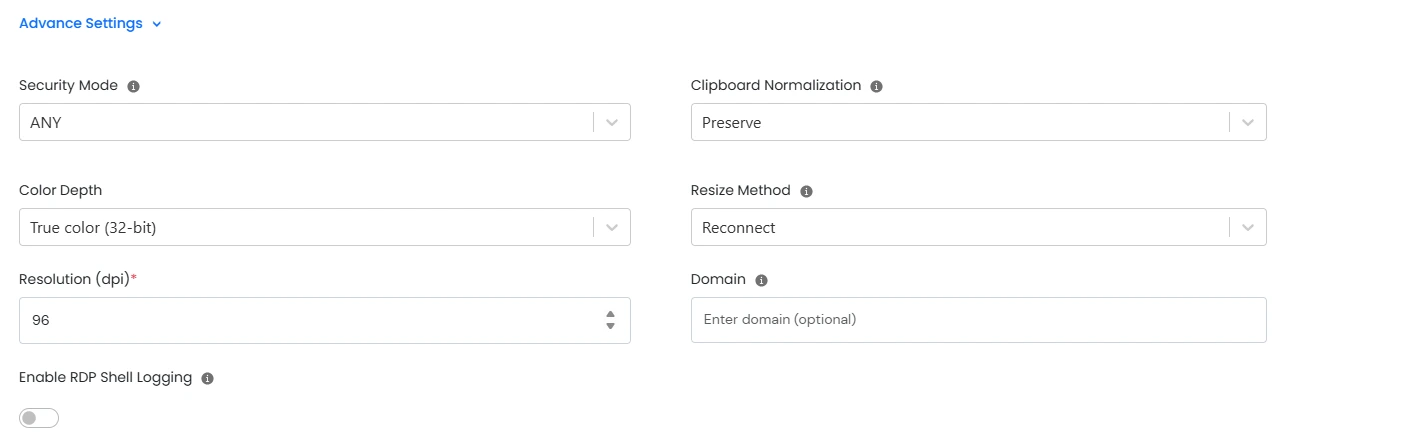
    • JumpServerの詳細とともに、 詳細設定:
    • PAM Windows Server 構成済み

      設定名 意味 仕組み
      セキュリティモード データの暗号化方法と実行される認証の種類を指定します。 RDP、NLA、TLP、またはANYから選択
      クリップボードの正規化 異なるオペレーティング システム間でクリップボード データの行末を正規化する方法を制御します。 UNIX (LF)、Preserve、または Windows (CRLF) から選択します。
      色深度 RDP セッションで表示される色の数を定義します。 Low Color(16ビット)、True Color(24ビット)、True Color(32ビット)、または256色から選択します。
      サイズ変更方法 クライアントの表示サイズが変更されたときに RDP サーバーを更新するために使用する方法を選択します。 RDP 8.1の場合は「ディスプレイの更新」、古いサーバーの場合は「再接続」を選択します。
      解像度(dpi) RDP セッションの表示解像度を設定します。 ユーザー定義のDPI値を追加する
      ドメイン PowerShell およびコマンド プロンプトのアクティビティのログ記録を有効にするために必要です。 ドメイン名を追加する
      RDPシェルのログを有効にする リモート マシンで実行されたすべてのコマンド プロンプトおよび PowerShell アクティビティをログに記録します。 トグルを有効にする
    • 関連する詳細をすべて追加したら、 追加 Windows Server を構成するためのボタン。

Kubernetes サーバーの構成

  • あなたへのログイン PAMダッシュボード >> に移動 資料
  • PAMダッシュボードリソースセクション

  • ソフトウェアの制限をクリック すべてのリソース 右上の リソースを追加する
  • PAM リソース追加ボタン

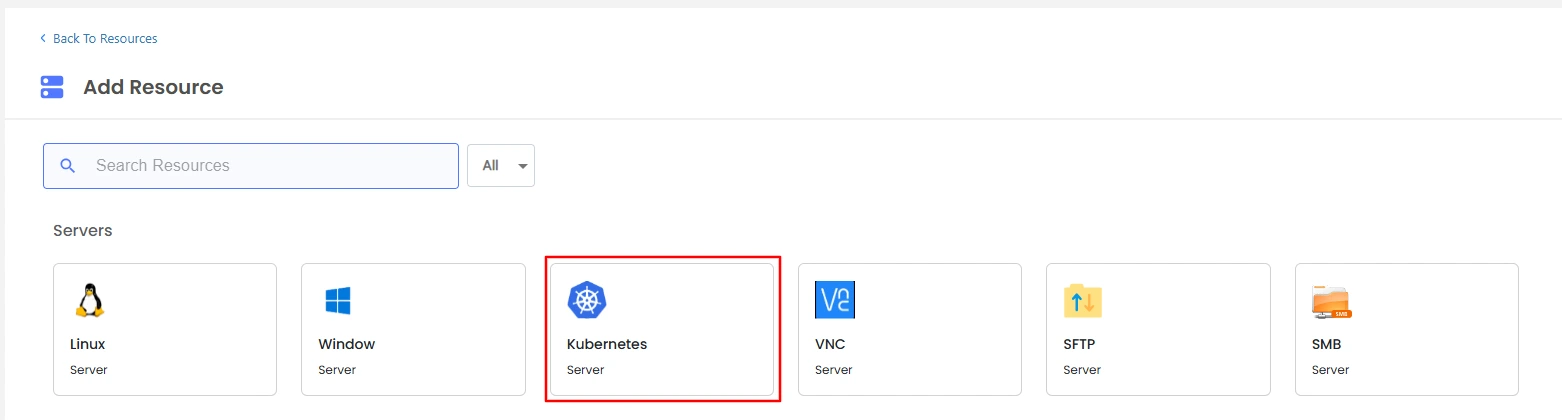
  • まず Kubernetesサーバー 設定用。
  • PAM Kubernetes サーバーの選択

    注:Kubernetesサーバーは、たった3つの簡単な手順で設定できます。

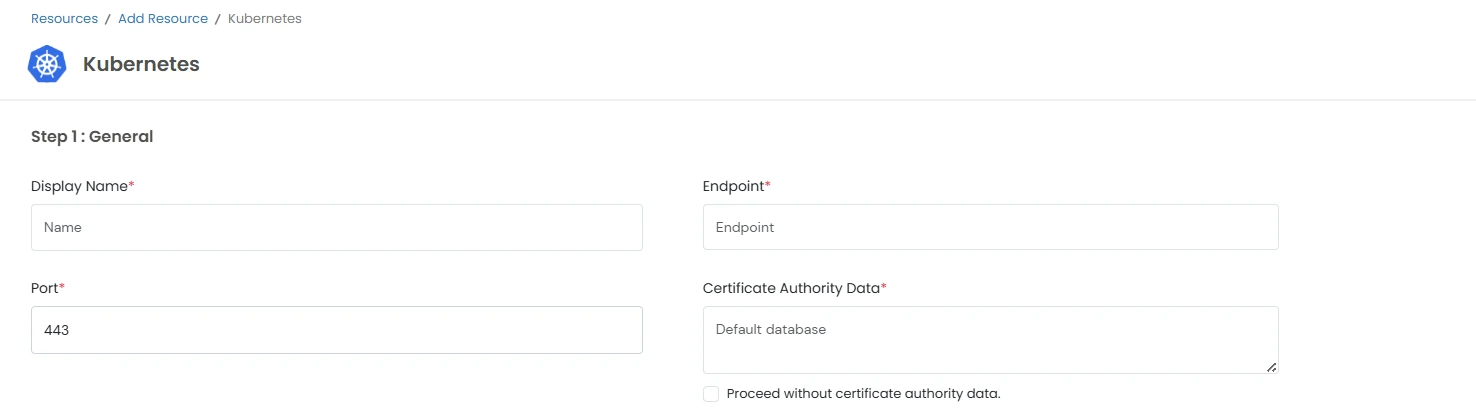
    ステップ1: 一般的な詳細を追加する

    これには、表示名、ポート、エンドポイントなどが含まれます。

    • 名前を表示します。 わかりやすい名前を入力してください。
    • ポート: 通信ポートを入力します。
    • 終点: エンドポイントを指定します。
    • 証明機関データ: 必要な証明機関情報を入力するか、 証明機関データなしで続行する それなしで継続する。
    PAM Kubernetes サーバーの一般詳細

    ステップ2: Kubernetes の資格情報を追加する

    ここでシステム ユーザーと新しい資格情報の詳細を入力する必要があります。

    • システムユーザー: ドロップダウンから既存のシステム ユーザーを選択します。
    • 新しい認証情報を追加するには、 新しい資格情報を追加する
    • PAM Kubernetes 資格情報の追加

    • 重要な詳細を入力するよう求められるポップアップが開きます。
      • システムディスプレイユーザー名とシステムユーザー名を追加します
      • パスワードまたはキーを追加するオプションがあります
      • パスワードを入力して追加をクリックします
      • 証明書またはトークンをテキストで追加するか、証明書をアップロードしてください。パスフレーズを入力して「追加」ボタンをクリックしてください。

    ステップ3: ジャンプサーバーの詳細を追加する

    • Kubernetes サーバーに Jump ホスト経由でアクセスする場合は、ドロップダウンから JumpServer を選択します。(オプション)
    • PAM Kubernetes ジャンプサーバーの詳細

    • 関連する詳細をすべて追加したら、 追加 サーバーを構成するためのボタン。

VNCサーバーの設定

  • あなたへのログイン PAMダッシュボード >> に移動 資料
  • PAMダッシュボードリソースセクション

  • ソフトウェアの制限をクリック すべてのリソース 右上の リソースを追加する
  • PAM リソース追加ボタン

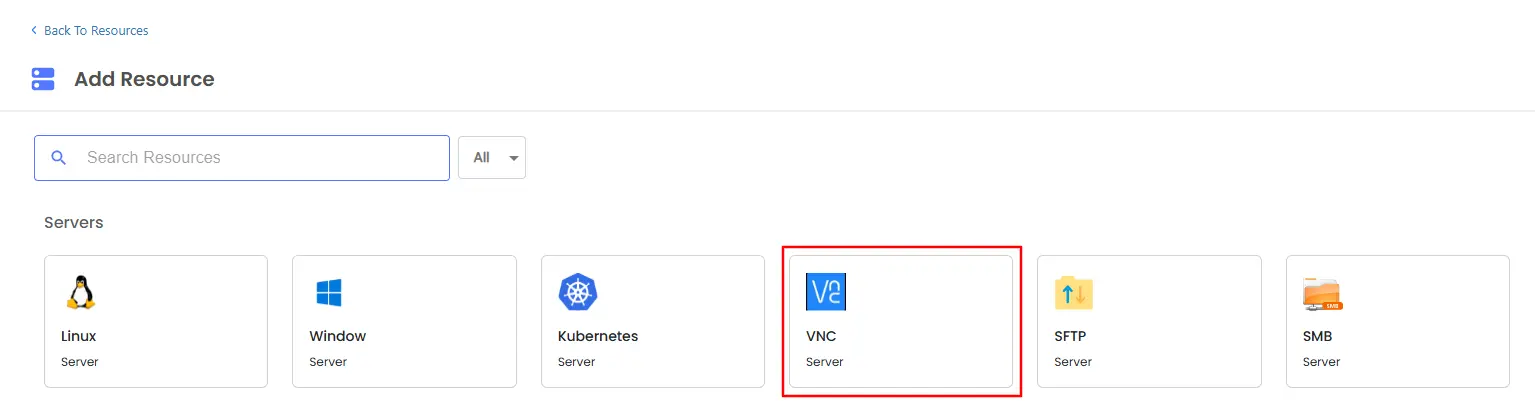
  • まず VNCサーバー 設定用。
  • PAM VNCサーバーを選択

    注:3つの簡単な手順でVNCサーバーを設定できます。

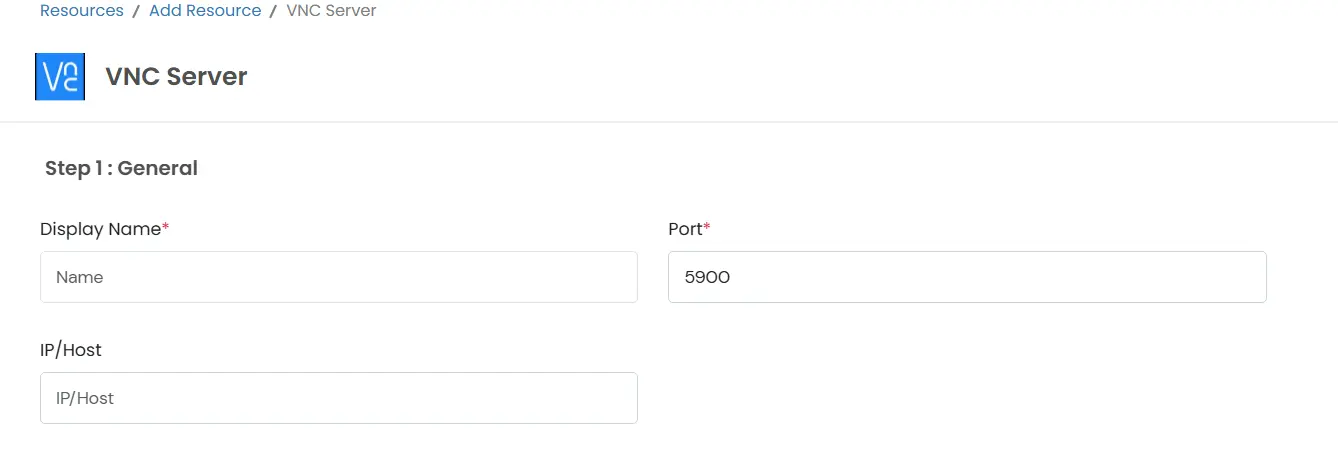
    ステップ1: 一般的な詳細を追加する

    これには、表示名、ポート、IP アドレスが含まれます。

    • 名前を表示します。 わかりやすい名前を入力してください。
    • ポート: 通信ポートを入力します。
    • IP/ホスト: IP アドレスまたはホスト名を指定します。
    PAM VNCサーバーの一般詳細

    ステップ2: VNC認証情報を追加する

    ここでシステム ユーザーと新しい資格情報の詳細を入力する必要があります。

    • システムユーザー: ドロップダウンから既存のシステム ユーザーを選択します。
    • 新しい認証情報を追加するには、 新しい資格情報を追加する
    • PAM VNC 資格情報の追加

    • 重要な詳細を入力するよう求められるポップアップが開きます。
      • システムディスプレイユーザー名とシステムユーザー名を追加します
      • パスワードまたはキーを追加するオプションがあります
      • パスワードを入力して追加をクリックします
      • 証明書またはトークンをテキストで追加するか、証明書をアップロードしてください。パスフレーズを入力して「追加」ボタンをクリックしてください。

    ステップ3: ジャンプサーバーの詳細を追加する

    • VNC サーバーに Jump ホスト経由でアクセスする場合は、ドロップダウンから JumpServer を選択します。(オプション)
    • PAM VNC ジャンプサーバーの詳細

    • 関連する詳細をすべて追加したら、 追加 サーバーを構成するためのボタン。

SFTPサーバーの構成

  • あなたへのログイン PAMダッシュボード >> に移動 資料
  • PAMダッシュボードリソースセクション

  • ソフトウェアの制限をクリック すべてのリソース 右上の リソースを追加する
  • PAM リソース追加ボタン

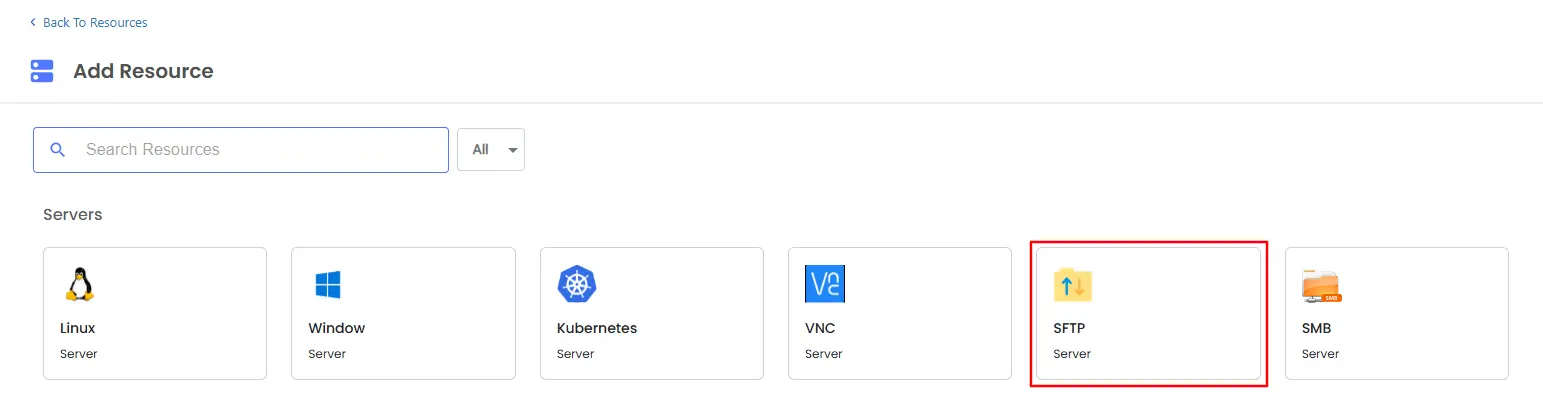
  • まず SFTP サーバー 設定用。
  • PAM SFTPサーバーを選択

    注:SFTPサーバーは、たった3つの簡単な手順で設定できます。

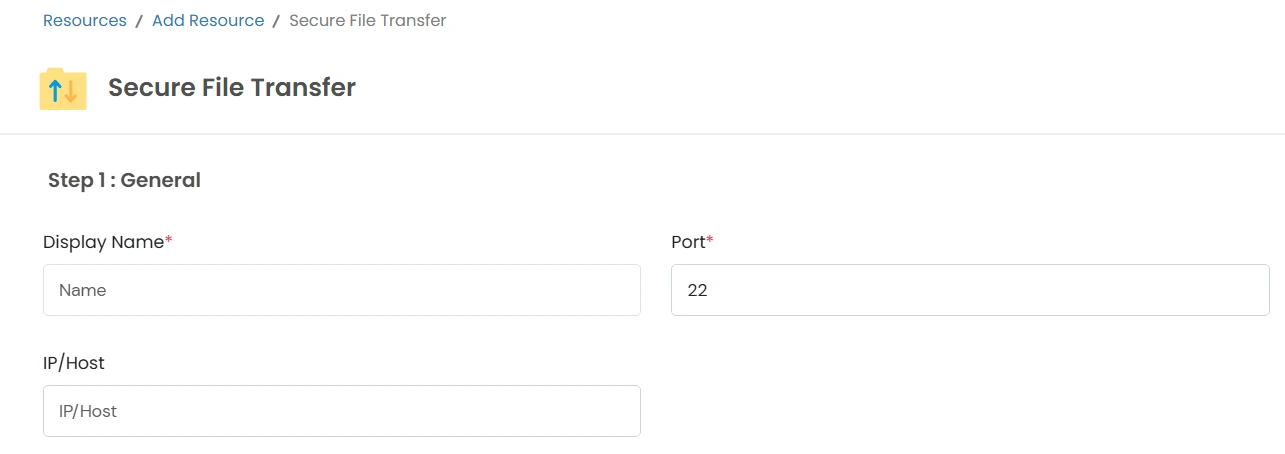
    ステップ1: 一般的な詳細を追加する

    これには、表示名、ポート、IP アドレスが含まれます。

    • 名前を表示します。 わかりやすい名前を入力してください。
    • ポート: 通信ポートを入力します。
    • IP/ホスト: IP アドレスまたはホスト名を指定します。
    PAM SFTP サーバーの一般詳細

    ステップ2: SFTP資格情報を追加する

    ここでシステム ユーザーと新しい資格情報の詳細を入力する必要があります。

    • システムユーザー: ドロップダウンから既存のシステム ユーザーを選択します。
    • 新しい認証情報を追加するには、 新しい資格情報を追加する
    • PAM SFTP 資格情報の追加

    • 重要な詳細を入力するよう求められるポップアップが開きます。
      • システムディスプレイユーザー名とシステムユーザー名を追加します
      • パスワードまたはキーを追加するオプションがあります
      • パスワードを入力して追加をクリックします
      • 証明書またはトークンをテキストで追加するか、証明書をアップロードしてください。パスフレーズを入力して「追加」ボタンをクリックしてください。

    ステップ3: ジャンプサーバーの詳細を追加する

    • SFTP サーバーにジャンプ ホスト経由でアクセスする場合は、ドロップダウンから JumpServer を選択します。(オプション)
    • PAM SFTP ジャンプサーバーの詳細

    • 関連する詳細をすべて追加したら、 追加 サーバーを構成するためのボタン。

SMBサーバー構成

  • あなたへのログイン PAMダッシュボード >> に移動 資料
  • PAMダッシュボードリソースセクション

  • ソフトウェアの制限をクリック すべてのリソース 右上の リソースを追加する
  • PAM リソース追加ボタン

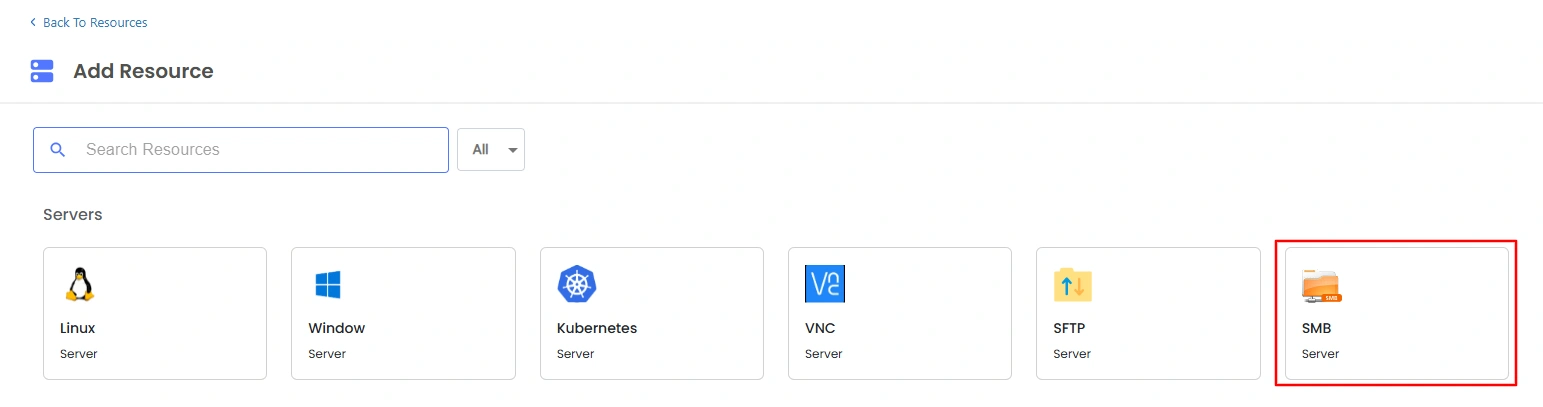
  • まず SMBサーバー 設定用。
  • PAM SMBサーバーの選択

    注:3つの簡単な手順でSMBサーバーを設定できます。

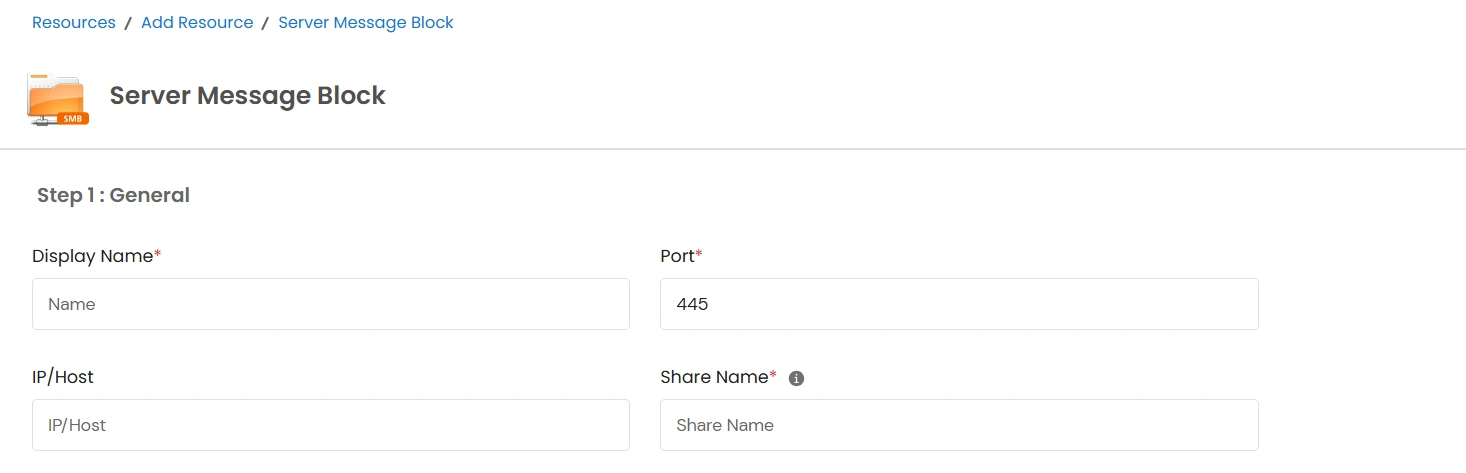
    ステップ1: 一般的な詳細を追加する

    これには、表示名、ポート、IP アドレスが含まれます。

    • 名前を表示します。 わかりやすい名前を入力してください。
    • ポート: 通信ポートを入力します。
    • IP/ホスト: IP アドレスまたはホスト名を指定します。
    • シェア名: アクセス可能な特定のディレクトリまたはリソースを識別する共有名を指定します。
    PAM SMB サーバーの一般詳細

    ステップ2: SMB資格情報を追加する

    ここでシステム ユーザーと新しい資格情報の詳細を入力する必要があります。

    • システムユーザー: ドロップダウンから既存のシステム ユーザーを選択します。
    • 新しい認証情報を追加するには、 新しい資格情報を追加する
    • PAM SMB 資格情報の追加

    • 重要な詳細を入力するよう求められるポップアップが開きます。
      • システムディスプレイユーザー名とシステムユーザー名を追加します
      • パスワードまたはキーを追加するオプションがあります
      • パスワードを入力して追加をクリックします
      • 証明書またはトークンをテキストで追加するか、証明書をアップロードしてください。パスフレーズを入力して「追加」ボタンをクリックしてください。

    ステップ3: ジャンプサーバーの詳細を追加する

    • SMB サーバーにジャンプ ホスト経由でアクセスする場合は、ドロップダウンから JumpServer を選択します。(オプション)
    • PAM SMB ジャンプサーバーの詳細

    • 関連する詳細をすべて追加したら、 追加 サーバーを構成するためのボタン。