こんにちは!

助けが必要? 私たちはここにいます!

miniOrange サポート
miniOrange メールサポート
成功

お問い合わせいただきありがとうございます。

24時間以内に連絡がない場合は、お気軽にフォローアップメールをお送りください。 info@xecurify.com

検索結果:

×

PAMダッシュボードの2要素認証の設定方法


ご自身のアカウントで二段階認証を有効にして設定してください。

多要素認証 (MFA) とは何ですか?

多要素認証(MFA)は、アカウントを保護するために本人確認の層を追加するセキュリティ対策です。これは、2つ以上の方法を組み合わせて本人確認を行います。

  • 最初の方法は、あなたが知っているもの、つまりユーザー名とパスワードを使う方法です。
  • 2つ目の方法は、あなたが所有する固有のもの、つまりスマートフォン、認証アプリ、または指紋を利用する方法です。

たとえ攻撃者があなたのパスワードを入手したとしても、二段階認証がなければ認証を通過することはできません。

注:このページでは、PAMダッシュボードへのログインにおける2要素認証について説明します。ユーザーが特定のリソース(データベース、SSH、RDP、またはWebアプリ)を開く際に2要素認証を必須にする場合は、「ユーザーのMFAメソッドの設定」 →「特定のリソースでのMFAの必須化」を参照して、そのオプションを有効にしてください。
アカウントでMFAを有効にする方法

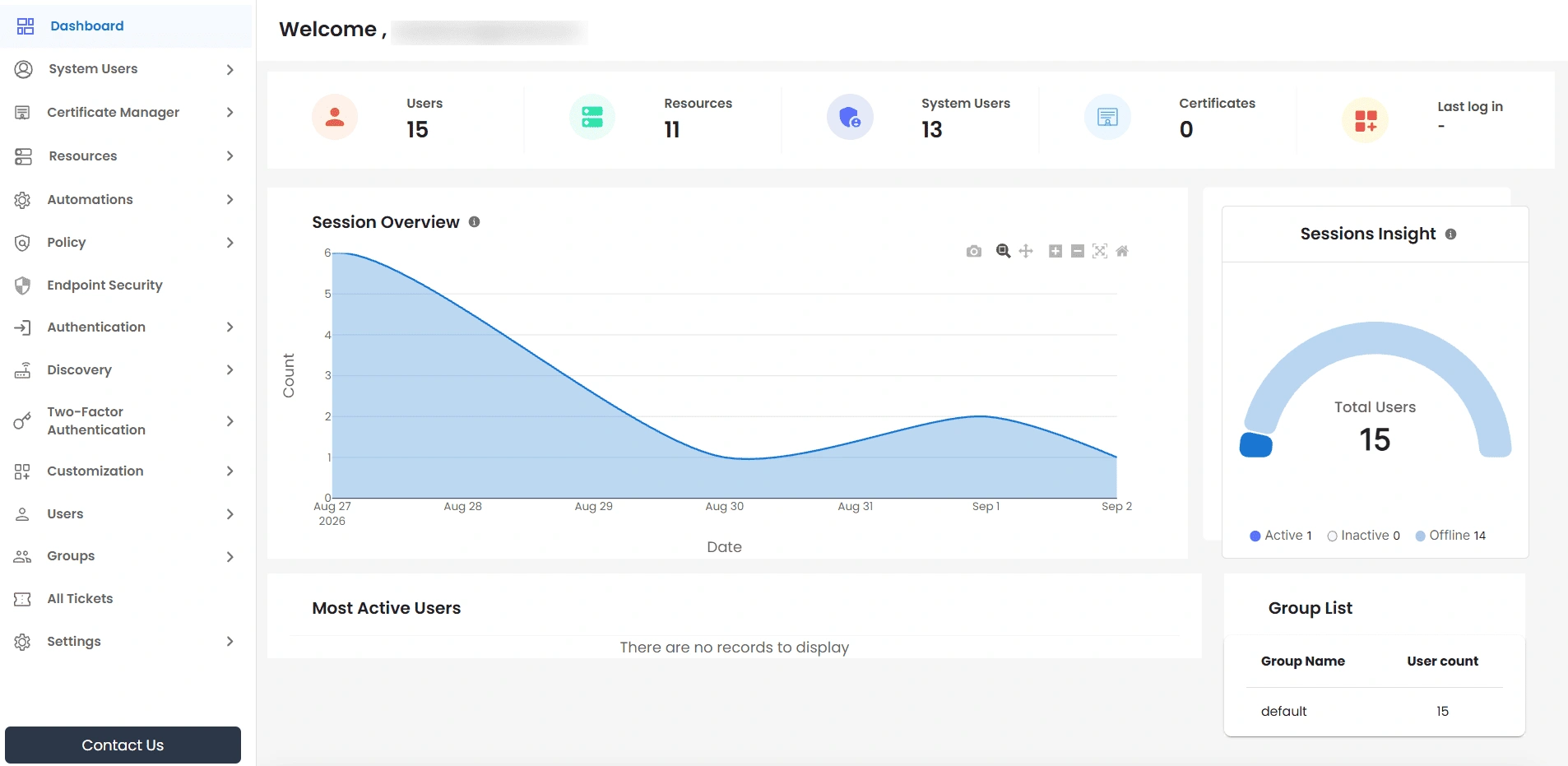
  • ダッシュボードにログインします。
  • 特権アクセス管理管理者ハンドブック:ログイン後のPAMダッシュボード

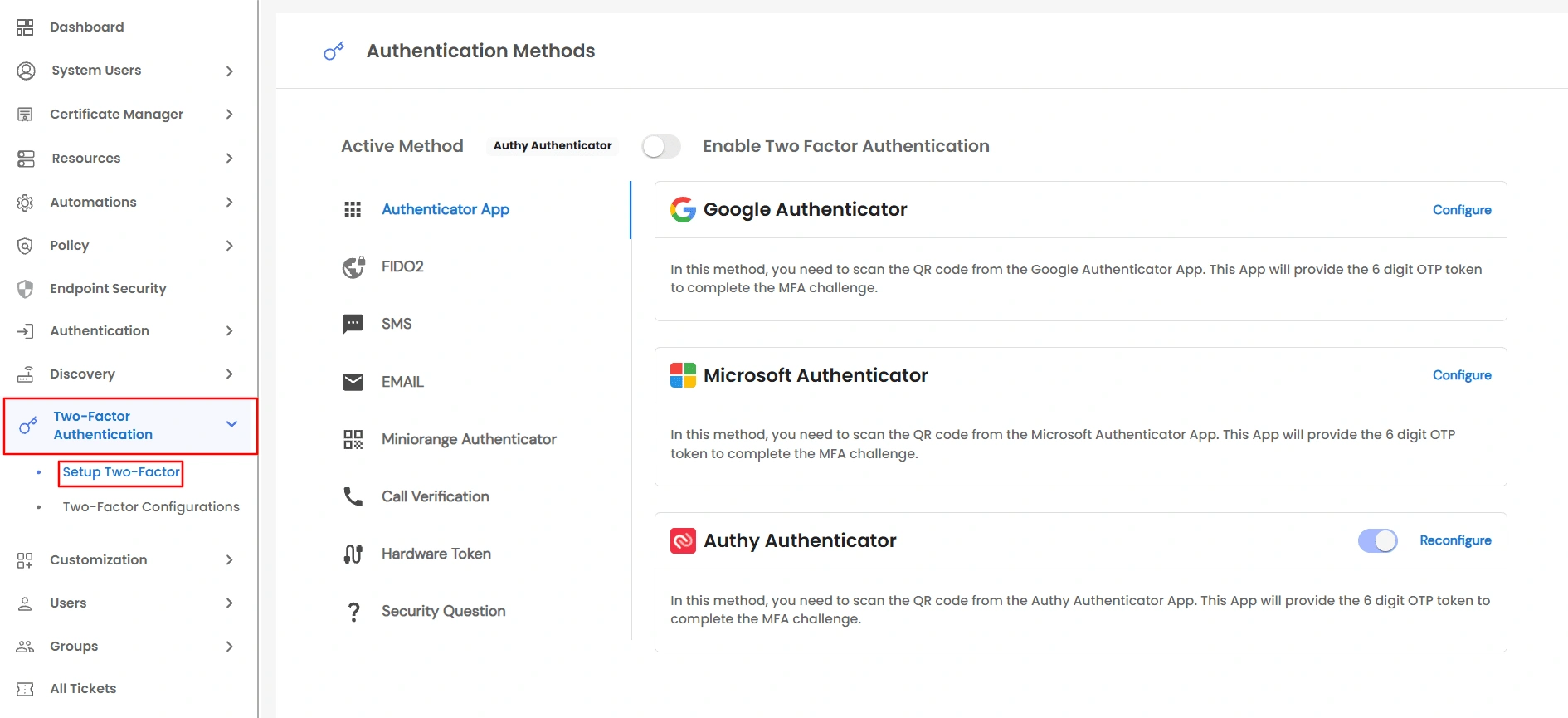
  • 左側のサイドバーから、 Two-Factor >> XNUMX 要素のセットアップ 認証方法ページを開くと、管理者が許可しているすべての認証方法が一覧表示されます。
  • 特権アクセス管理管理者ハンドブック:二要素認証の設定 二要素認証メニューを開いて認証方法を開きます

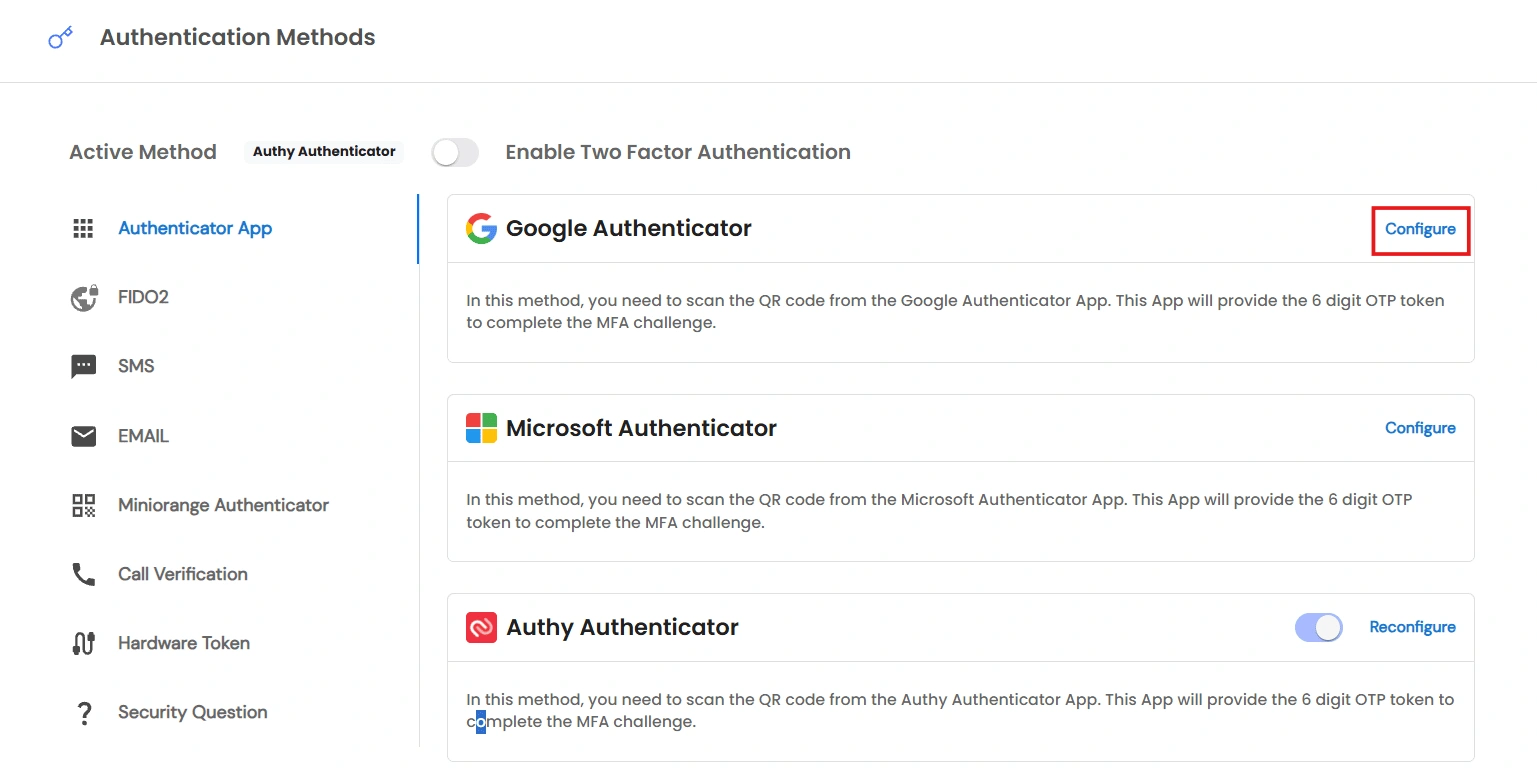
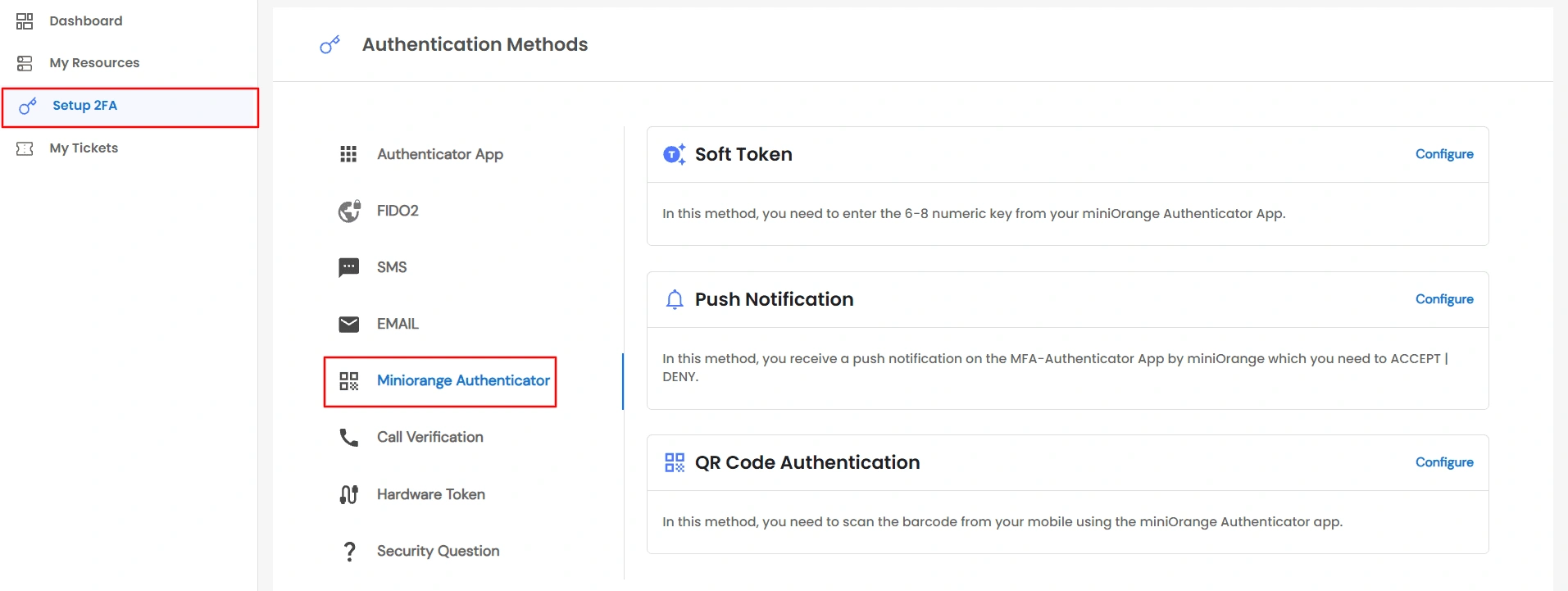
  • 左側のメソッドカテゴリを選択し、次にクリックします。 構成 設定したい方法を選択してください。
  • PAM 管理者ハンドブック: メソッドカテゴリの選択 設定

  • その方法の設定を完了してください。各方法の手順については、以下を参照してください。
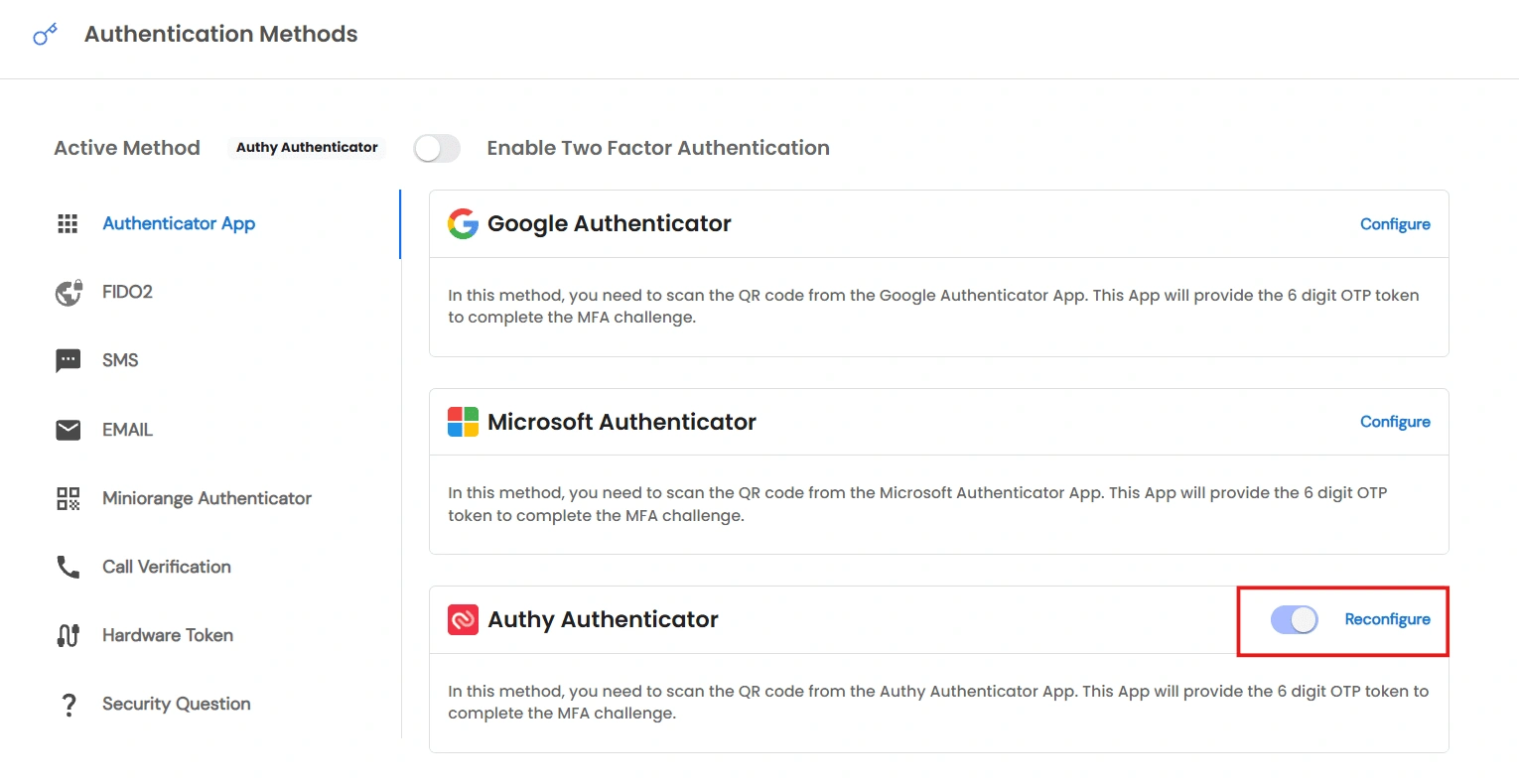
  • 設定が完了したら、メソッドのカードにあるスイッチを使用して、それを自分のものとしてマークします。 アクティブメソッドログイン時に使用するよう求められる方法はこれです。
  • PAM管理者ハンドブック:アクティブ認証方法の切り替え

注:管理者ではなくエンドユーザーの場合は、このページには「二要素認証」セクションではなく、 「2要素認証の設定」というラベルの付いたサイドバーのリンクからアクセスできます。同じ「認証方法」ページが開きます。
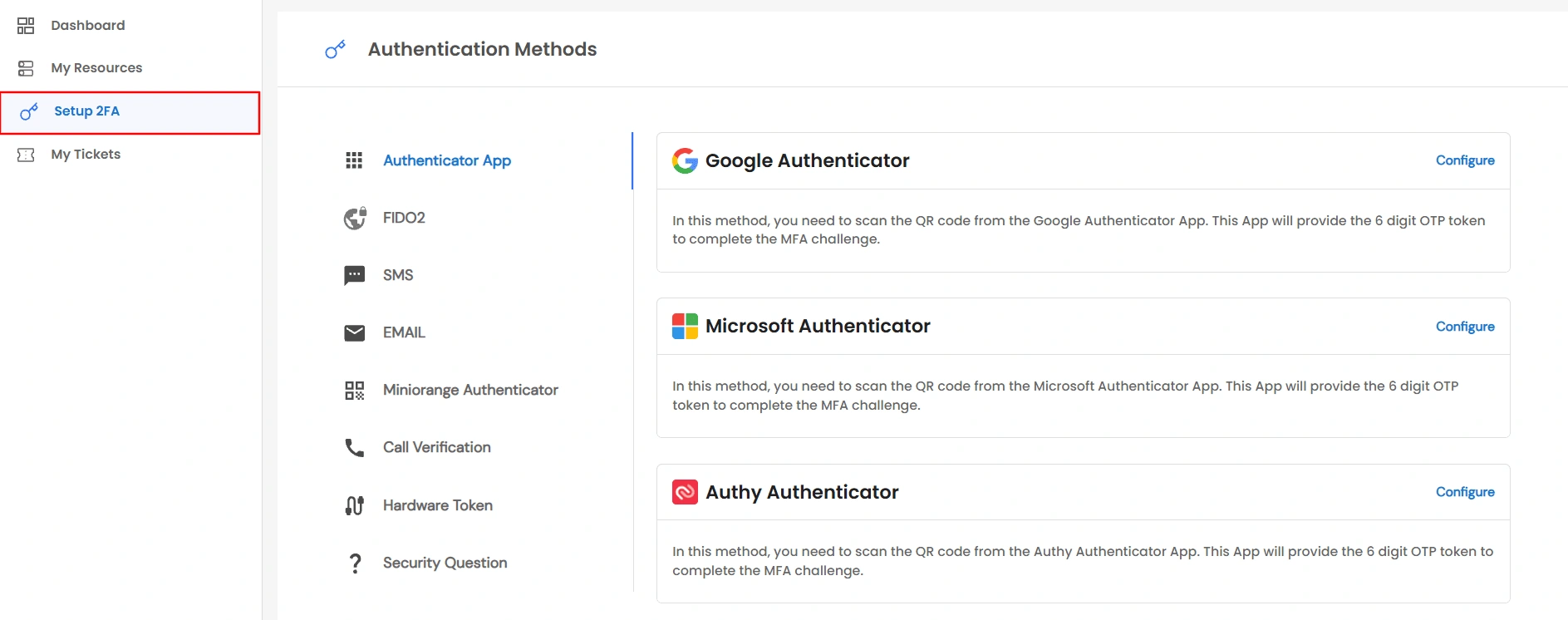
特権アクセス管理管理者ハンドブック:エンドユーザー設定 2FAリンク(左サイドバー)

このページに認証方法が表示されない場合、管理者がまだアカウントに許可された認証方法を設定していません。管理者にお問い合わせください。管理者がすべてのユーザーに独自の多要素認証(MFA)を適用している場合は、このページは表示されず、代わりに管理者の認証情報を使用して認証を行うことになります。
各メソッドの設定

    認証アプリ(Google / Microsoft / Authy)

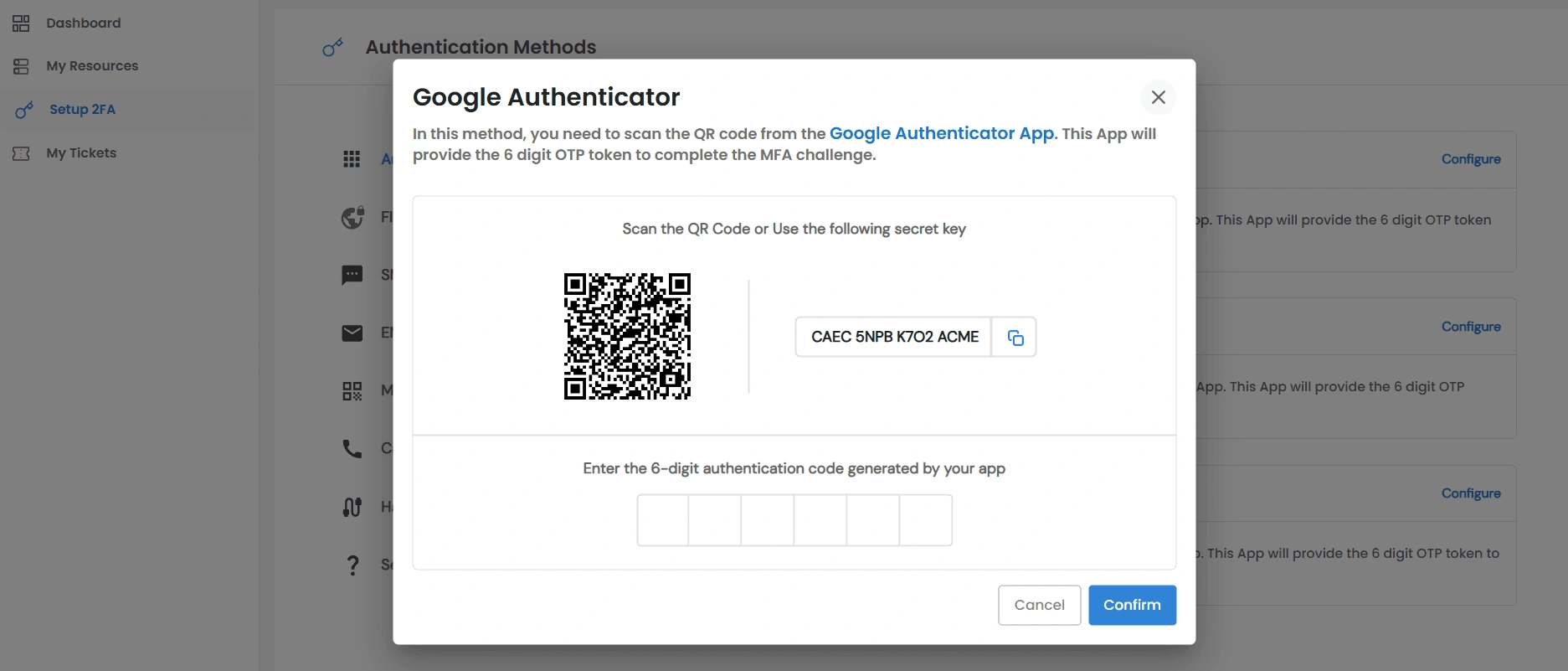
    • アプリに表示されるQRコードをスキャンするか、秘密鍵(4文字ずつのグループで表示)をコピーして手動で入力してください。アプリが生成する6桁のコードを入力してクリックしてください。 確認します.
    特権アクセス管理管理者ハンドブック:エンドユーザー設定 2FAリンク(左サイドバー)

    FIDO2(生体認証)

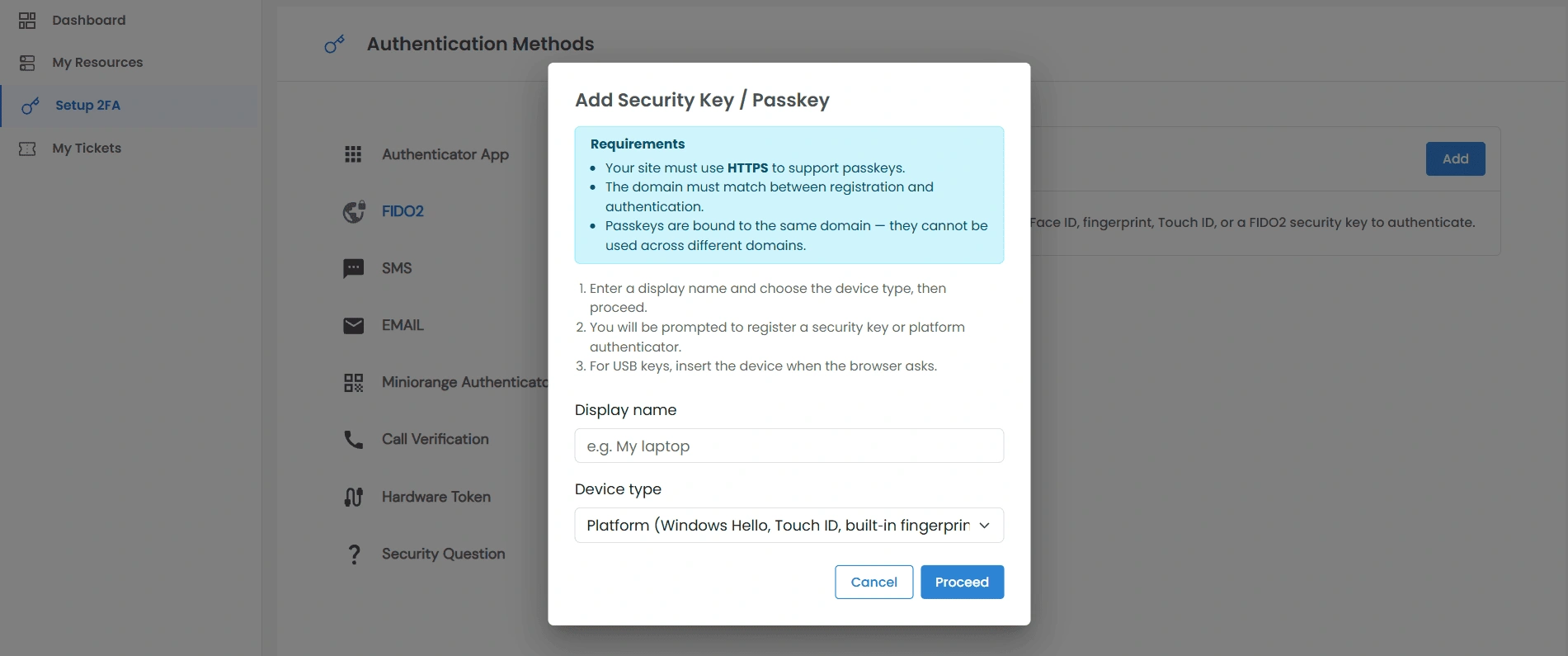
    • 詳しくはこちら 追加 FIDO2 パネルで、セキュリティキー/パスキーの追加ダイアログが開きます。名前を入力し、次に選択します。 Platform (Windows Hello、Touch ID、指紋認証)または クロスプラットフォーム (物理的なセキュリティキー)を入力し、ブラウザの指示に従ってください。
    • 複数のキーを登録でき、後で名前を変更したり削除したりすることも可能です。
    • HTTPS接続が必要です。パスキーは登録されたドメインでのみ有効です。
    特権アクセス管理管理者ハンドブック:エンドユーザー設定 2FAリンク(左サイドバー)

    ミニオレンジ認証器

    • miniOrange AuthenticatorアプリでQRコードをスキャンしてください。ページが自動的にチェックされ、 確認します デバイスが応答したらすぐに。
    特権アクセス管理管理者ハンドブック:miniOrange認証QRコードの設定

    SMS/メール/電話

    • 電話番号(SMS/通話)を入力するか、メールアドレスを確認してからクリックしてください。 OTPを送信する (または リンクを送るコードを入力してクリックしてください。 OTPを確認するまたは、お使いのデバイスでリンク/プッシュ通知を承認してください。

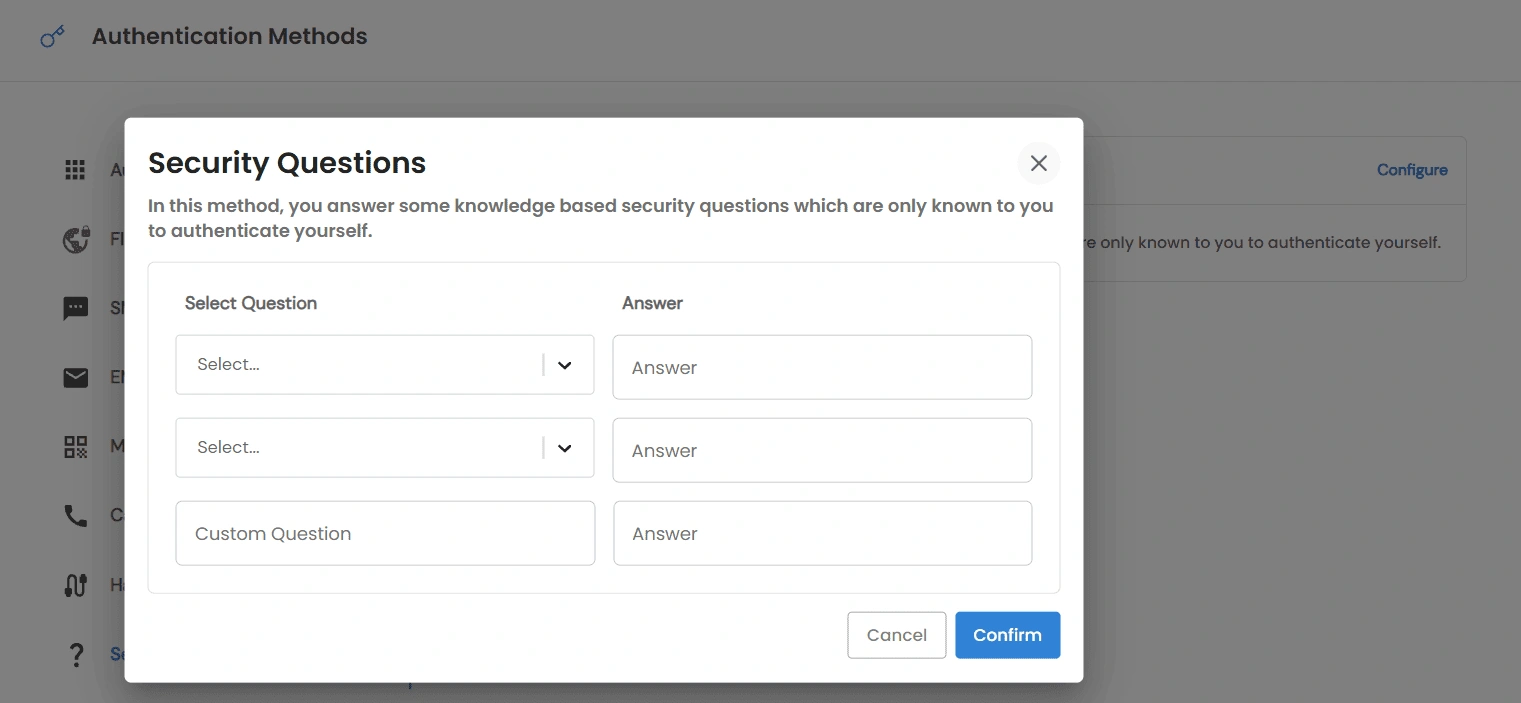
    セキュリティの質問

    • 2つの異なるセキュリティ質問を選択し、カスタム質問を1つ作成してから、3つすべてに回答してください。 確認しますに設定します。 OK をクリックします。 再構成 後で回答を変更できます。
    特権アクセス管理管理者ハンドブック:カスタム質問と回答を使用したセキュリティ質問の設定

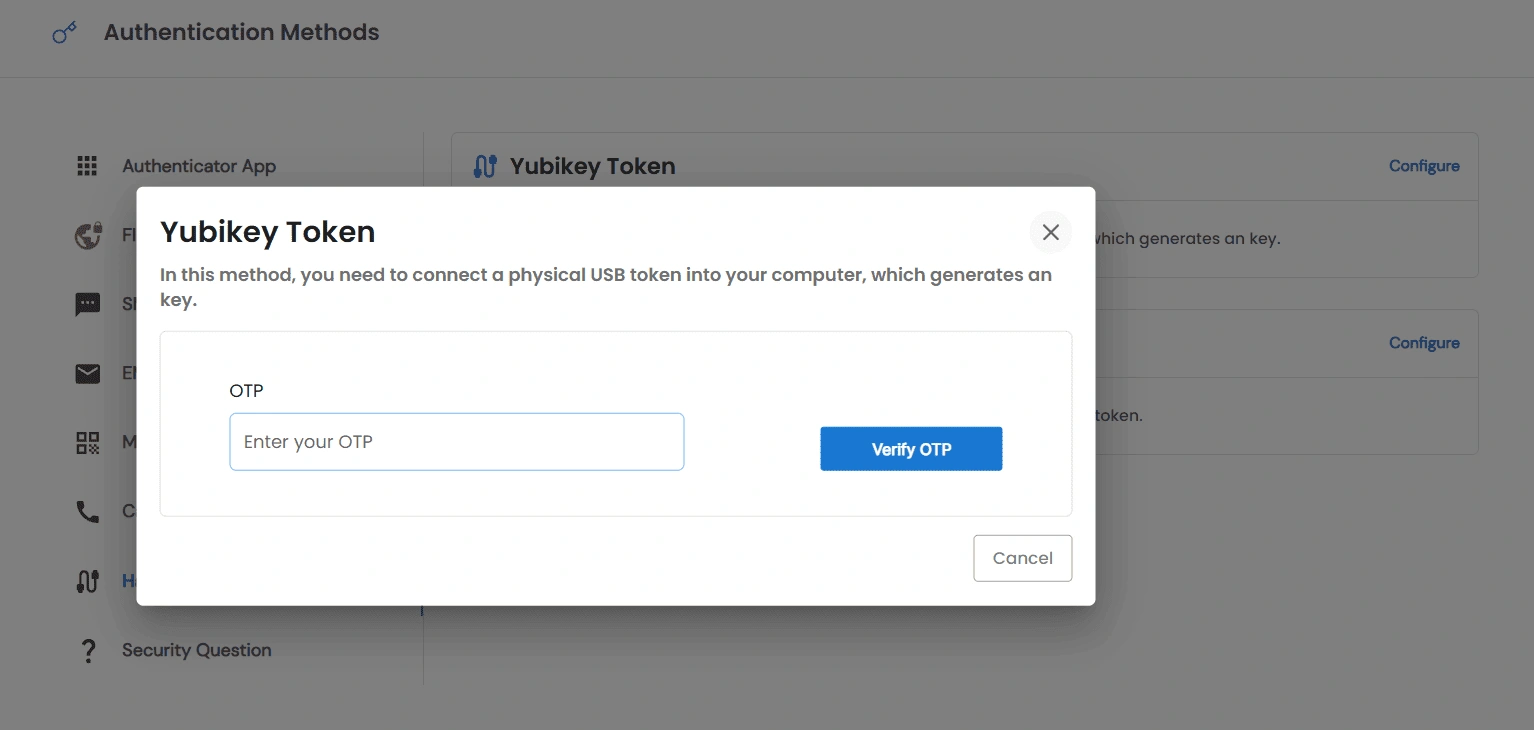
    ハードウェアトークン — Yubikey

    • Yubikeyデバイスで生成されたOTPを入力し、クリックします。 OTPを確認する.
    特権アクセス管理管理者ハンドブック:ハードウェアトークンYubiKeyのOTP認証

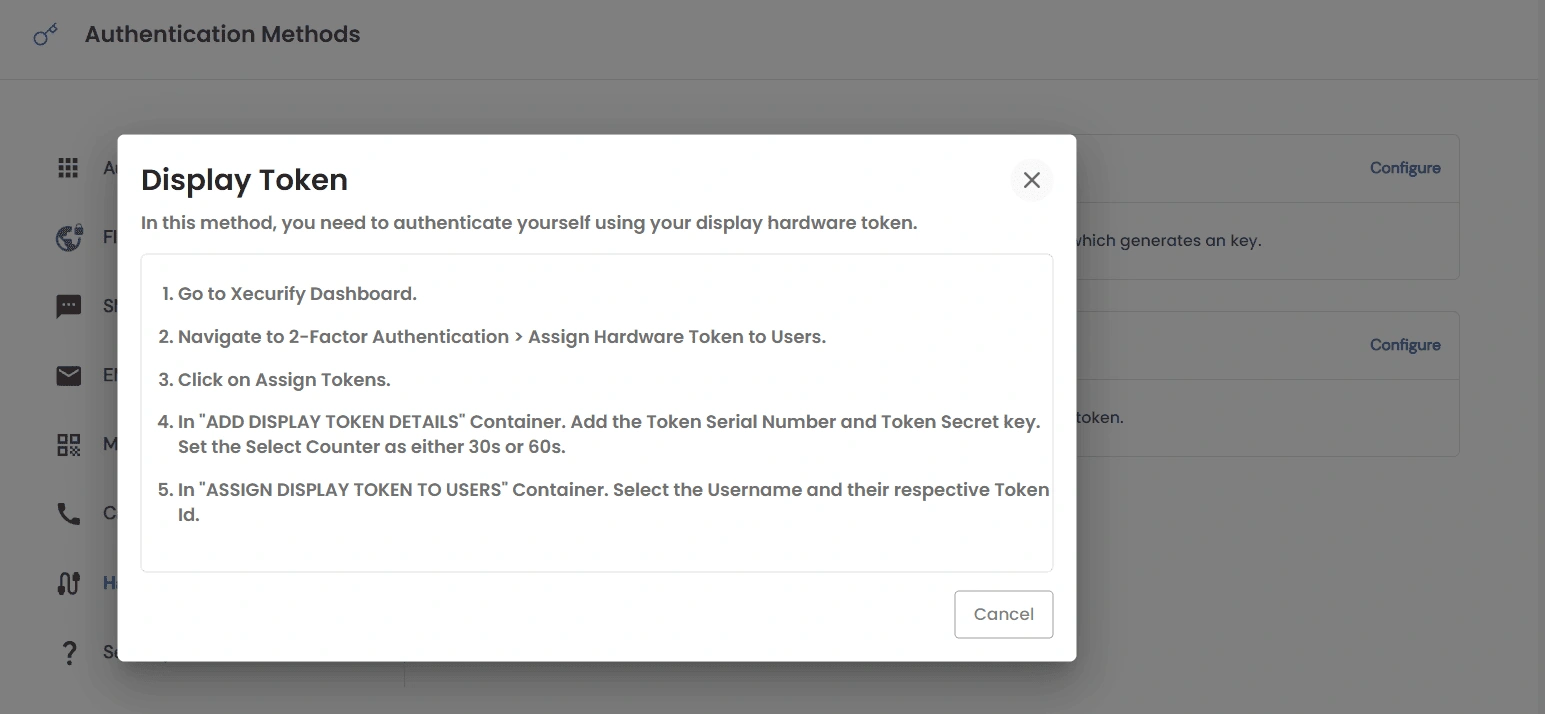
    ハードウェアトークン - ディスプレイトークン

    • この方法は、PAM内からではなく、miniOrangeの外部ダッシュボードを通じて管理者によってプロビジョニングされます。割り当てが必要な場合は、管理者にお問い合わせください。
    特権アクセス管理管理者ハンドブック:ハードウェアトークンの表示 管理者が割り当てたトークン

    注意: miniorange Authenticator、SMS、Eメール、通話、セキュリティ質問、ハードウェアトークンは、管理者が miniOrange を接続した後のみここに表示されます。 IAM そしてそれらを有効にした - 参照 ユーザーのMFA方法を設定する.

2段階認証でログインする

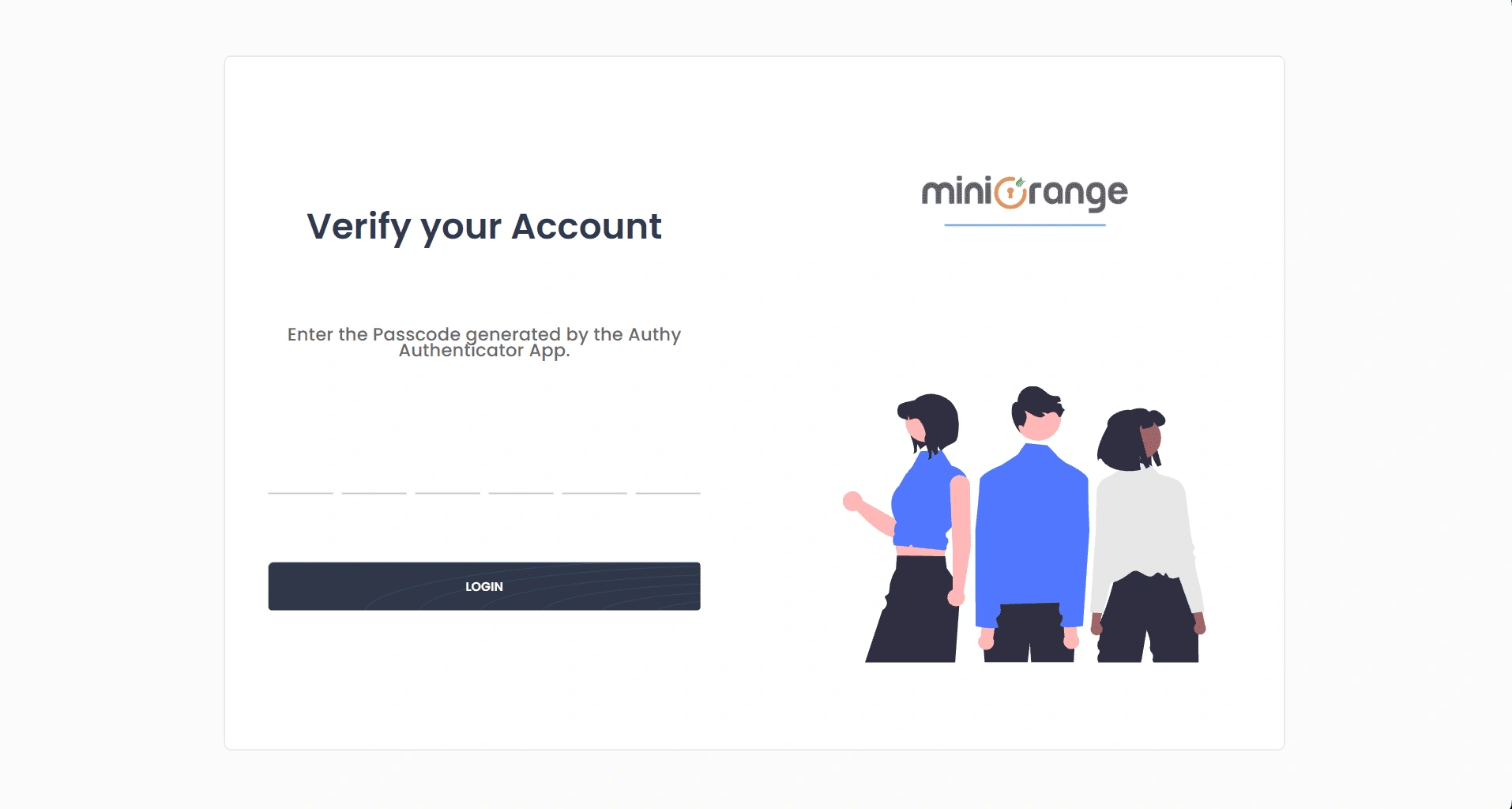
  • パスワードを入力すると、コード入力画面が表示されます。入力欄は6つあり、4つは通話ベースのワンタイムパスワード(OTP)用、1つはYubiKey用です。現在使用している認証方法のコードを入力して送信してください。
  • 特権アクセス管理管理者ハンドブック:2要素認証コード入力画面でのログイン

  • A 再送信 SMS/Eメールによるワンタイムパスワード(OTP)のオプションが表示されます。

デバイスを紛失しましたか?

セルフサービスによる復旧はできません。管理者に連絡して、2段階認証のリセットを依頼してください。次回のログイン時に、新しい認証方法を設定するよう求められます。