こんにちは!

助けが必要? 私たちはここにいます!

miniOrange サポート
miniOrange メールサポート
成功

お問い合わせいただきありがとうございます。

24時間以内に連絡がない場合は、お気軽にフォローアップメールをお送りください。 info@xecurify.com

検索結果:

×

ADからマシンをインポートする


この機能により、管理者はLDAP経由でActive Directory(AD)からコンピュータとその関連ユーザー/アカウントを取得できます。インポートされたマシンはPAMに取り込まれ、アクセスと権限を一元的に管理できます。
  • 輸入機械
    Active Directoryからマシンをスキャンし、システムの詳細をPAMに取得できるようにします。
  • 自動搭載機器
    有効にすると、インポート中に検出されたRDPマシンは、手動での登録作業を必要とせずに、自動的にPAMデータベースに追加されます。
  • スケジュールされたインポート
    管理者は、Active Directoryからマシンを取得するための単発または定期的なスケジュールを設定できます。
    • 一度: インポート処理は、予定時刻に一度だけ実行されます。
    • 定期刊行物: インポートは定義された間隔(毎日、毎週など)で自動的に繰り返され、PAMがADに新しく追加されたマシンを常に最新の状態に保つようにします。

LDAPの設定とマシンのインポートの手順

1. AD構成を追加し、インポートマシンを設定します。

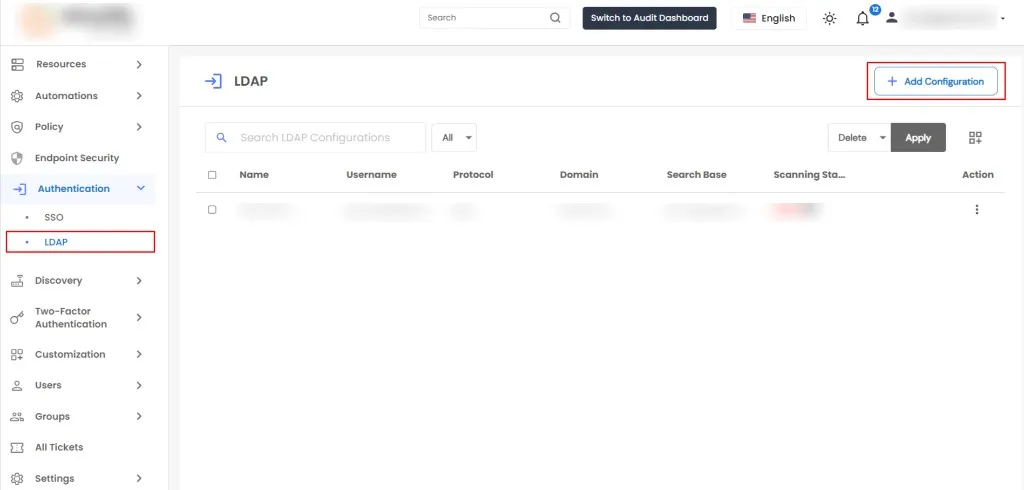
  • 管理者としてログインし、PAMダッシュボードを開いて、LDAP構成に移動します。
  • 左側のメニューから、 認証.
  • 認証で、 LDAP.
  • 詳しくはこちら + 設定を追加.
  • ADからマシンをインポートする - 認証LDAPに移動して構成を追加します

  • 必要な詳細を入力してください   タブ:
  • フィールド 詳細説明
    名前 PAM内でこのLDAP/Active Directory構成を識別するために使用される一意の名前。
    LDAPサーバーのURL LDAPサーバーのプロトコルとホスト名またはIPアドレス。
    アカウントのユーザー名をバインドする 認証およびディレクトリ検索に使用されるLDAPサービスアカウントのユーザー名。
    アカウントのパスワードをバインドする LDAPサーバーに安全に接続するためのバインドアカウントのパスワード。
    検索ベース ユーザー、グループ、マシンなどのLDAPオブジェクトを検索する際の基準となる識別名(DN)。
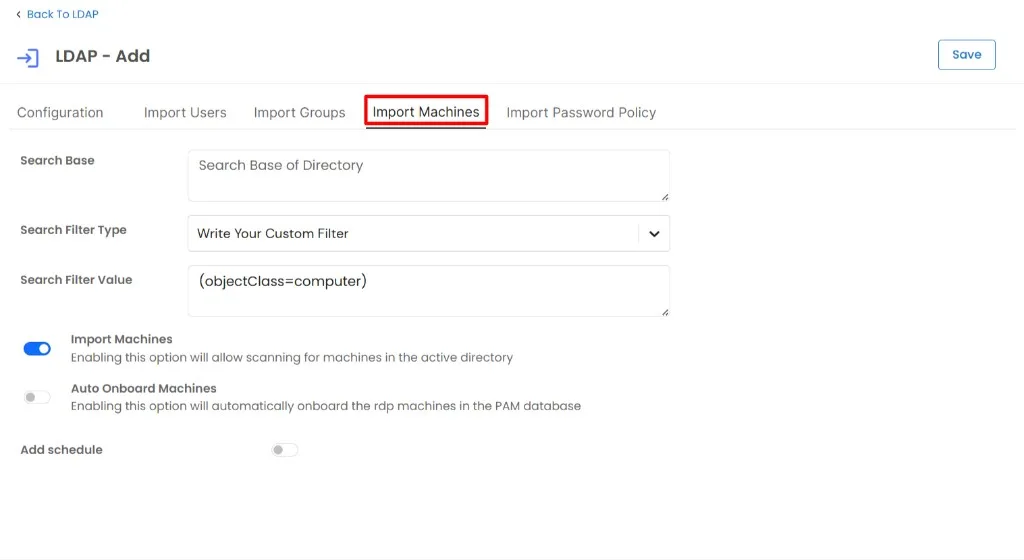
  • に行きます 輸入機械 タブには何も表示されないことに注意してください。
  • 有効にする 輸入機械 機械による検出を可能にするため。
  • オプションで有効にする 自動搭載機器 検出されたRDPマシンをPAMデータベースに自動的に登録する。
  • 検索データベース(オプション)
    Active Directory内でマシンをスキャンするディレクトリパス(OU/DN)を指定してください。
  • 検索フィルターの種類
    必要な検索フィルターの種類を選択してください:
    • Windowsマシン Windowsベースのシステムのみを検出します。
    • Linuxマシン Linuxベースのシステムのみを検出します。
    • カスタムフィルターを作成する – カスタムLDAPフィルタを定義できます。
  • AD からマシンをインポート - マシンのインポート タブ設定

  • スケジュール設定(オプション):
    • トグル スケジュールを追加.
    • 選択 発生 → Once (1回限りのインポート)または 定期的な (定期的なインポート)
    • 定義 から始まる 日時。
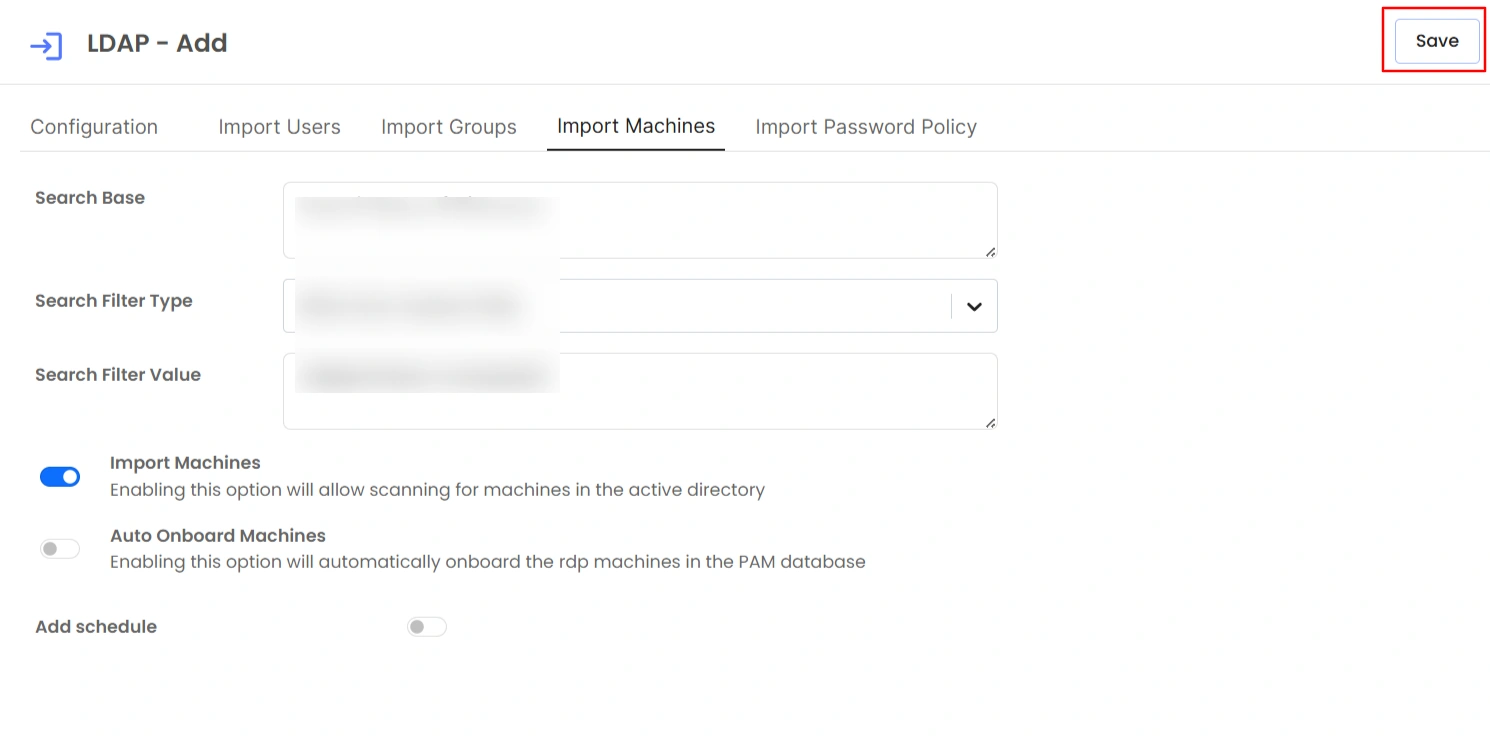
  • 詳しくはこちら Save 構成を完了します。
  • AD からマシンをインポート - マシンのインポート設定を保存します

2. インポートを実行して結果を表示する

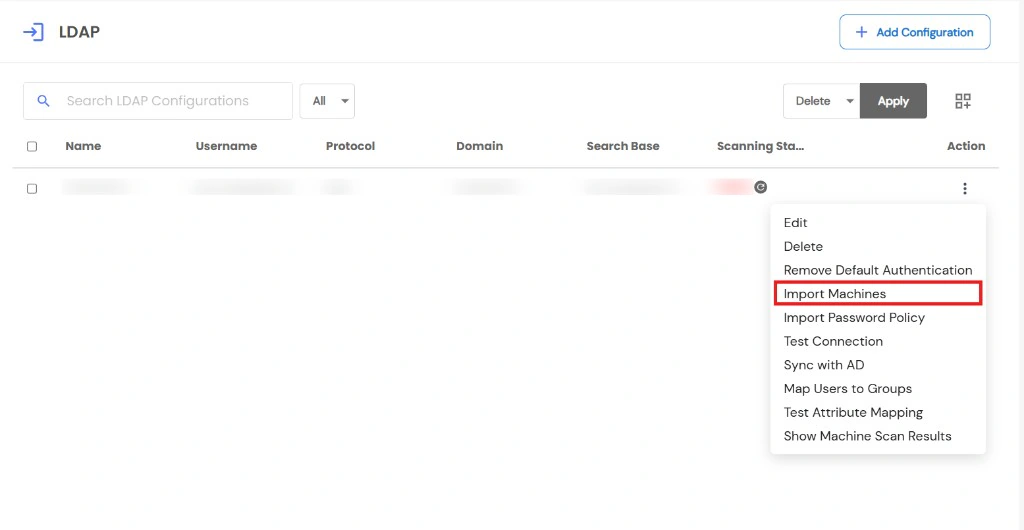
  • Video Cloud Studioで 行動 LDAP設定のメニューを選択し、 輸入機械 ADのスキャンを手動で開始する。
  • ADからマシンをインポート - アクションメニュー マシンのインポート

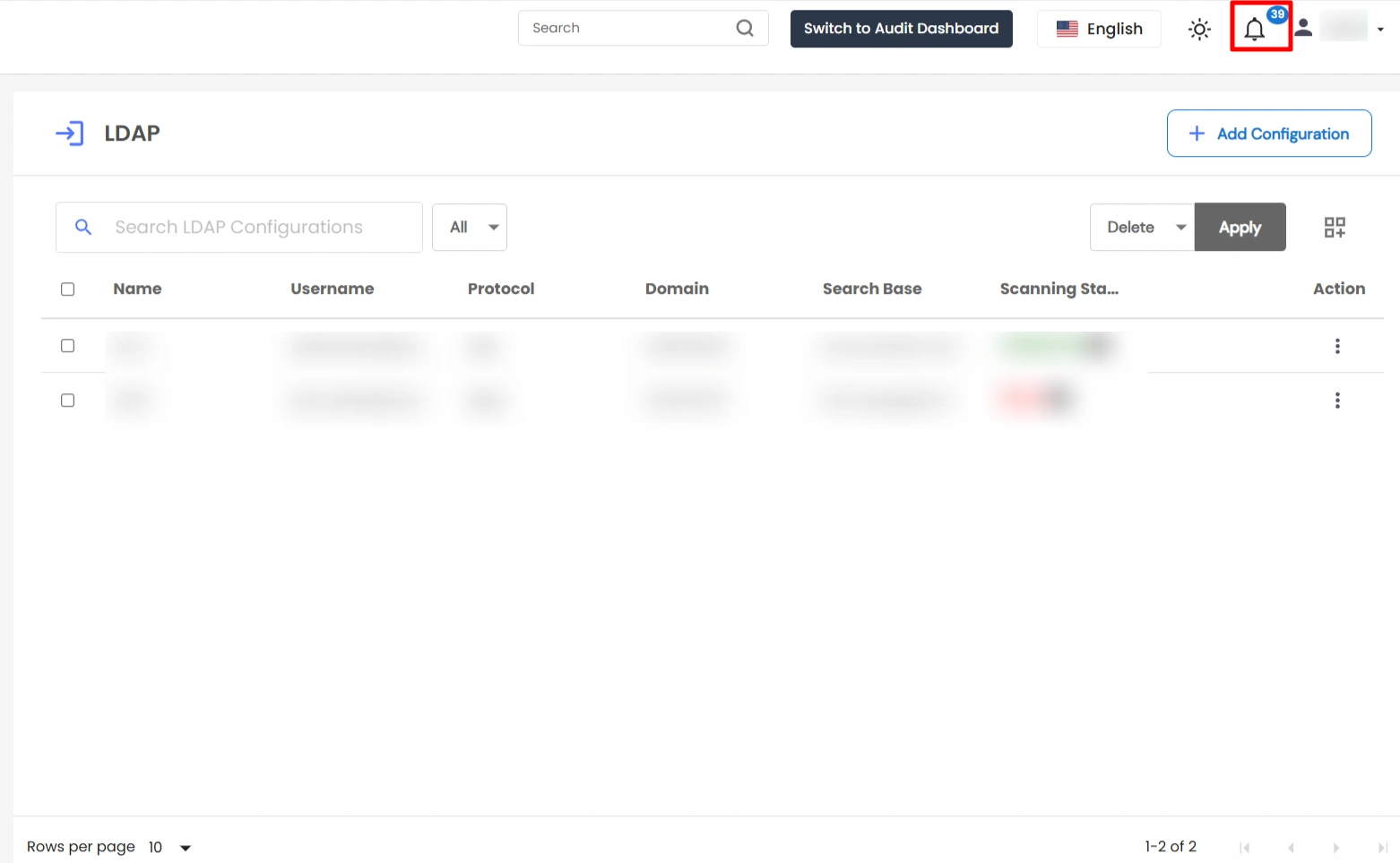
  • スキャンが完了すると、インポート状況を示す通知とメール(SMTPが設定されている場合)が届きます。
  • ADからマシンをインポート - マシンスキャン後のダッシュボード通知

3. インポートされたマシンとシステムユーザーの表示

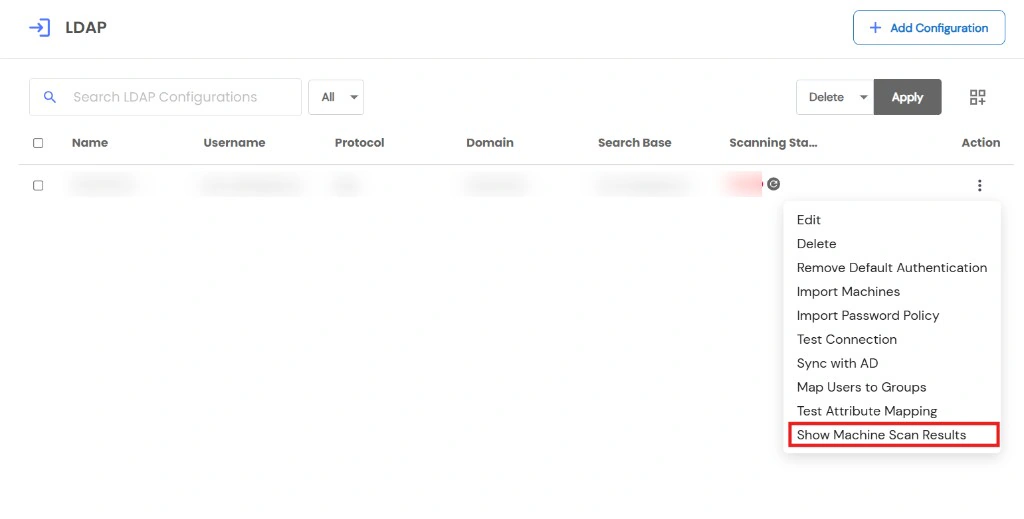
  • 行動選択 機械スキャン結果を表示する 輸入された機械の一覧を表示するには。
  • ADからマシンをインポート - マシンのスキャン結果を表示

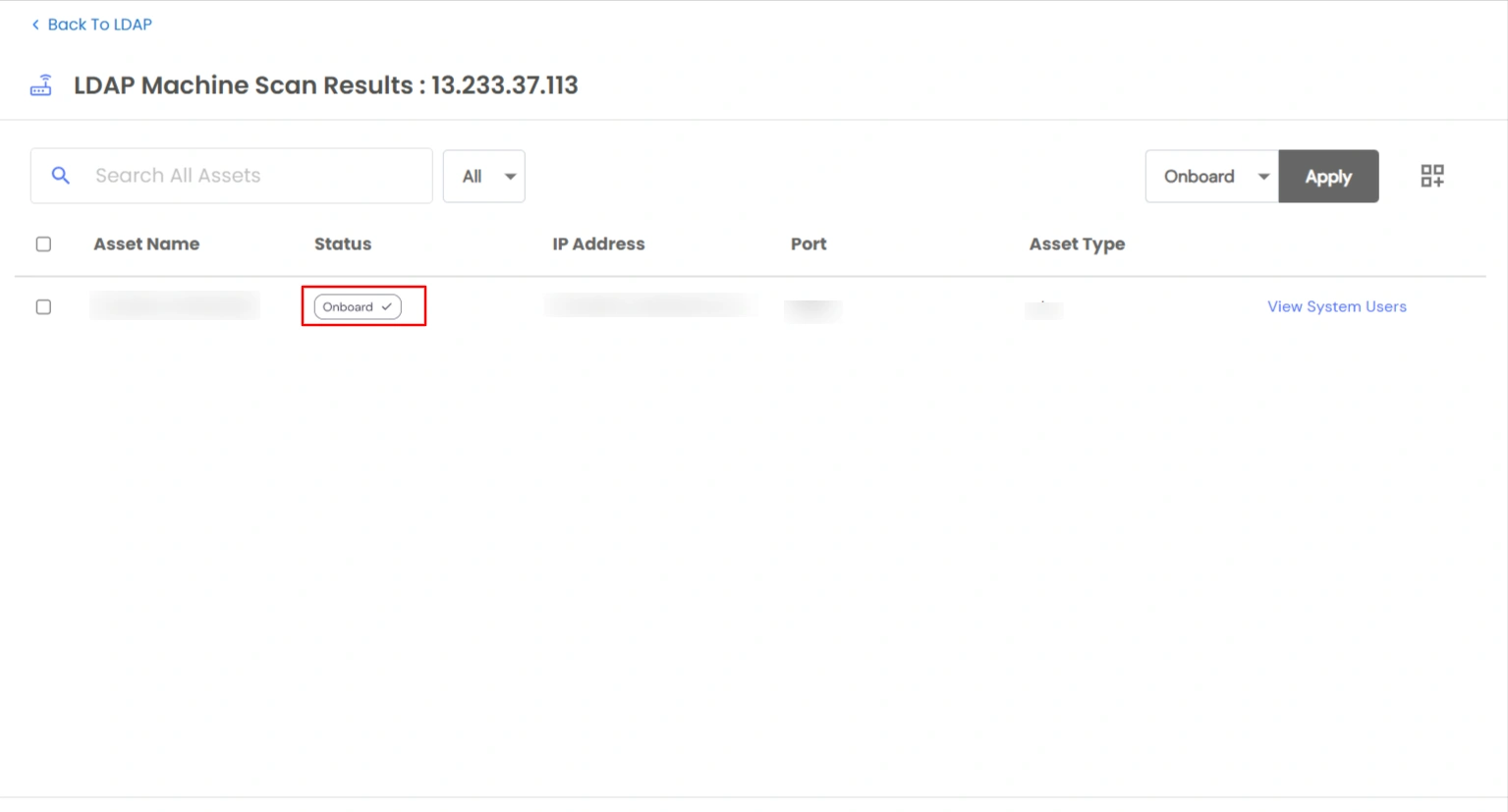
  • クリック オンボード マシンをインポートできます。
  • ADからマシンをインポート - インポートしたマシンをオンボードする

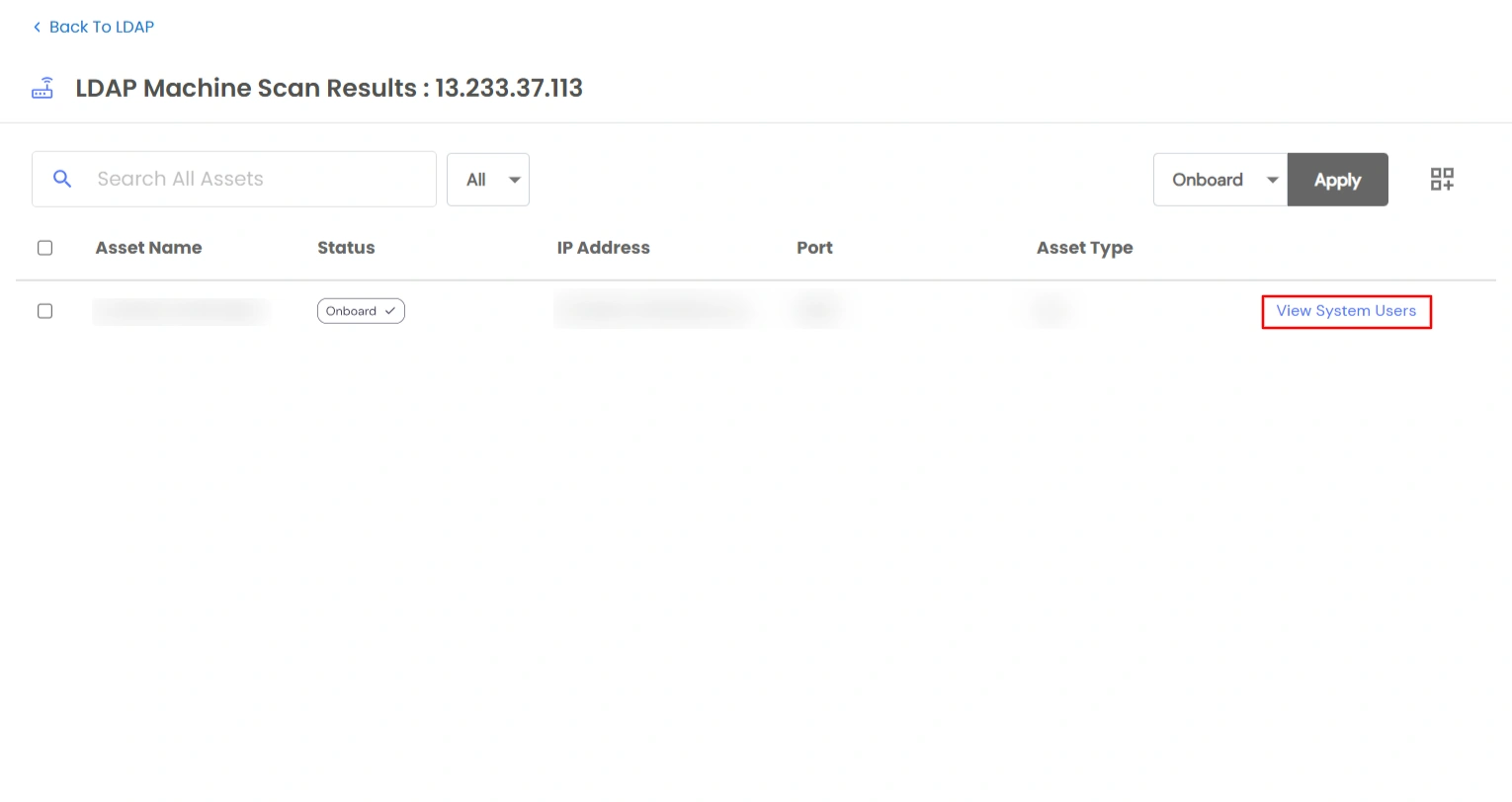
  •   システムユーザーを表示する 各マシンに関連付けられているシステムユーザーを確認する。
  • ADからマシンをインポート - システムユーザーを表示

注:マシン/システムユーザーの一括登録は、複数の値を選択し、右上の「適用」ボタンをクリックすることで実行できます。


  • システムユーザーを登録するには、クリックします。 システムユーザーを表示する、その後、選択し オンボード 目的のシステムユーザーの隣。