こんにちは!

助けが必要? 私たちはここにいます!

miniOrange サポート
miniOrange メールサポート
成功

お問い合わせいただきありがとうございます。

24時間以内に連絡がない場合は、お気軽にフォローアップメールをお送りください。 info@xecurify.com

検索結果:

×

ユーザーの管理


miniOrange PAM は包括的なユーザー管理機能を提供しており、ユーザーはユーザーとその設定を簡単に追加、編集、削除できます。登録プロセスを完了すると、PAM システムは最初は管理者ユーザーのみで構成されます。PAM 内でユーザーの詳細にアクセスするには、以下の手順に従ってください。

  1. 管理ダッシュボードにログインします。
  2. 左側のサイドバーで、「ユーザー「」メニューオプション。

  3. 特権アクセス管理管理者ハンドブック: 左側のメニューバーからユーザーを検索するには

  • PAM の現在のユーザーのリストにアクセスするには、ドロップダウン メニューから [ユーザー リスト] オプションをクリックします。このアクションによりダッシュボードが更新され、[ユーザー リスト] ページが表示され、以下に示すように、PAM のユーザーが紹介されます。
  • 特権アクセス管理管理者ハンドブック: ドロップダウンリストからユーザーリストオプションをクリックします

  • ユーザー テーブルは、ユーザーのロック状態、ユーザー名、電子メール、役割、名前、電話番号、およびアクションの列で構成されています。各列には、ユーザーに関する具体的な詳細が表示されます。
  • ユーザーのロック状態はアイコンで表示され、ユーザーがログインできるかどうかを示します。 グリーン ロック解除アイコンはユーザーがログインできることを意味し、 レッド ロックアイコンは、ユーザーがロックされておりログインできないことを示します。
  • 役割列に表示されるデータは、ユーザーに割り当てられた役割に対応しており、「ユーザーの役割"ページ。
  • 新しいユーザーを追加するには、「ユーザーを追加する「」ボタンは、ユーザー テーブルの右上隅にあります。このボタンをクリックすると、以下に示すように、新しいユーザーの必要な詳細を入力するよう求められます。
  • 特権アクセス管理管理者ハンドブック: 右上隅の[ユーザーの追加]ボタンをクリックします

  • 新しいユーザーを追加するために必要なフィールドは次のとおりです。
    1. : ログインに使用できる新しいユーザーのユーザー名。
    2. メールアドレス: 新規ユーザーのメールアドレス。ログインにも使用できます。
    3. 電話番号: 国番号を含むユーザーの電話番号。
    4. 役割を選択: 新しいユーザーに割り当てられたロール。リリース 1.0 では、管理者ロール以外のすべてのロールに同じ機能とダッシュボードが提供されます。
    5. 名: 新しいユーザーの名。
    6. 姓: 新しいユーザーの姓。
    7. パスワード : 新しいユーザーのアカウントのパスワード。
  • ユーザー作成を成功させるために、必須フィールドには赤いアスタリスクが付いています。これらのフィールドに適切なデータを入力して、「追加「」ボタンをクリックします。このアクションによりユーザーが作成され、その詳細が以下に示すようにユーザー テーブルに表示されます。
  • 特権アクセス管理管理者ハンドブック: 追加ボタンをクリックします

  • 特定のユーザーを編集するには、次の手順に従います。
    1. 編集するユーザーを見つけます。
    2. そのユーザーのアクション列の下にある 3 つのドットのアイコンをクリックします。
    3. 下図のようにドロップダウン メニューが表示されます。
    4. 特権アクセス管理管理者ハンドブック: アクション列の下にある3つのドットアイコンをクリックします

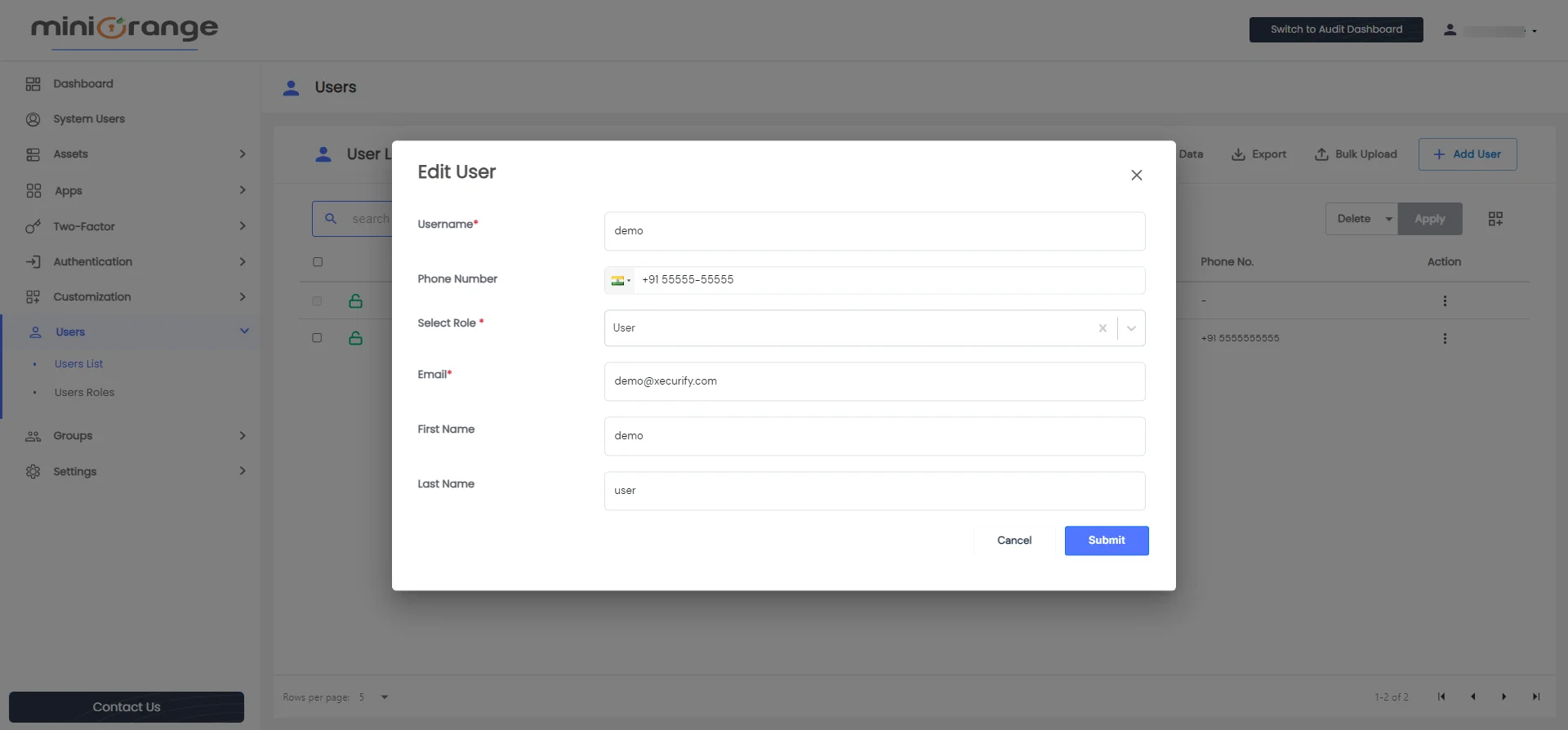
  • ユーザーの詳細を編集するには、次の手順に従います。
    1. 「編集」オプションをクリックします。これにより、ユーザーに関連する既存のデータを変更するように求められます。
    2. 必要なフィールドを編集し、下図のように「送信」ボタンをクリックします。更新された詳細がユーザー テーブルに表示されます。
    3. 特権アクセス管理管理者ハンドブック: 編集ボタンをクリックします

  • パスワードを変更するには、次の手順に従います。
    1. 目的のユーザーのアクション メニューの下にある 3 つのドットのアイコンをクリックします。
    2. を選択 "パスワードの変更「」オプションを選択します。これにより、「パスワード "と"パスワードの確認 」フィールドに次のように入力します。
    3. 特権アクセス管理管理者ハンドブック: パスワードを変更するには

    4. 必須フィールドを追加し、送信ボタンをクリックします。

ユーザーをロックするには、次の手順に従ってください。

  • アクション メニューの下にある 3 つのドットのアイコンをクリックします。
  • 「ロック」オプションを選択します。これにより、ユーザーのロック アイコンが赤いロック アイコンに変わり、ユーザーが永久にログインできなくなります。
  • 特権アクセス管理管理者ハンドブック: ユーザーをロックするオプションを選択する

ユーザーのロックを解除するには、上記と同じ手順に従います。

  • アクション メニューの [ロック解除] オプションをクリックします。これにより、ロック状態が緑色のロック解除アイコンに変わります。
  • これで、ユーザーは PAM にログインできるようになります。
  • 管理者ユーザーはロックできませんのでご注意ください。

ユーザーを削除するには、次の手順に従います。

  • 削除したいユーザーのアクション メニューの下にある 3 つのドットのアイコンをクリックします。
  • 削除オプションを選択します。以下に示すように、ユーザーが削除されます。
  • 特権アクセス管理管理者ハンドブック: 削除オプションを選択

複数のユーザーを削除するには、次の手順に従います。

  • 目的のユーザーの横にあるチェックボックスを選択します。
  • ユーザー テーブルの右上には、下図のように、「削除」オプションが事前に選択されたドロップダウン メニューがあり、その後に青い適用ボタンが表示されます。
  • 特権アクセス管理管理者ハンドブック: 複数の権限を同時に削除するにはチェックボックスをオンにします

  • 以下を行うには、 Apply 選択したユーザーをすべて削除するボタン
  • 管理者ユーザーを削除することはできません