個人情報を保護し、脅威を阻止し、動的なアクセスを実現
エンタープライズパスワードボールト
暗号化された金庫にパスワードを安全に保存
特権パスワード管理
特権資格情報を安全に保存および管理します。
ウェブサイトとアプリ向けPAM
プラットフォーム間でのアクセスを安全に保ち、データを保護します。
権限の昇格と委任の管理
制限されたリソースへの一時的なアクセスを割り当てます。
特権リモートアクセス
どこからでも重要なシステムに安全に接続
JIT特権アクセス
必要に応じて一時的に特権アクセスを許可する
パスワードのローテーション
脅威を最小限に抑えるためにパスワードを自動で切り替える
きめ細かいアクセス制御
詳細な役割ベースのアクセス権限を設定する
特権セッション監査
特権セッションのアクティビティを追跡および記録します。
エンドポイント権限管理
最小権限でエンドポイントを保護する
エージェントレス PAM
エージェントのインストールが不要
特権アカウントとセッション管理
特権アカウントとセッションを制御および監視します。
その他の製品
すべてのアイデンティティを保護する統合アイデンティティスイート
認証を安全に行い、従業員、請負業者、社内ユーザーを管理します。
クラウドおよび Web ベースのアプリケーションに対するきめ細かなアクセス制御。
当社製品をより深く理解するのに役立つリソース。
ブログ
社内の専門家チームによる最新情報をご覧ください
動画ライブラリ
miniOrange PAM のインストール、管理、最適化ガイド
ウェビナー
業界の専門家から最新のアイデンティティトレンドを学ぶ
管理者向けドキュメント
当社のすべてのソフトウェアおよびクラウド製品のガイドを検索
PAMをダウンロード
当社の強力な PAM ソリューションを無料でお試しください。
miniOrange PAMコンプライアンスのメリット
少しのセキュリティとユーザー中心のセンスでデジタルの可能性を広げます。
私たちに関しては
ITを適切に保護します
ニュース
miniOrangeの最新情報を入手
イベント
今後のイベントを一緒に探しましょう
Careers
熱意があり、急成長している私たちのチームに加わってください
miniOrangeを選ぶ理由
当社があなたに合っている理由をご確認ください
会員登録する
最高の製品をお届けするために、信頼できるコミュニティに参加してください
コンプライアンス
当社はさまざまな業界認可に準拠しています
セキュリティポリシー
安全で回復力のあるソリューションを提供する
複雑なユースケースをお持ちですか? 弊社にご連絡ください – シームレスなコミュニケーションと卓越したサービスへの道です。
+ 1 978 658 9387(米国) +91 97178 45846 (インド)
助けが必要? 私たちはここにいます!
お問い合わせいただきありがとうございます。 24時間以内に連絡がない場合は、お気軽にフォローアップメールをお送りください。 info@xecurify.com
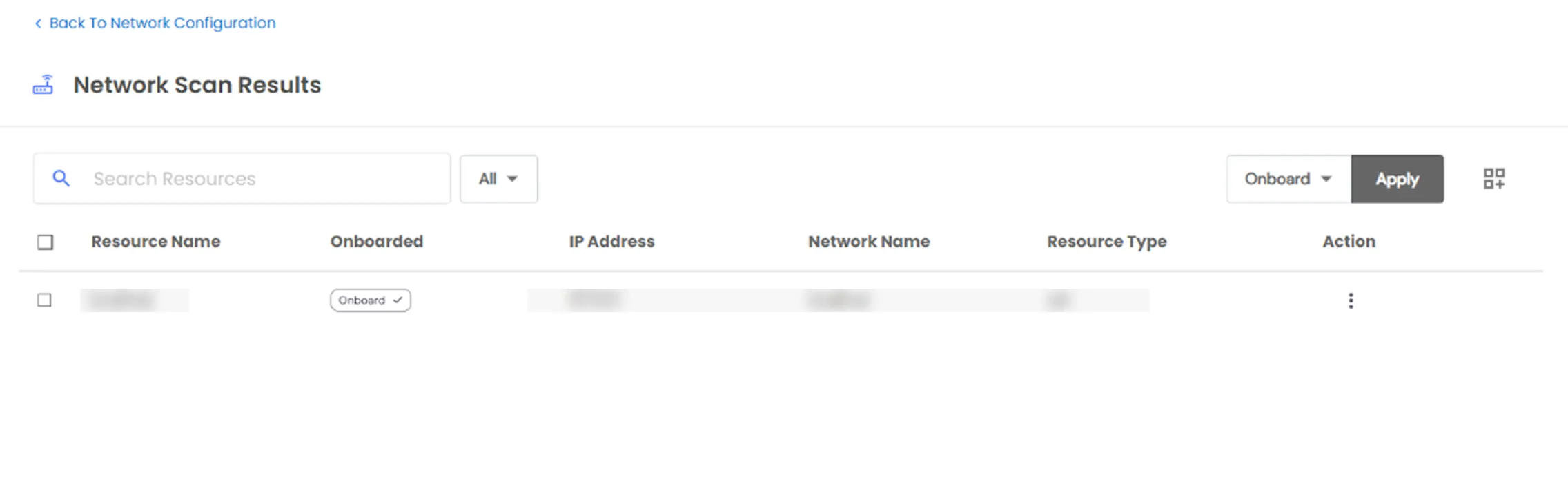
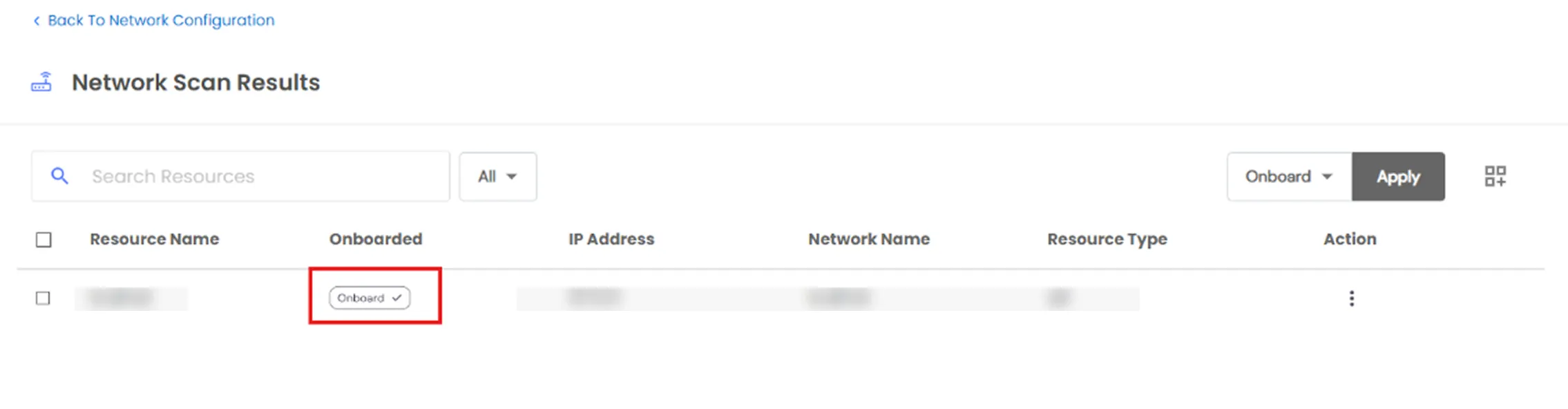
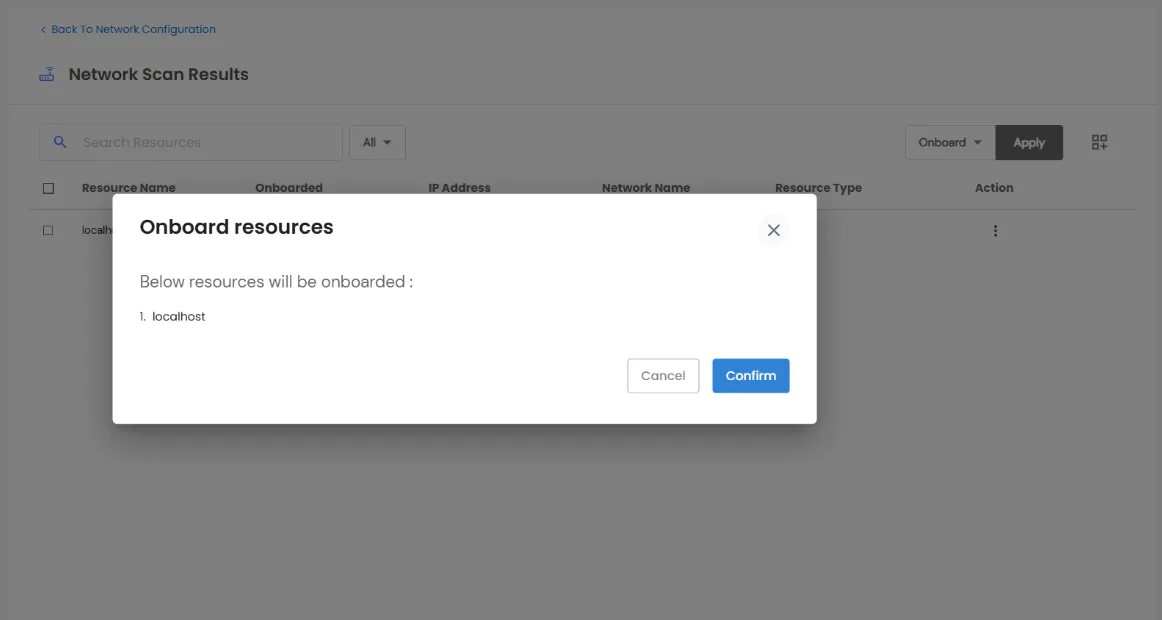
検索結果:
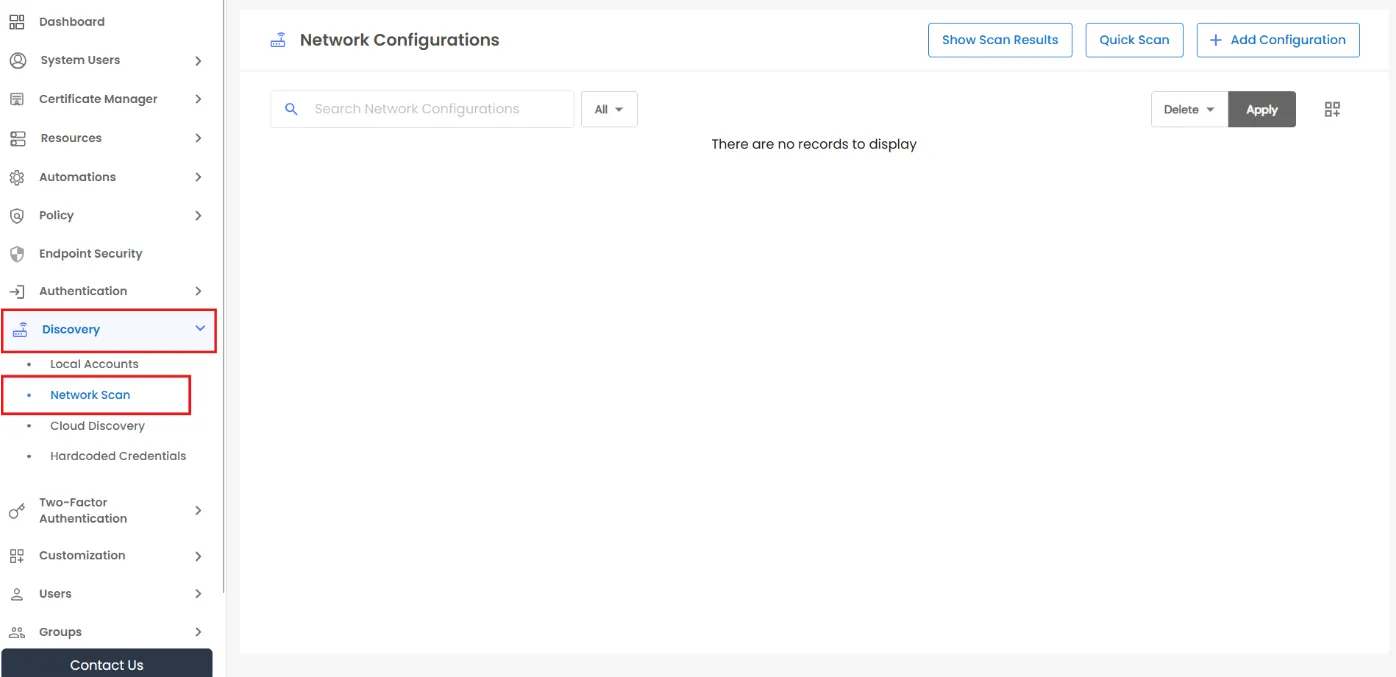
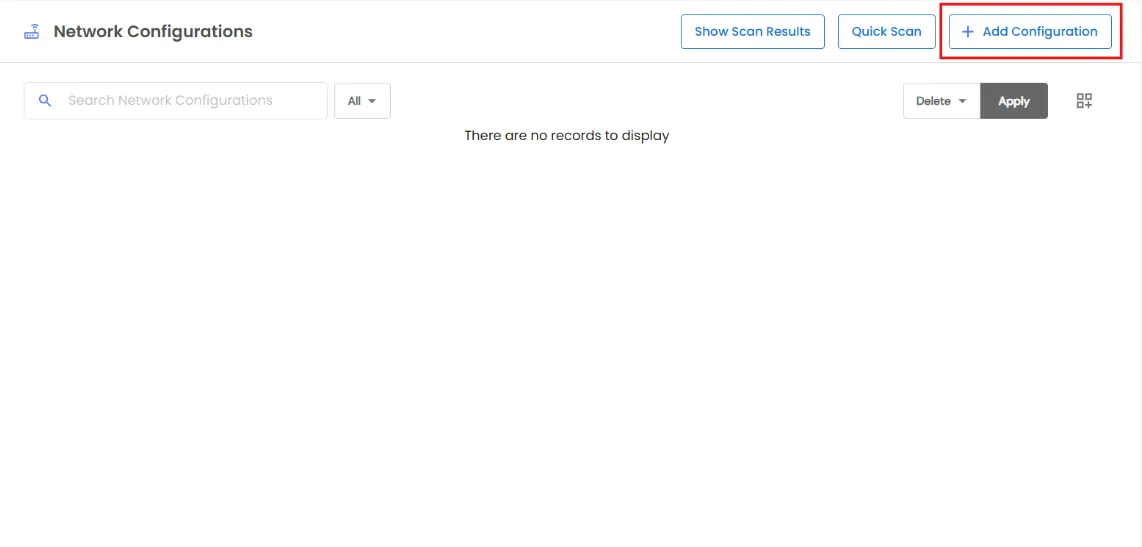
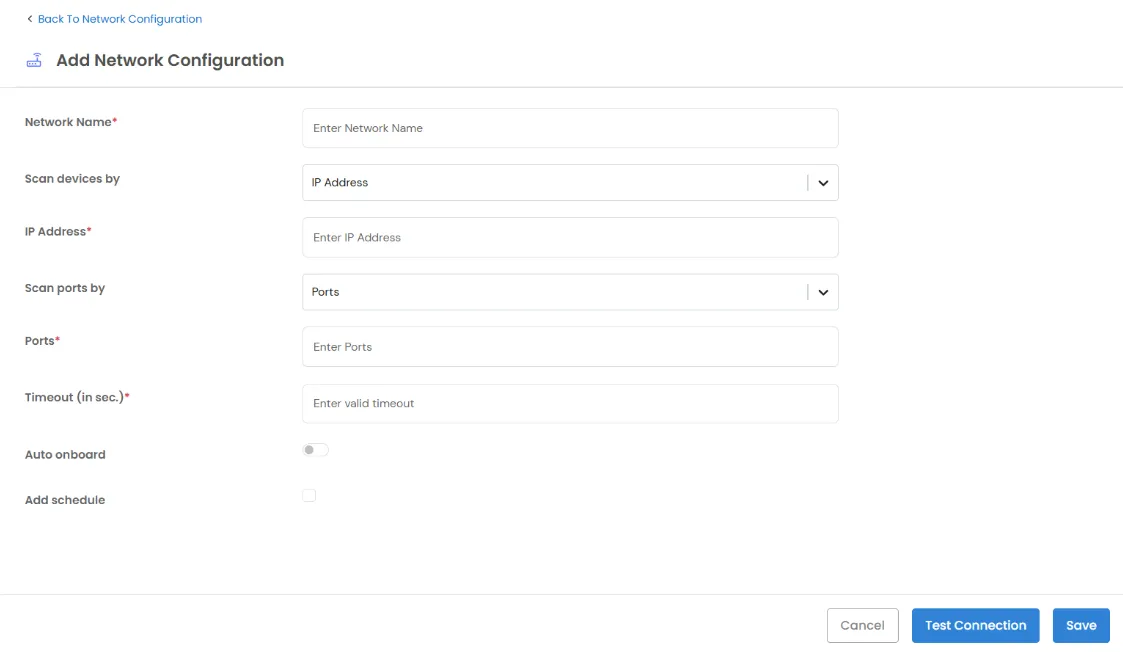
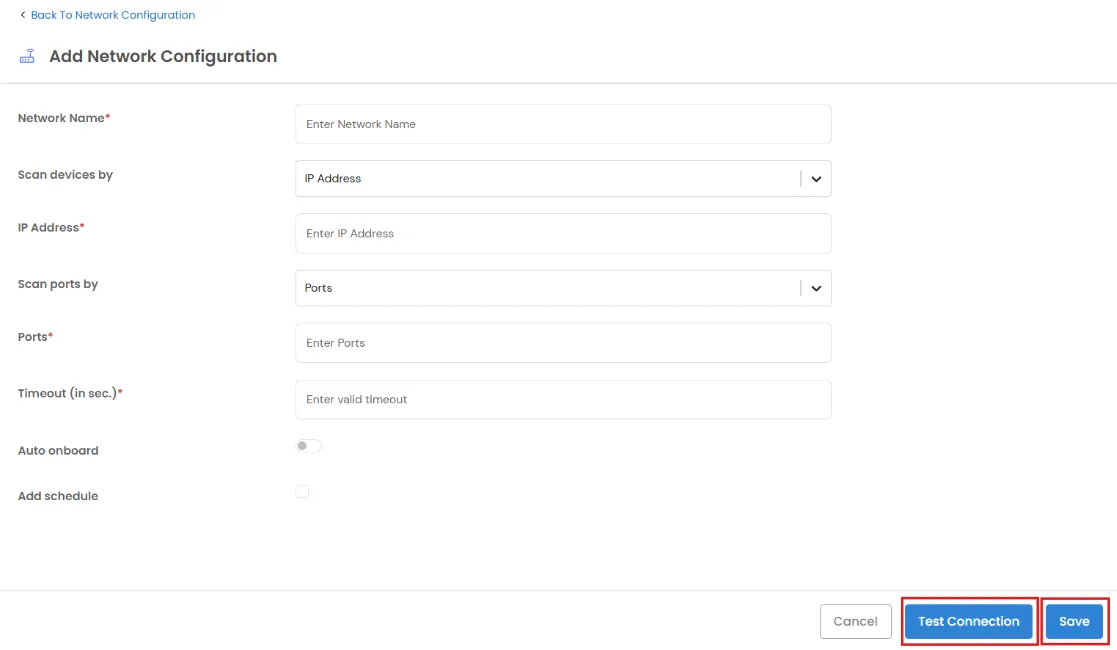
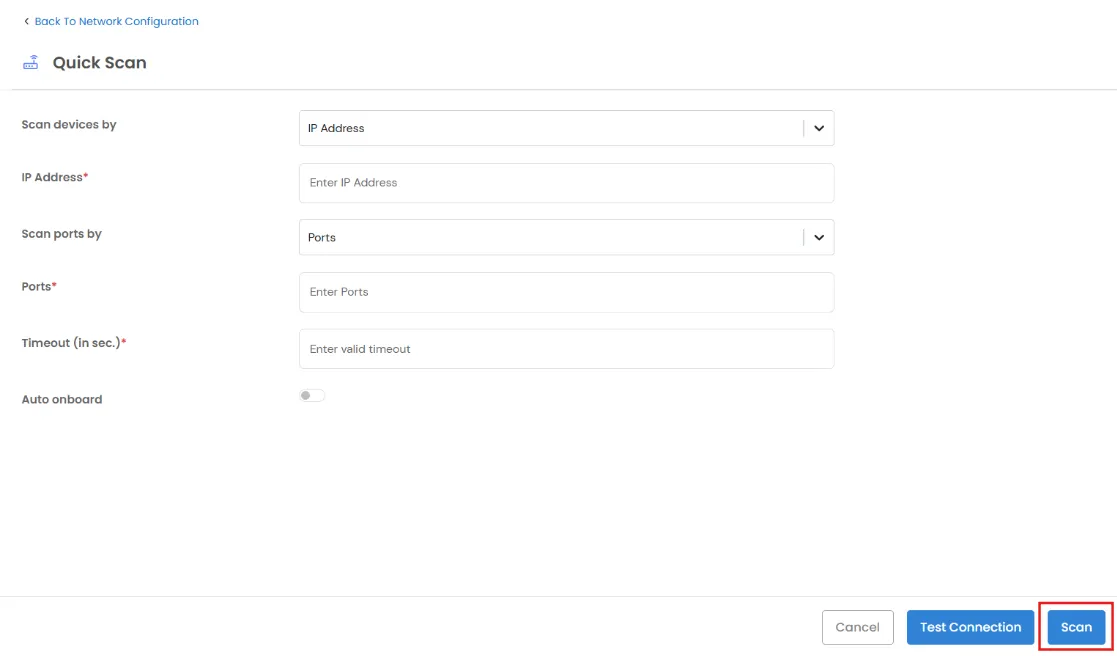
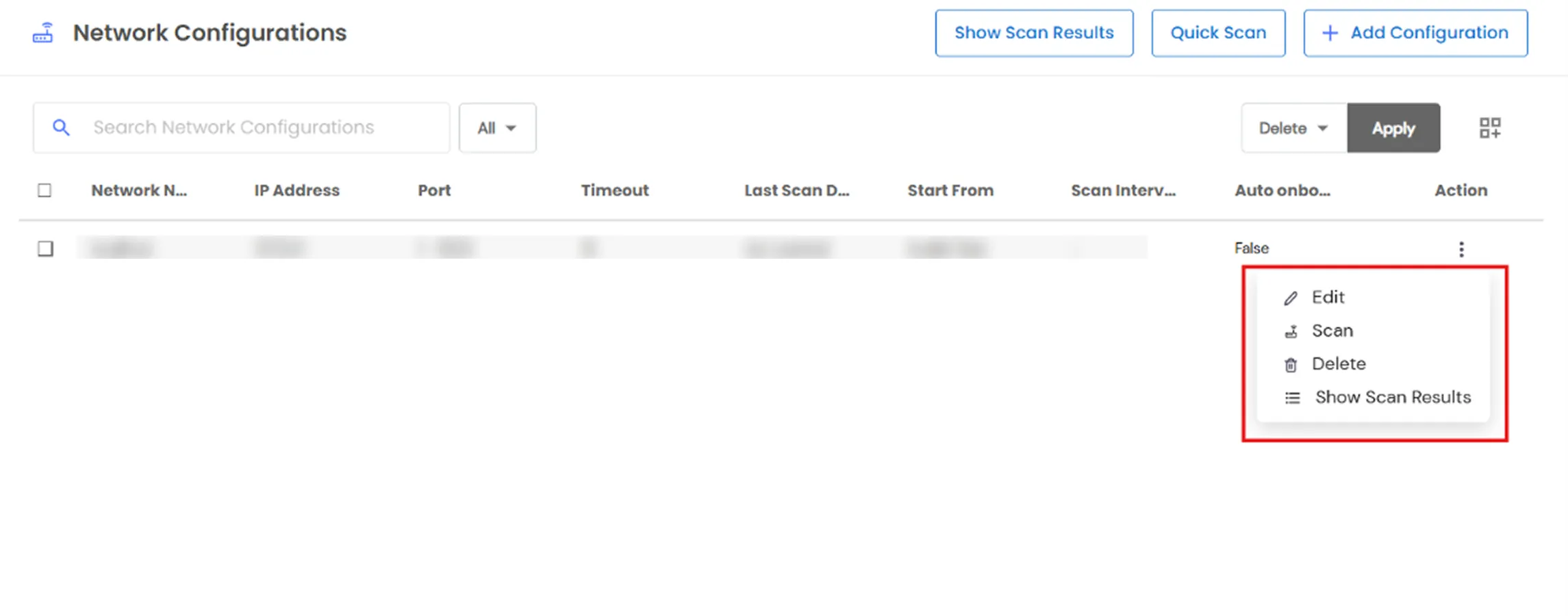
ネットワークスキャンは、通常のTCP接続チェックを使用して、IPアドレスのリストまたは範囲をポートのリストまたは範囲と照合します。そして、ポート番号に基づいてサービスを識別します。
注:実行中、完了、失敗といったステータス別のスキャン実行履歴は作成されません。結果は1つのライブリストに書き込まれます。