こんにちは!

助けが必要? 私たちはここにいます!

miniOrange サポート
miniOrange メールサポート
成功

お問い合わせいただきありがとうございます。

24時間以内に連絡がない場合は、お気軽にフォローアップメールをお送りください。 info@xecurify.com

検索結果:

×

パスワードローテーションポリシーの設定


PAMがシステムアカウント用に保存するパスワードを自動または手動でローテーションし、ローテーションの方法とタイミングを制御します。

パスワードローテーションとは何ですか?

パスワードローテーションは、システムユーザーの保存済みパスワードを変更し、ターゲットシステムとPAMの両方で更新します。新しいパスワードを誰も知る必要も、入力する必要もありません。

パスワードのローテーションは、以下の4つの方法で行うことができます。

  • 定期的に
  • 誰かが認証情報の使用を終えた直後
  • 誰かが認証情報を使用する直前
  • 手動で
  • 注:パスワードローテーションを行うには、各システムユーザーは1つのリソースにのみ関連付ける必要があります。同じシステムユーザーが複数のリソースで使用される場合は、PAMで各リソースごとに個別のシステムユーザーエントリを設定し、適切に関連付けてください。これにより、各リソースのパスワードローテーションが個別に管理されます。

サポートされているリソースの種類

現在、ローテーションは以下で機能します:

  • SSH アセット(SSH経由)。
  • RDP / Windows アセット(WinRM経由)。
  • Active Directoryアカウント (LDAPS経由 - LDAPSは必須です。LDAPSのないAD構成はローテーションに使用できません。)
  • 非対応:上記以外のリソースは、現時点ではパスワードローテーションをサポートしていません。その他のリソースにおけるパスワードローテーション機能は、今後のリリースで対応予定です。

開始する前に:Windows Server のセットアップ(Active Directory 非対応の場合のみ)

これは、ローテータータイプが「非AD」であるRDP/Windowsアセット(Active Directoryに参加していないWindowsマシン)にのみ適用されます。

PAM は、TCP ポート5985でWinRM (Windows リモート管理)を介してサーバーに接続することにより、ローカル アカウントのパスワードをローテーションします。

パスワードのローテーションを成功させるには、以下の前提条件を満たす必要があります。PAMはこれらの要件を設定、検証、または通知しません。

  • サーバーでWinRMを有効にする

    対象のWindowsマシンでWinRMを有効にする必要があります。管理者は、管理者権限でコマンドプロンプトを開き、次のコマンドを実行することで有効にできます。

                      winrm quickconfig
                    

    これにより、PAMが使用するWinRMサービスがサーバーに接続し、パスワードを更新できるようになります。

  • TCPポート5985での接続を許可する

    TCPポート5985は、PAMからターゲットサーバーへアクセス可能である必要があります。ポート5985への接続がブロックされている場合、PAMはパスワードローテーションを実行できません。以下のポートが通行可能であることを確認してください。

    • サーバー上のWindowsファイアウォール
    • ネットワークファイアウォール
    • PAMとサーバー間のセキュリティグループまたはアクセス制御ポリシー
  • パスワードポリシーとの互換性を確保する

    PAM は、ローテーション ポリシーに割り当てられたパスワード ポリシーのみに基づいてパスワードを生成します。サーバーが設定されたパスワード ポリシーよりも厳しいルールを適用している場合、パスワードの変更は拒否され、ローテーションは失敗します。これを防ぐには、パスワード ポリシーがサーバーのパスワード要件と一致するか、またはそれを上回るようにしてください。生成されたパスワードが、ターゲット サーバーのローカル パスワード要件(例:

    • パスワードの最小の長さ
    • 複雑性要件
    • パスワード履歴の制限
    • 注:上記の前提条件のいずれかが満たされていない場合、パスワードのローテーションは失敗します。PAMは事前検証を実行せず、不足している要件に関する警告も表示しません。

注:これらの前提条件は、ドメインに参加しておらず、ローテータータイプが「非AD」のシステムユーザーを使用するWindowsマシンにのみ適用されます。ADローテーターの場合、パスワードローテーションはActive Directoryを介して実行されるため、WinRMは必要ありません。


ステップ1:システムユーザーにローテーターを設定する

システムユーザーは、ローテーションの対象となる前にローテーターを設定する必要があります。ローテーターとは、PAMがターゲットのパスワードを変更するために使用する特権アカウントです。ローテーターが設定されていないシステムユーザーは、スケジュールされたローテーションや手動ローテーションの対象にはなりません。
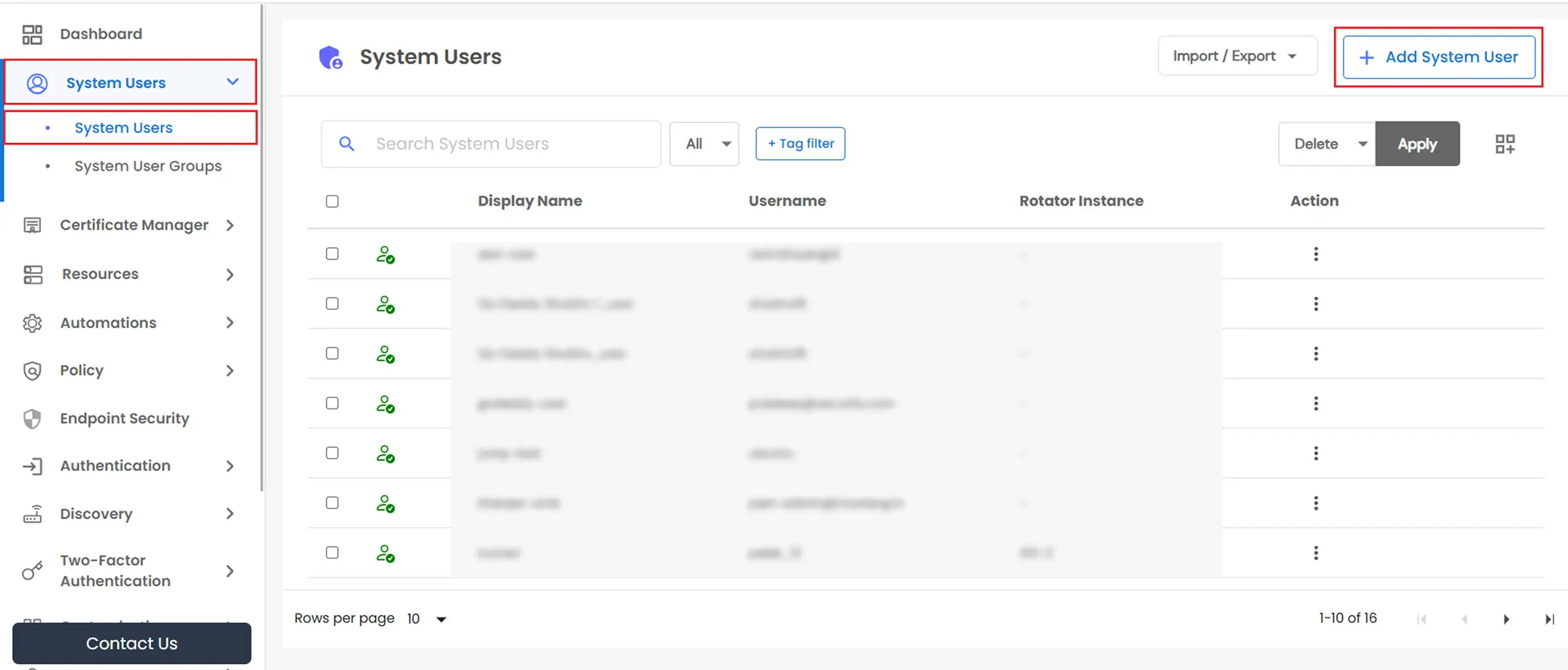
  • に行く システムユーザー サイドメニューからクリックして システムユーザーの追加 (または、既存のファイルを開いて編集する)。
  • パスワードローテーションポリシー:システムユーザーの追加

  • 完全 ステップ1:概要 (NAIST) と ステップ2:リソース いつものように。
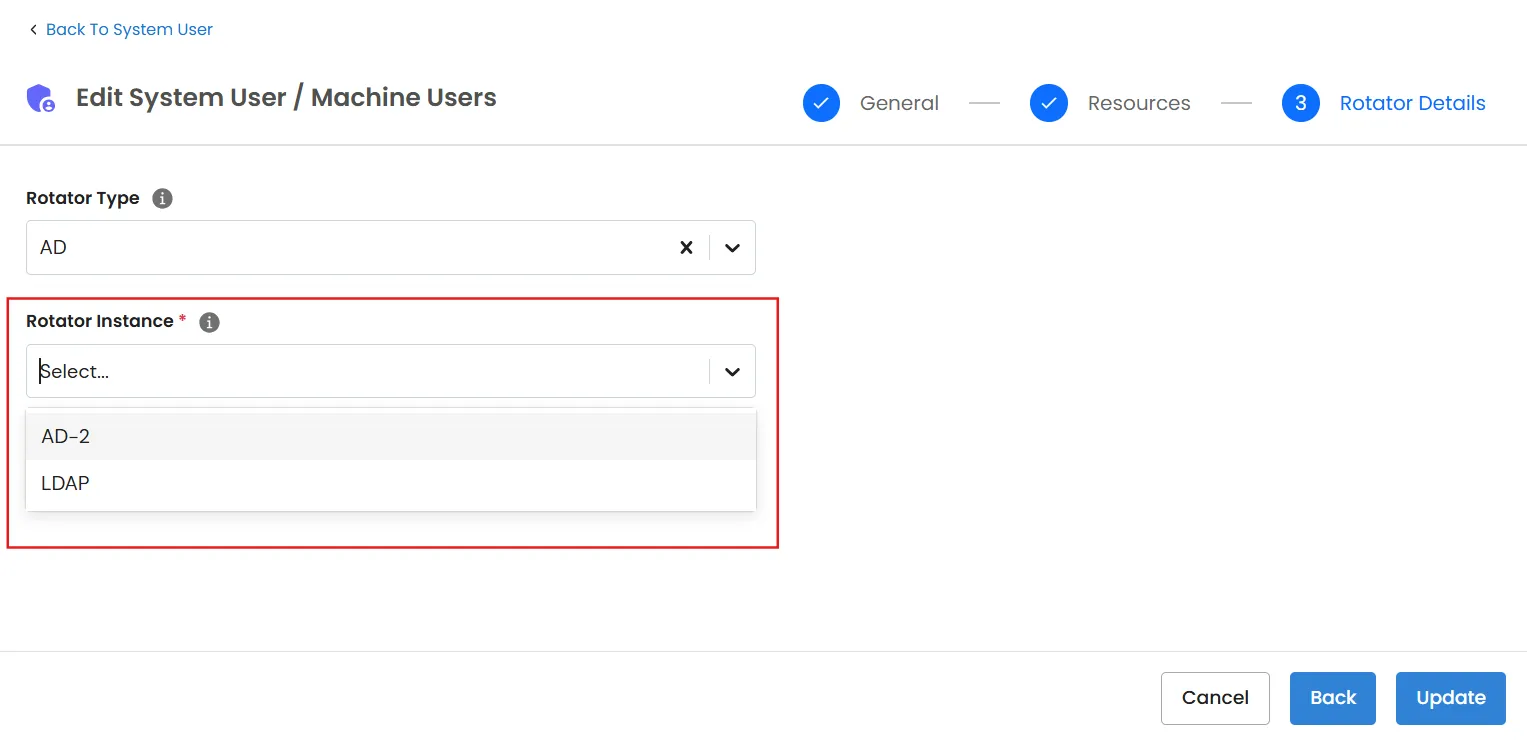
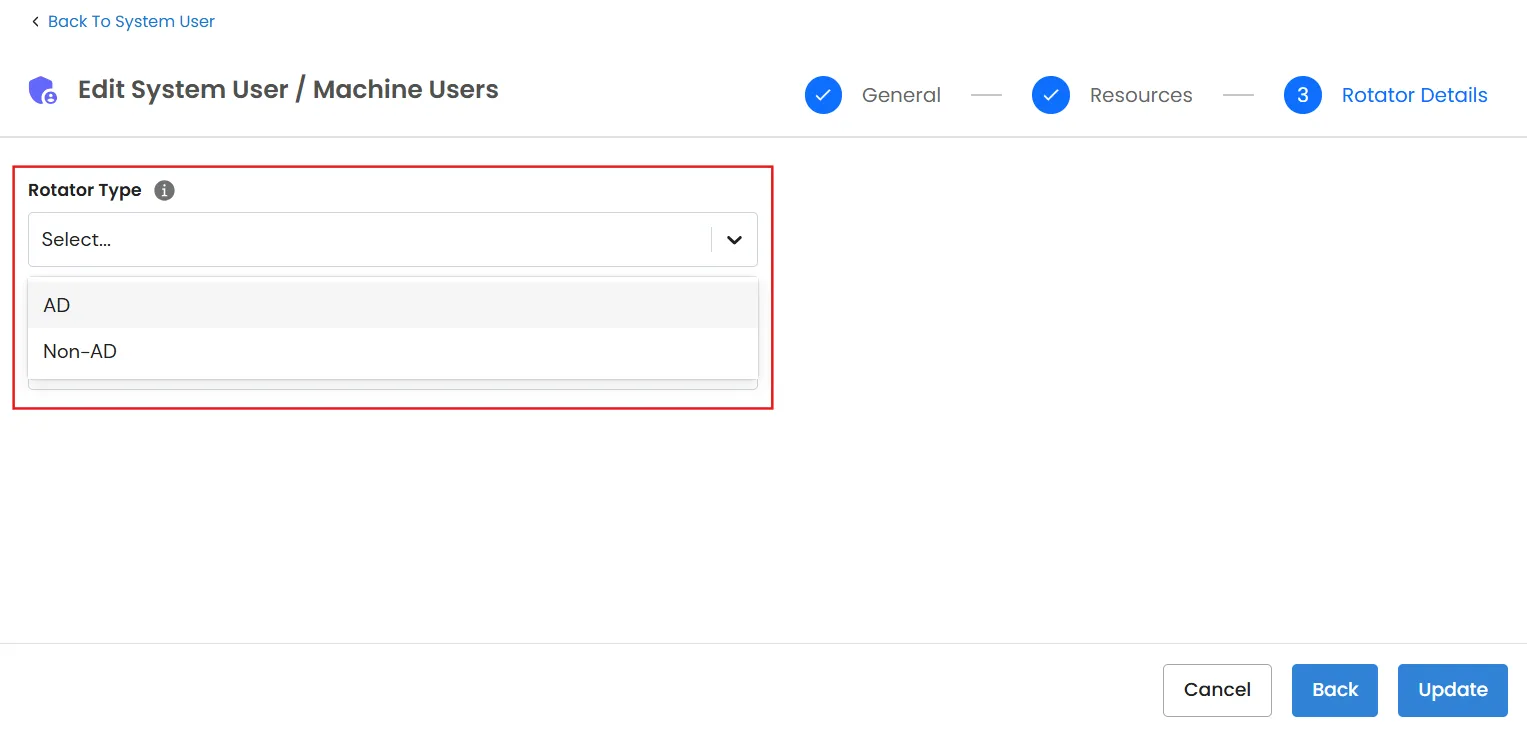
  • On ステップ3:回転装置の詳細、 セット:
    • ローテータータイプ - AD or 非AD.
    • ローテーターインスタンス - AD の場合は、構成済みの AD/LDAP 構成を選択します。非 AD の場合は、このアカウントのパスワードを変更する権限を持つ別のシステム ユーザーを選択します。 自己 このユーザーが自身のパスワードを変更できるかどうか(既にパスワードが設定されている新規ユーザーを追加する場合にのみ表示されます)。
    パスワードローテーションポリシー:ローテーターの詳細

    パスワードローテーションポリシー:パスワードをローテーションする

  • 設定を完了し、システムユーザーを保存します。

注:サーバーローカルユーザーおよびmTLSタイプのシステムユーザーには、ローテーターの詳細ステップはありません。これらの設定には、一般設定とリソース設定のみが含まれます。ローテーション関連のオプション(ターゲット上でのアカウントの作成/削除、ボルトへの保存など)は、代わりに一般設定ステップで直接利用できます。
ステップ2:パスワードローテーションポリシーを作成する

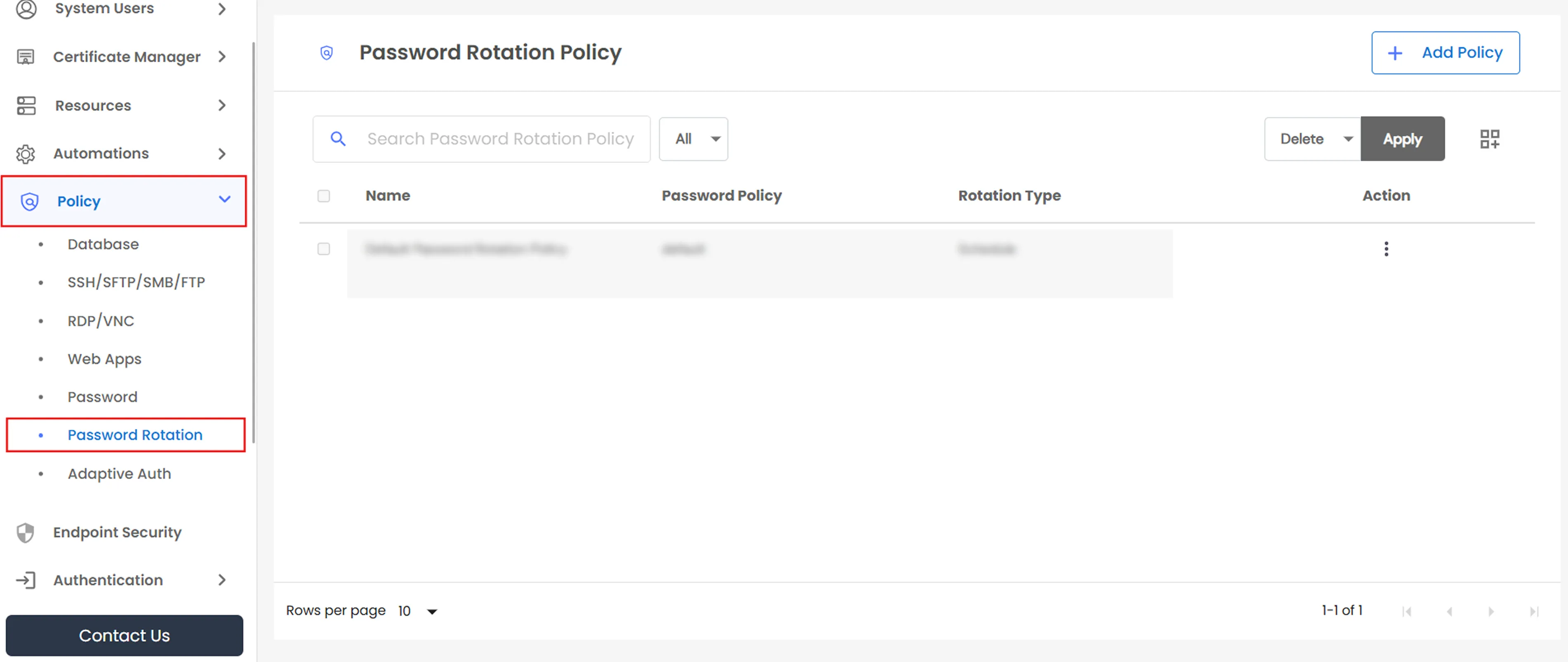
  • に行く ポリシー >> パスワードローテーション サイドメニューから。
  • パスワードローテーションポリシー

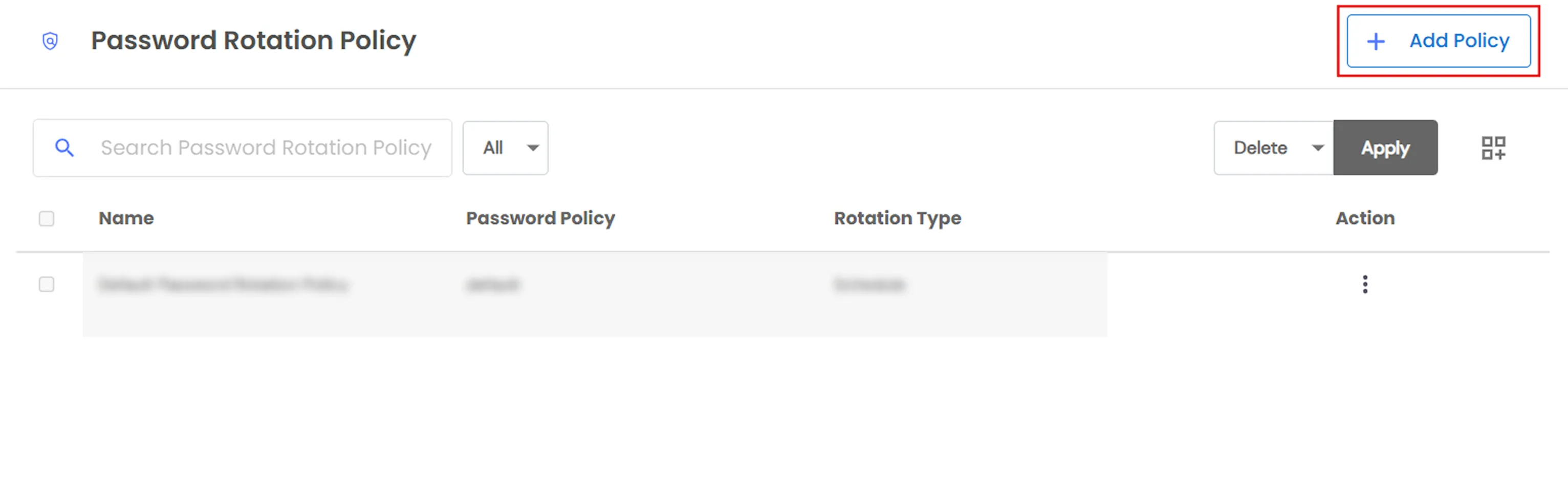
  • 詳しくはこちら ポリシーを追加.
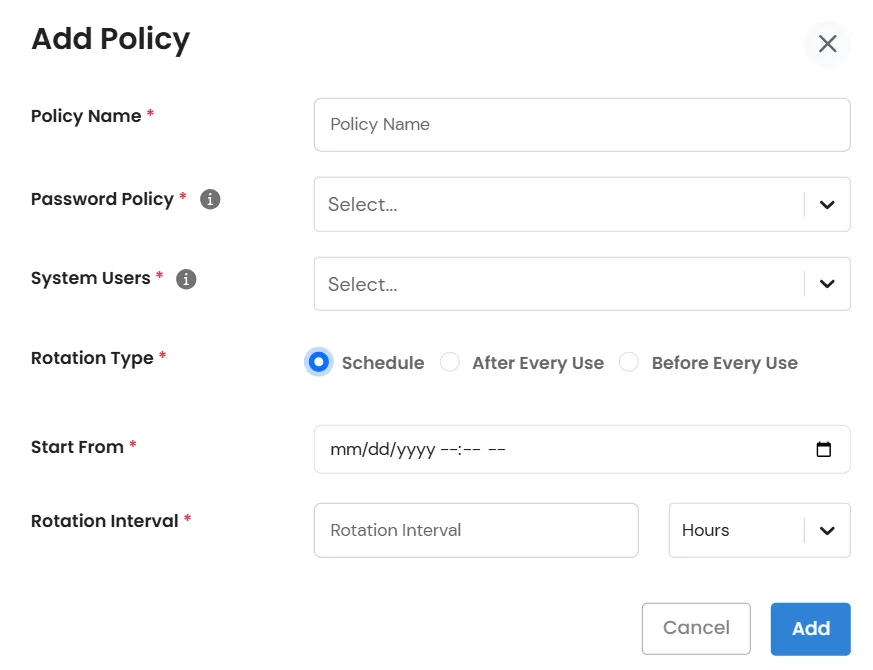
  • パスワードローテーションポリシー:ポリシーを追加

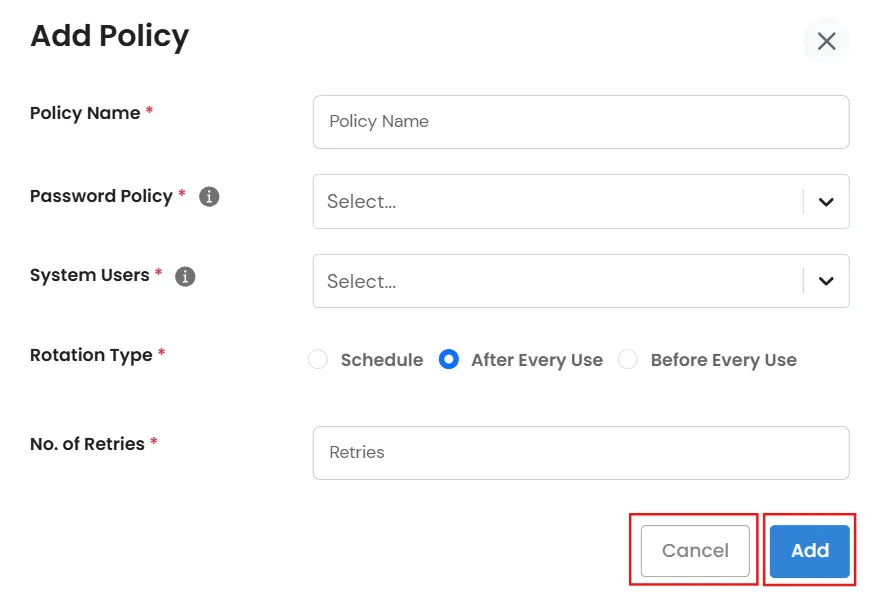
  • フォームの上から順に記入してください。
    • ポリシー名 - 必須。
    • パスワードポリシー - 必須。別のポリシー (ポリシー >> パスワード 生成されるパスワードの複雑性ルールを設定するタイプ「システムユーザー」)。このフィールドのツールチップ:「このポリシーは、パスワードポリシーのパスワードルールのみを適用します」。
    • システムユーザー - 必須、複数選択可。ツールチップ:「ローテーターの詳細が設定されているシステムユーザーのみが表示されます」。実際には、このリストには、ローテーターが設定されており、かつ他のローテーションポリシーに既に割り当てられていないシステムユーザーのみが表示されます。
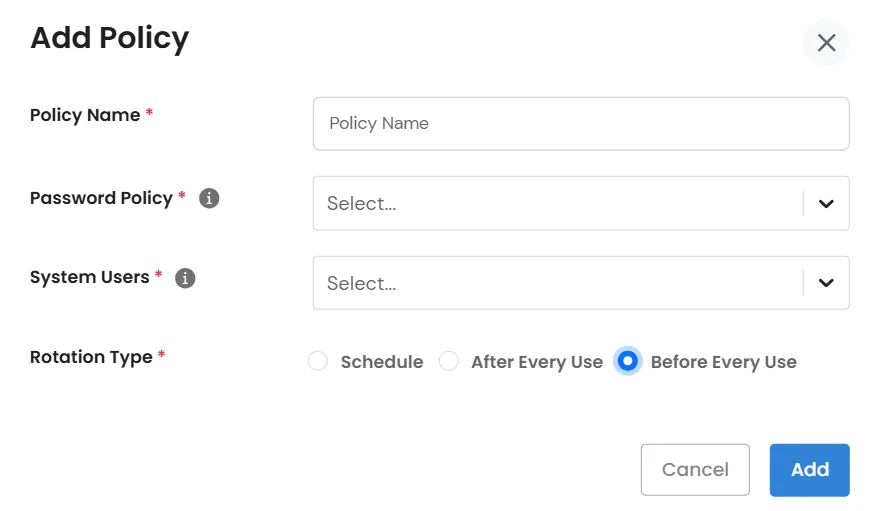
    • 回転タイプ - 必須、ラジオの選択肢は3つあります。 スケジュール, 毎回使用後または 毎回使用する前にいずれかを選択すると、下にさらに入力欄が表示されます。各オプションの要件と動作方法については、次のセクションをご覧ください。
  • 詳しくはこちら 追加 ポリシーを保存するため、または キャンセル それを破棄します。
  • パスワードローテーションポリシー:追加またはキャンセルをクリックしてください

  • 知っておきたいこと: その ポリシーを追加 管理者の役割に両方の権限がある場合にのみ、このボタンが表示されます。 「パスワードローテーションポリシーを追加」 (NAIST) と 「データベースポリシーの追加」 権限。これは現在のビルドにおける権限チェックの動作であり、意図的に設定するものではありません。ロールにローテーション権限が付与されているにもかかわらずボタンが表示されない場合は、データベースポリシーの追加アクセスも付与してください。
  • ローテーションの種類:スケジュール

    パスワードローテーションポリシー:スケジュール

  • 認証情報が使用されたかどうかに関わらず、一定間隔でローテーションされます。これは、アクティビティに関係なく、毎日、毎週、毎月など、定期的にローテーションさせたい標準的な共有サービスアカウントや管理者アカウントに最適です。
  • 2つの追加フィールドが表示されます。
    • から始まる - 日付/時刻選択機能(過去の日付は設定できません)。
    • 回転間隔 - 単位ドロップダウンの横にある数字: 営業時間, 日または ヶ月.
    • 注: cron式オプションやタイムゾーンセレクタはありません。間隔は単純な数値+単位であり、「開始時刻」はブラウザのローカルタイムを使用します。
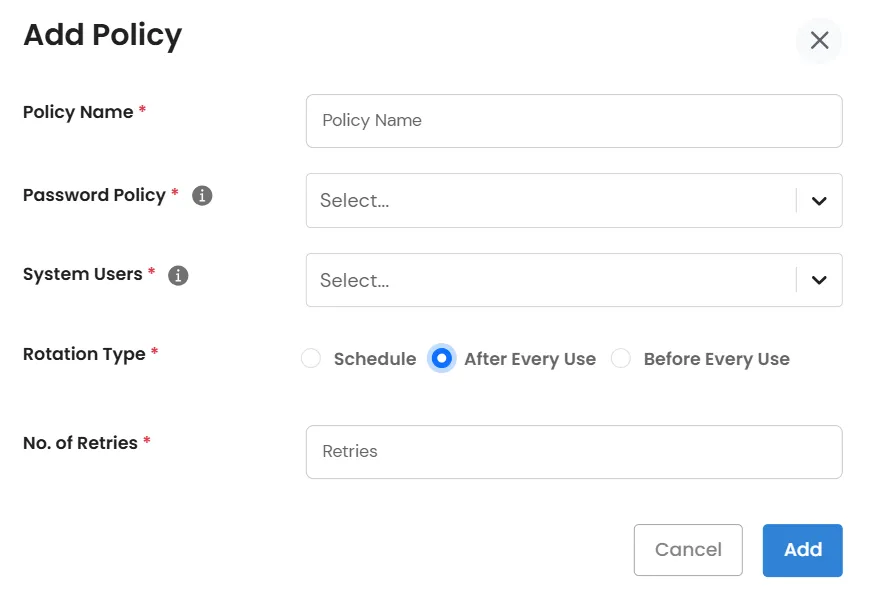

    回転タイプ:使用後毎回

    パスワードローテーションポリシー:使用後毎回

  • その認証情報を使用したセッションが終了すると(つまり、チェックイン後)、パスワードがローテーションされます。これは、共有の特権アカウントや緊急時アカウントに便利です。これにより、次回のチェックアウト時に、他のユーザーの終了したセッションのパスワードが再利用されることを防ぎます。
  • 追加フィールドが1つ表示されます。 再試行回数 - PAM がローテーションに失敗した場合、諦めるまでに何回再試行するかを指定します。
  • 回転方法:毎回使用前に回転させる

    パスワードローテーションポリシー:毎回使用前に

  • リソースにアクセスする直前にパスワードをローテーションするため、アクセスするたびに新しいパスワードが使用されます。
  • このタイプには追加の入力項目は表示されません。

ポリシーの編集または削除

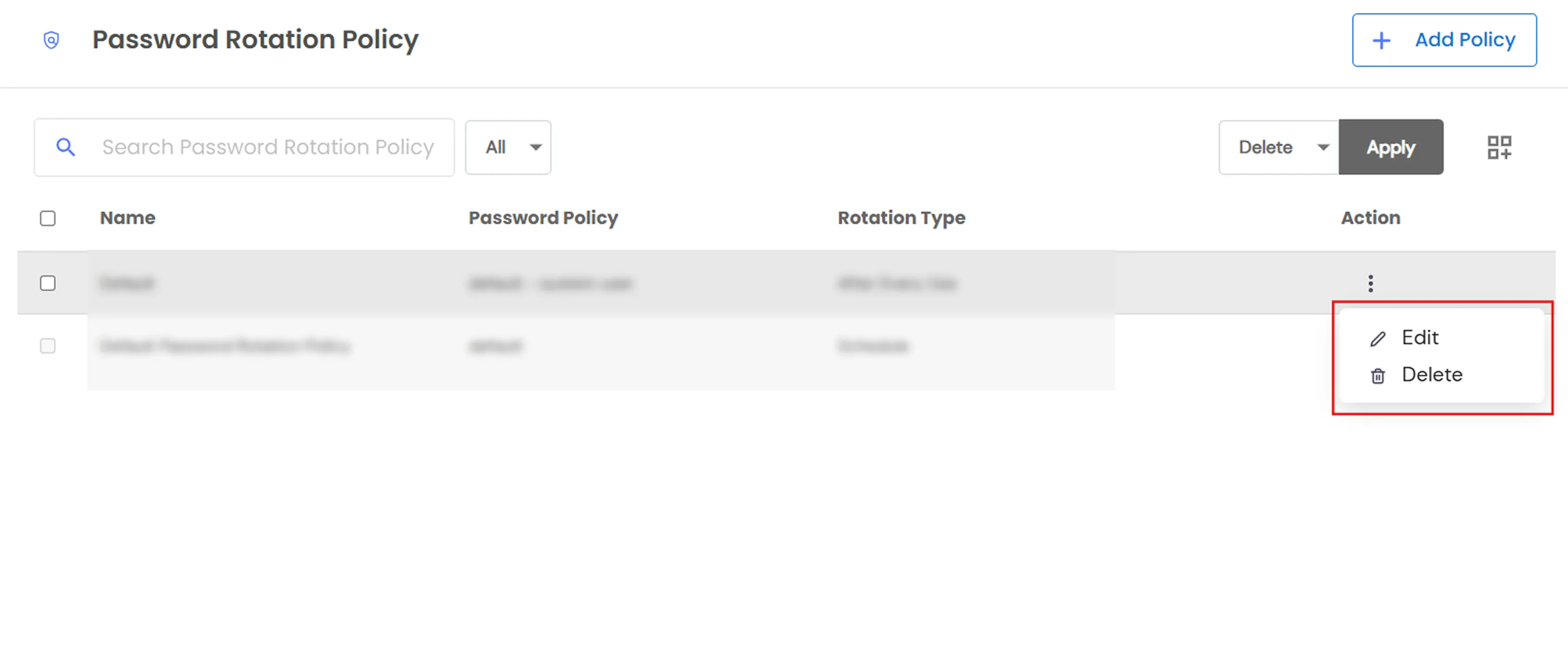
  • ソフトウェア設定ページで、下図のように パスワードのローテーション リストを開き、行のアクション メニュー (3 つの点) を開いて、 編集 or 削除.
  • パスワードローテーションポリシー:編集と削除を選択

    パスワードローテーションポリシー:確認をクリックしてください

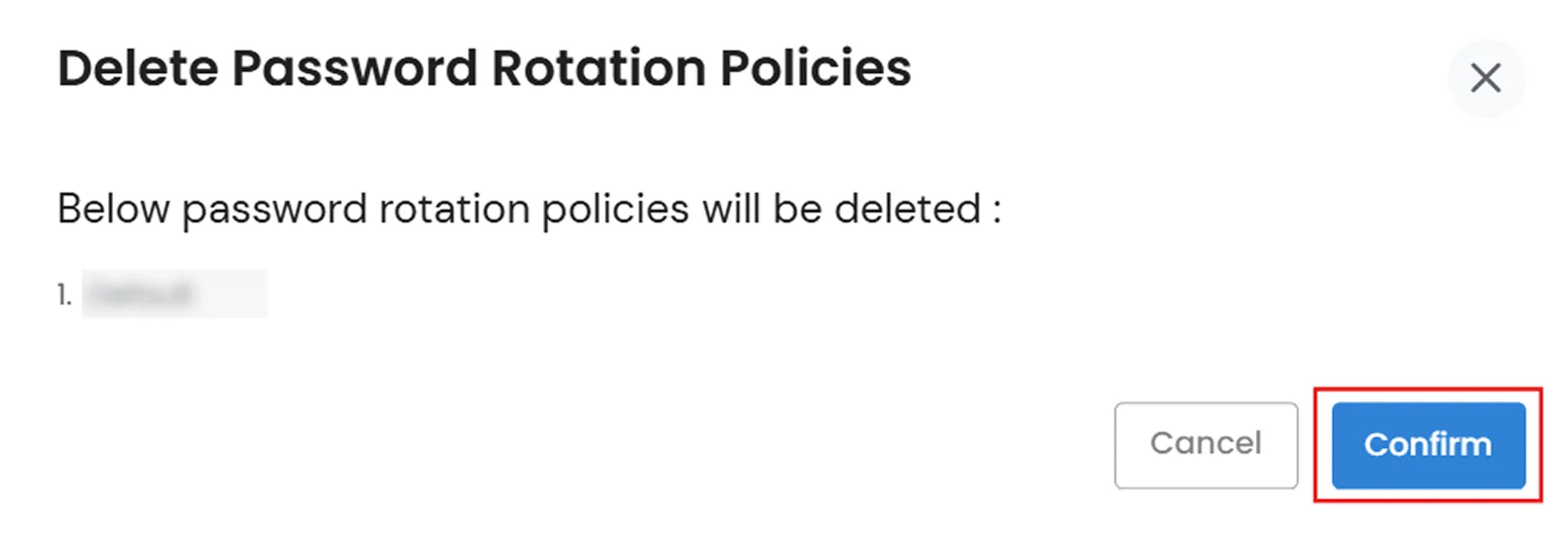
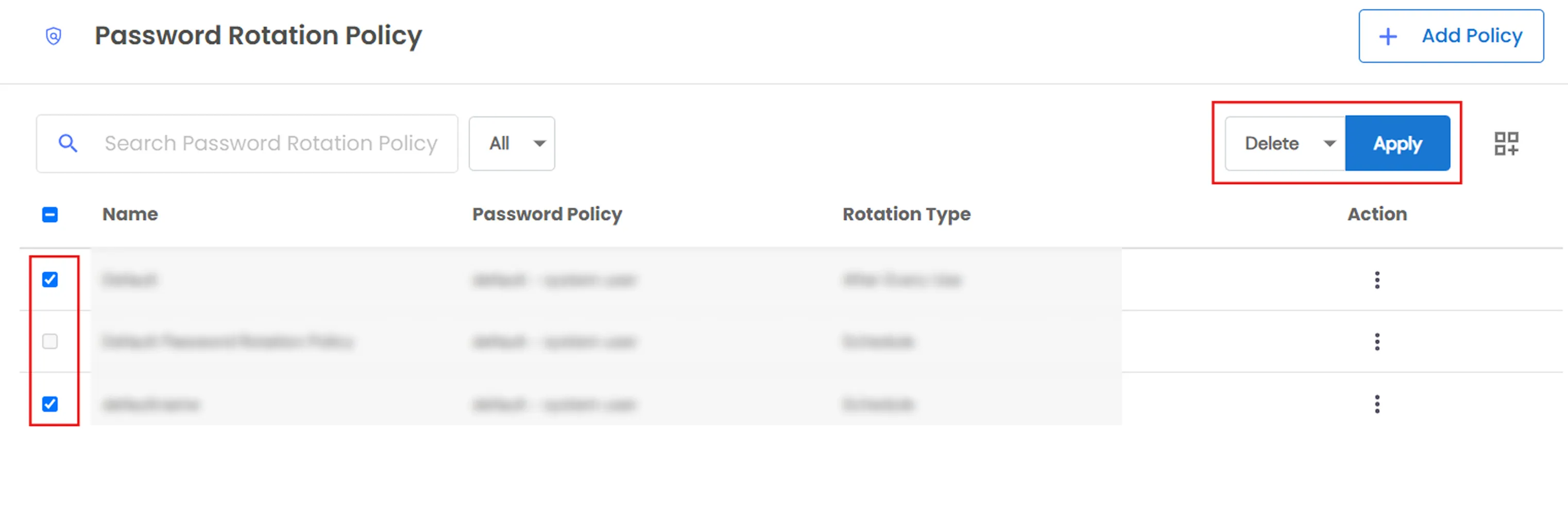
  • 一度に複数削除するには、チェックボックスを選択してリストを使用します。 行動 ドロップダウン >> 削除確認後、 パスワードローテーションポリシーを削除する ダイアログ。
  • パスワードローテーションポリシー:削除

    注:組み込みのデフォルトパスワードローテーションポリシーは、他のポリシーと同様に編集できますが、個別に削除することも、一括で削除することもできません。また、行のチェックボックスが無効になっているため、一括操作の対象として選択することもできません。

パスワードを手動で変更する

スケジュールを待つ必要はありません。管理者は、システムユーザーのパスワードを必要に応じて変更できます。
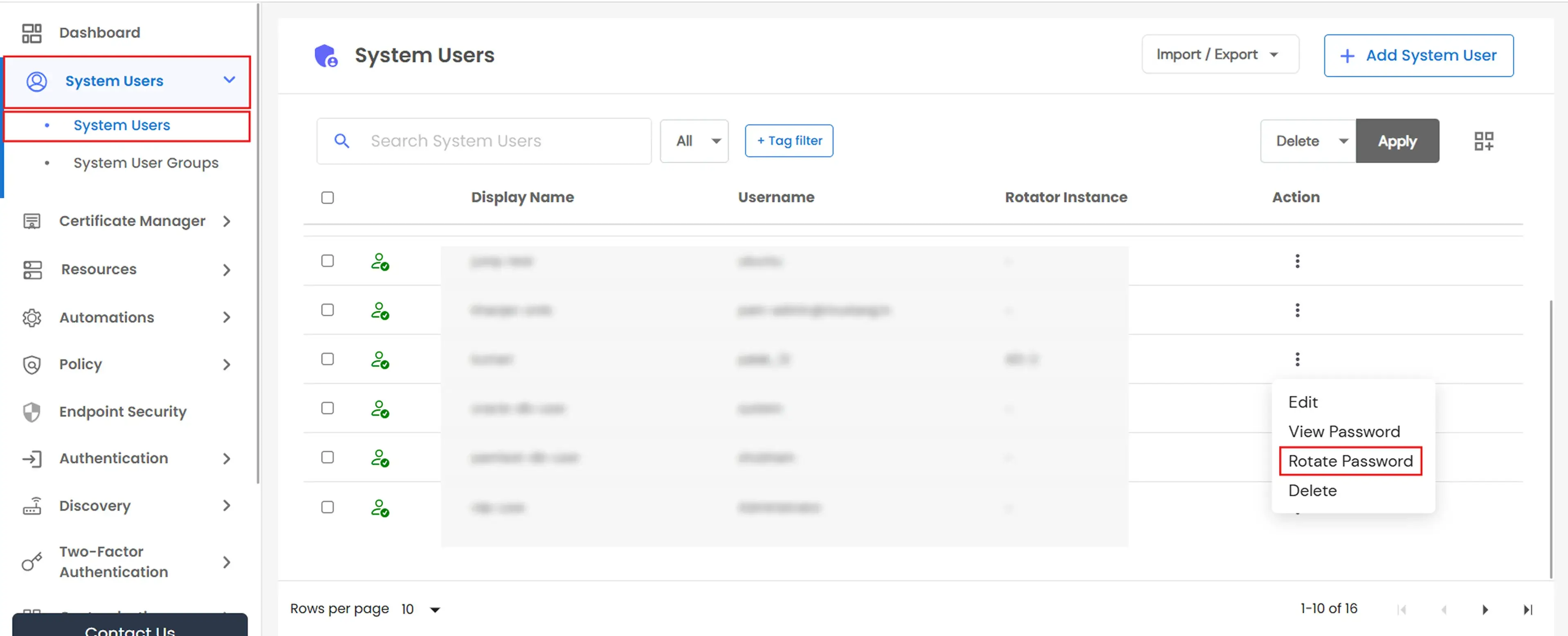
  • に行く システムユーザー サイドメニューから。
  • いずれかの行のアクションメニューを開いてクリックします パスワードをローテーションするまたは、複数の行のチェックボックスを選択して パスワードをローテーションする リストの 行動 ドロップダウン。
  • パスワードローテーションポリシー:パスワードをローテーションする

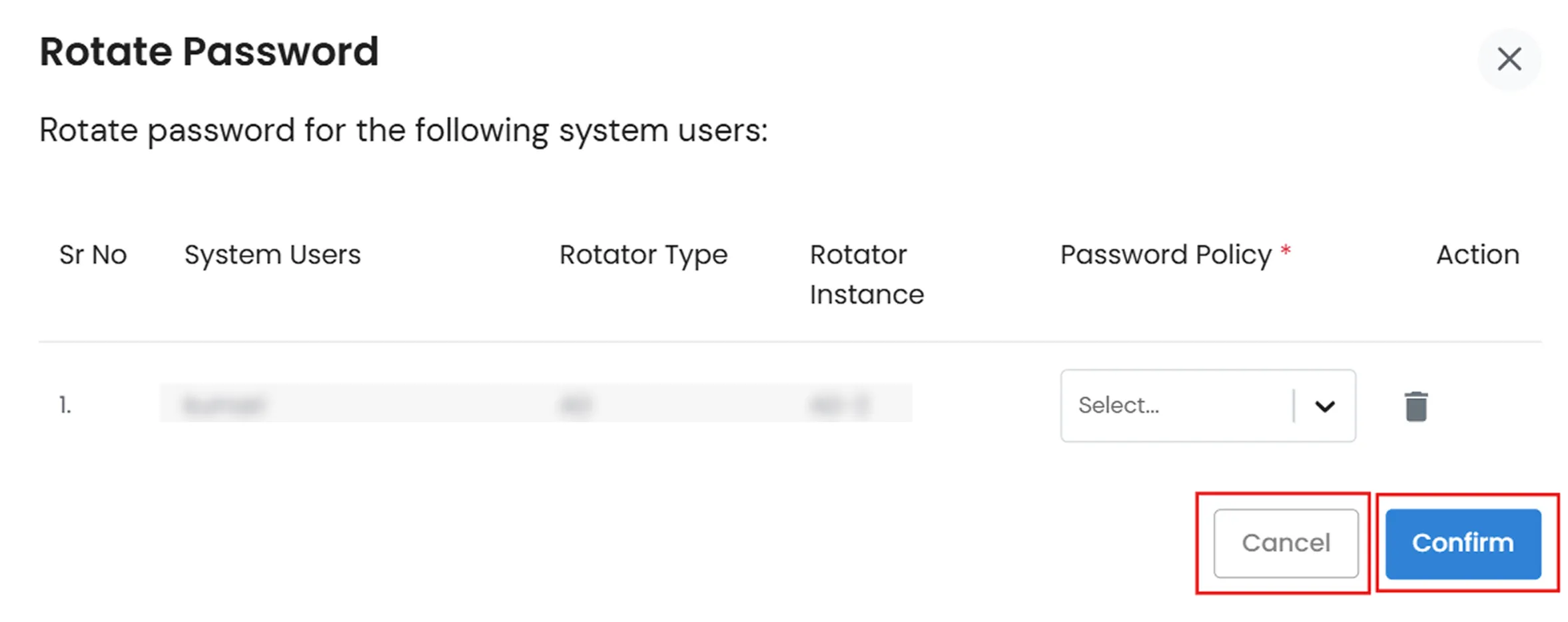
  • その パスワードをローテーションする ダイアログには、選択されたすべてのユーザーがテーブルに一覧表示されます - シリアル番号、システムユーザー、ローテータータイプ、ローテーターインスタンス、および必須項目 パスワードポリシー 各行ごとに選択できます。
  • 回転できない行にはインラインエラーが表示され、自動的にスキップされます。また、削除アイコンを使用して行を手動で削除することもできます。
  • 残りの各行について、パスワードポリシーを選択してください。
  • 詳しくはこちら 確認します (または キャンセル (撤回する)。
  • パスワードローテーションポリシー:パスワード確認

    注:ローテーターが設定されていないユーザー、ローテーション可能なリソースがアタッチされていないユーザー、またはAD/LDAPバインド資格情報として使用されているユーザーでは、パスワードのローテーションは利用できません。バインド資格情報は無効として表示され、「このシステムユーザーはバインド資格情報として使用されているため、ローテーションできません」というメッセージが表示されます。

研修ローテーションが失敗した場合はどうなりますか?

  • ロールバック: PAMがターゲットのパスワードを変更した後、後続の手順が失敗した場合、ターゲットアカウントのパスワードを自動的に以前のパスワードに戻そうとします。
  • 再試行: のみ 毎回使用後 回転は自動的に再試行され、 再試行回数 設定した内容。 スケジュール (NAIST) と 毎回使用する前に ローテーションは再試行しません。失敗した場合は、次のトリガーを待ちます。
  • 手動で「今すぐ再試行」ボタンはありません。 失敗した回転操作を手動で再試行するためのボタンは、ユーザーインターフェース上にはありません。
  • 監査と通知: 試行の成功・失敗に関わらず、すべて監査のために記録され、通知がトリガーされます。参照 通知とメール を参照してください。

通知とメール

ローテーション通知とメールは、ポリシー自体ではなく、カスタムテンプレートで設定します。

  • メールアドレス - カスタムテンプレート >> メールアドレス >> パスワードのローテーションマージタグ付きのレポートメールを送信します {{status}}, {{rotation_time}}, {{rotation_type}}, and {{rotated_by}}.
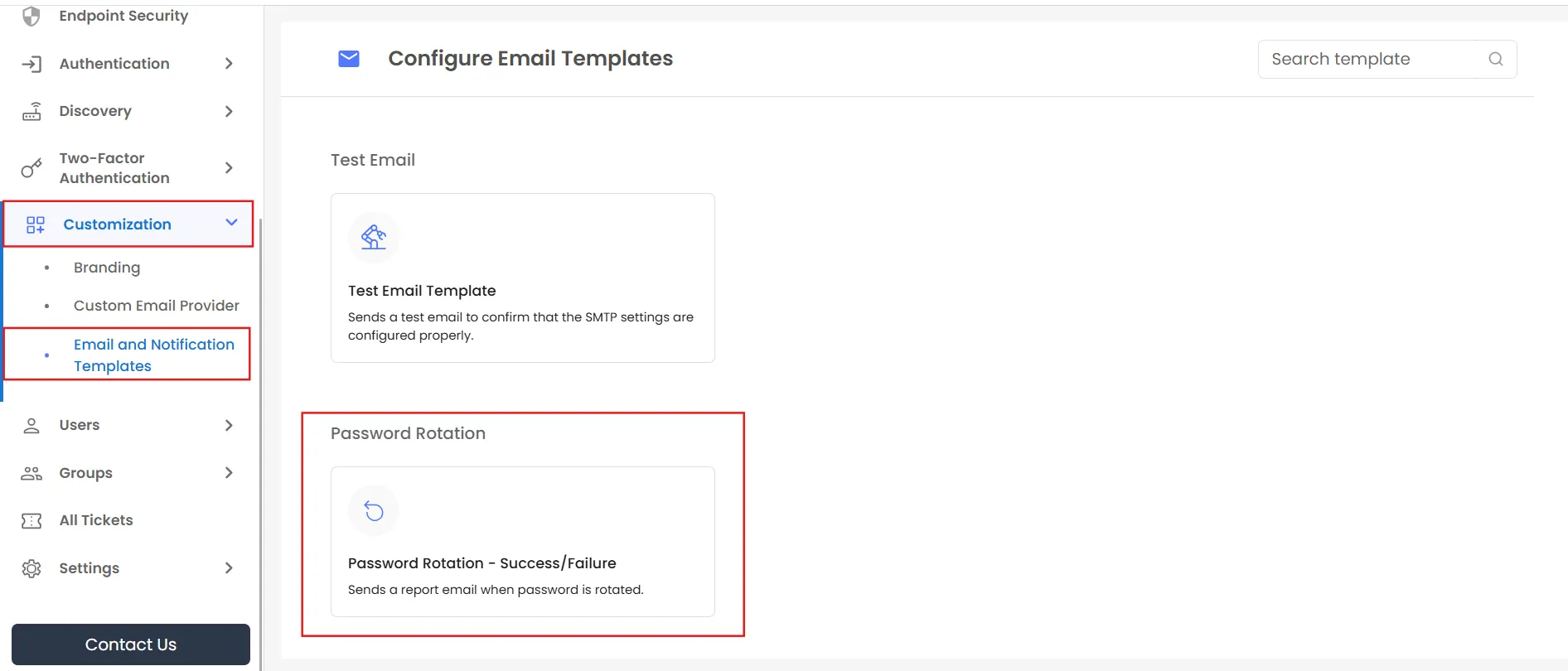
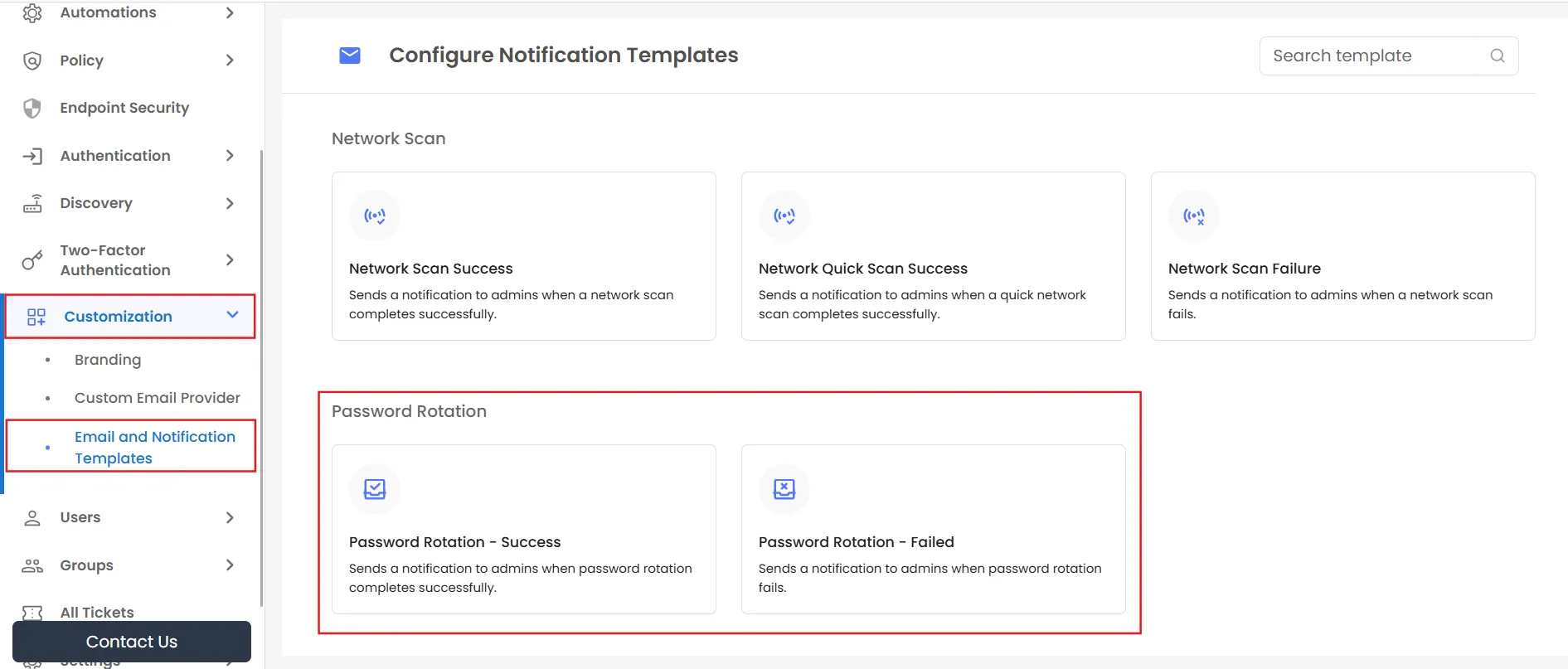
  • パスワードローテーションポリシー:メールパスワードローテーション

  • アプリ内通知 - カスタムテンプレート >> 通知ですよ >> パスワードのローテーション >> 成功とパスワードのローテーション >> Failed:試行ごとに管理者へ送信されます。
  • パスワードローテーションポリシー:通知パスワードローテーション

    注:これらは事後通知のみであり、「今後のローテーション」に関する事前通知はありません。
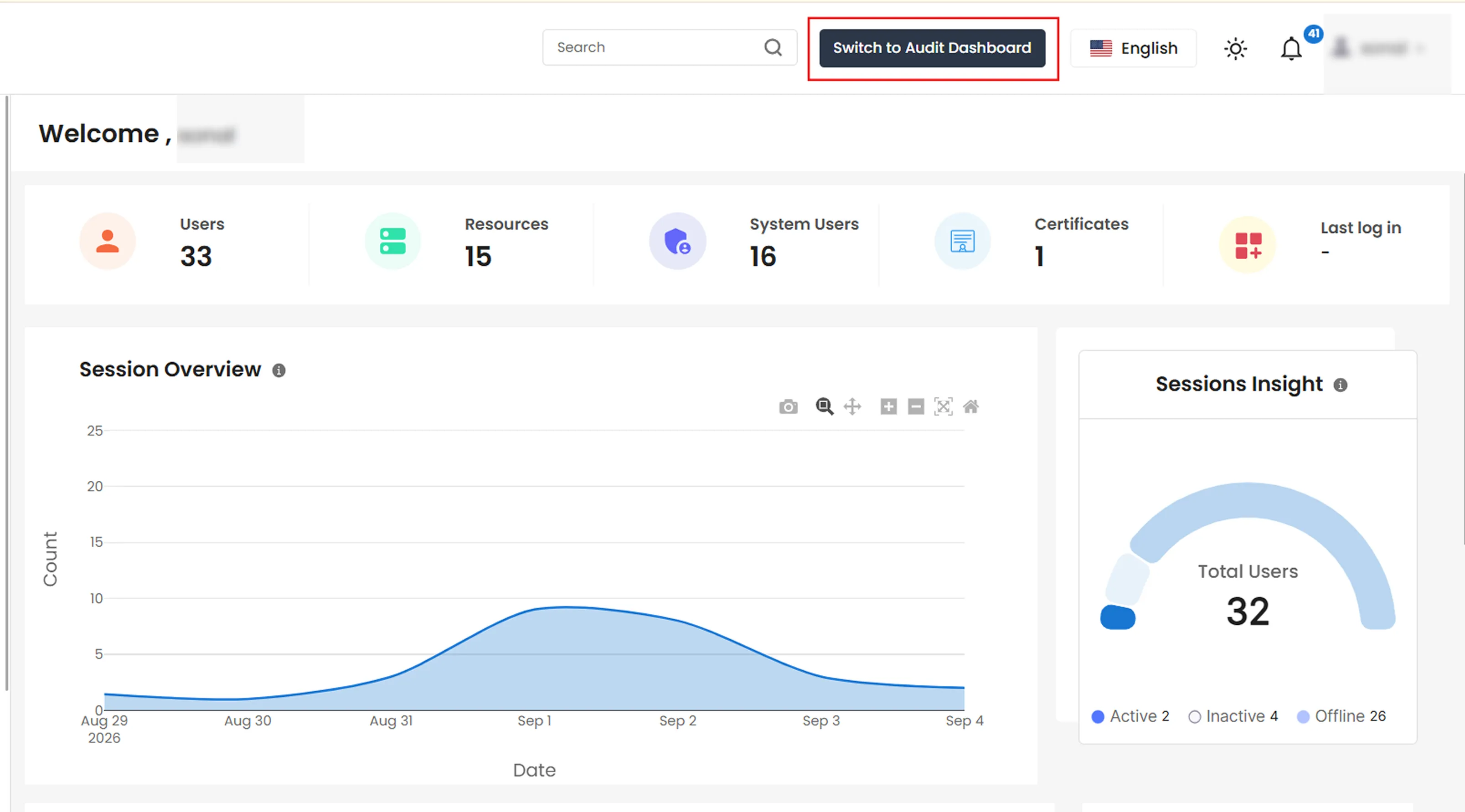
表示回転履歴

  • ソフトウェアの制限をクリック 監査ダッシュボードに切り替える.
  • パスワードローテーションポリシー:監査ダッシュボードに切り替える

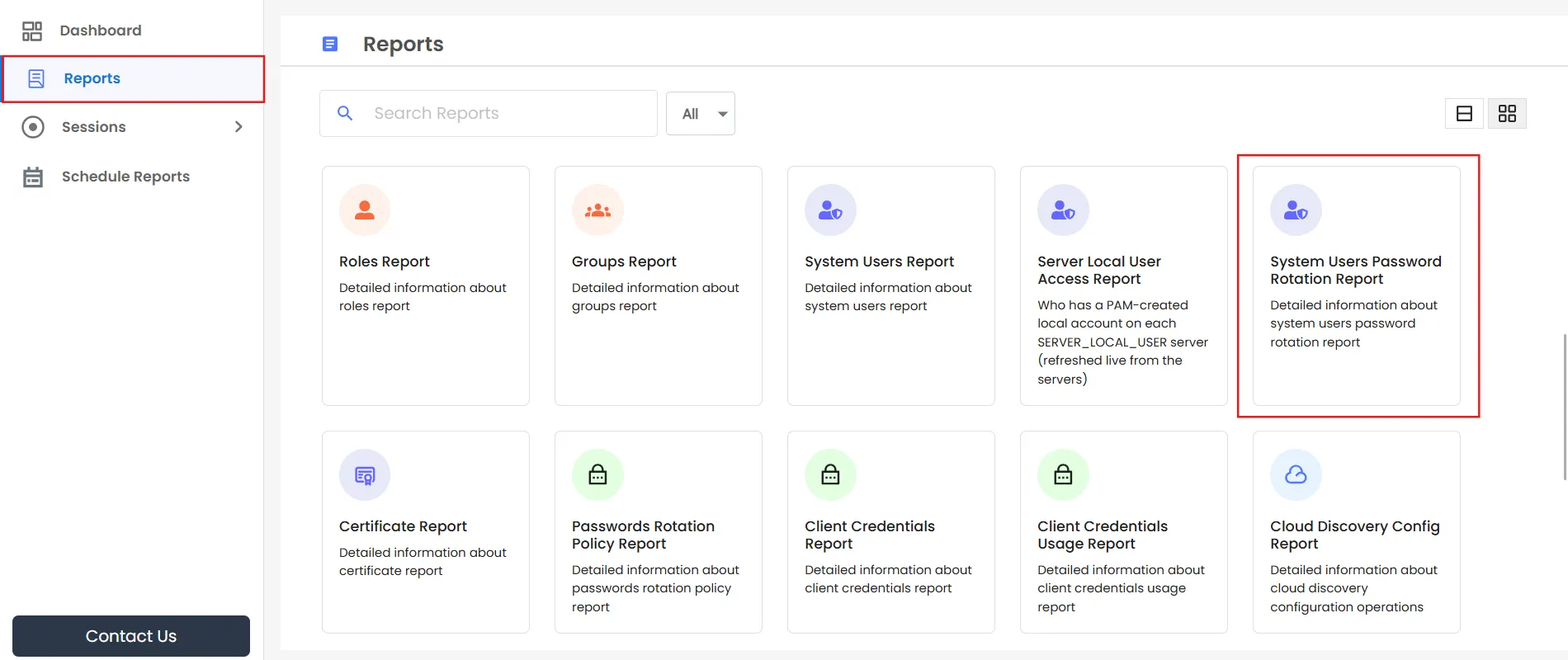
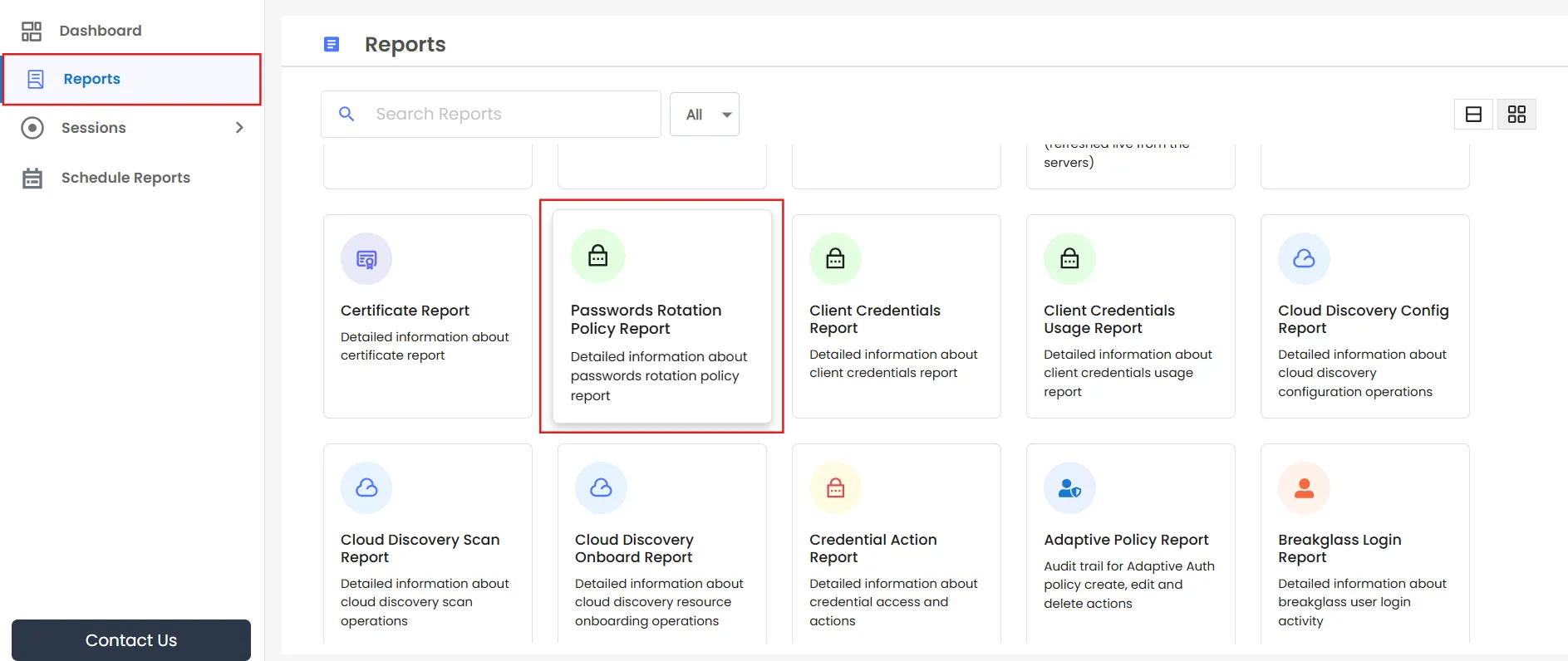
  • に行く レポート >> パスワードのローテーション 2つのレポートビューに関するレポート:
  • 外部リンク:レポート それが示すもの
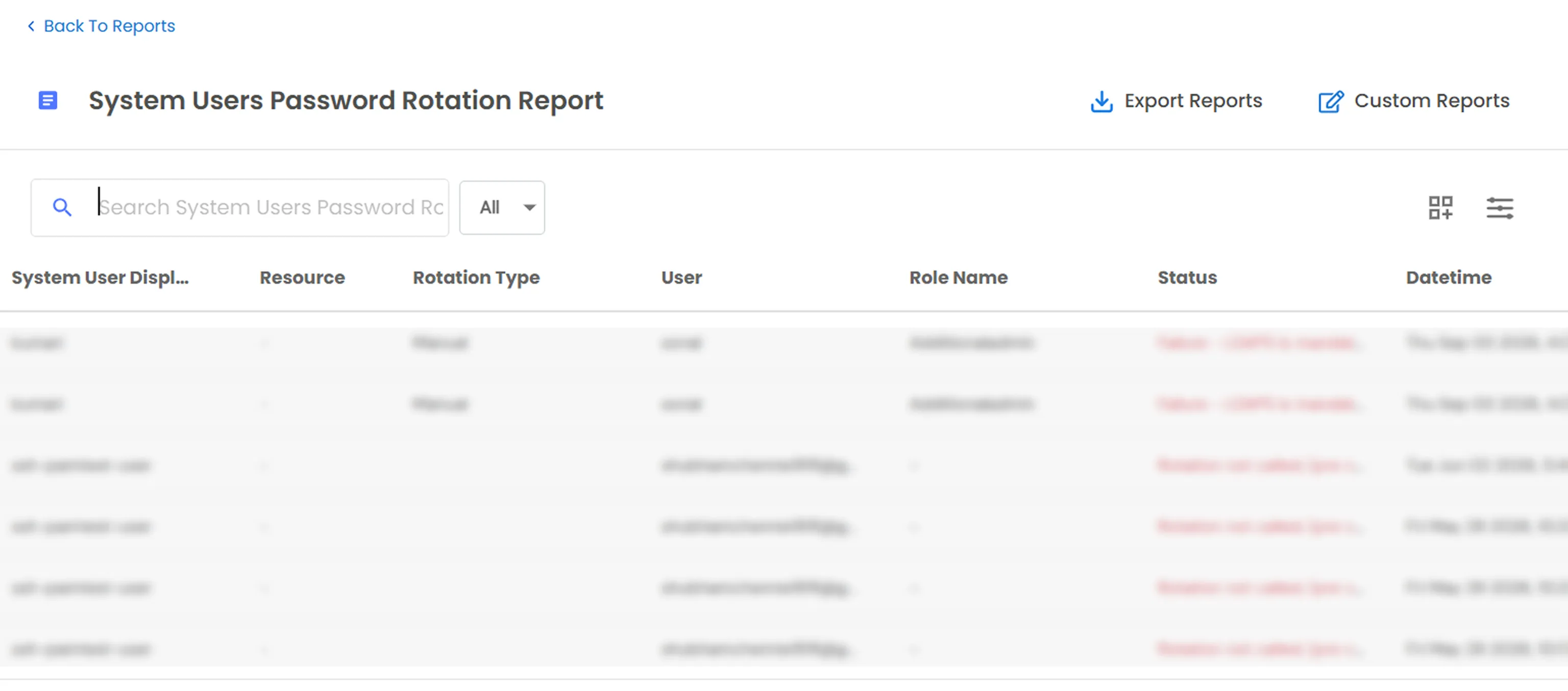
    システムユーザーのパスワードローテーションレポート ローテーションイベントごとのログ:システムユーザー、ローテーションされたリソース、ローテーションの種類、ポリシー、トリガーしたユーザー、役割、ステータス(成功/失敗)、およびタイムスタンプ。
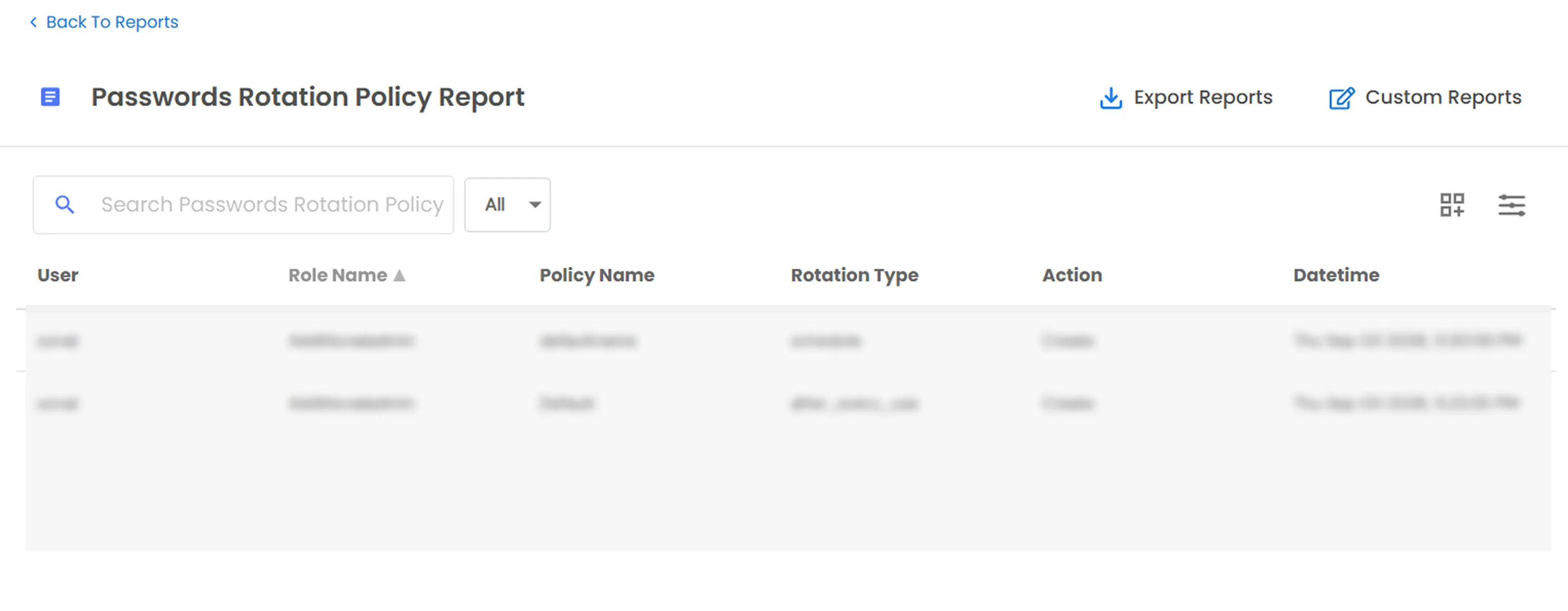
    パスワードローテーションポリシーレポート ローテーションの種類や関連するポリシーの詳細など、ローテーション活動に関するポリシーレベルのビュー。
    パスワードローテーションポリシー:システムユーザーのパスワードローテーションレポート

    パスワードローテーションポリシー:詳細 システムユーザー パスワードローテーションレポート

    パスワードローテーションポリシー:パスワードローテーションポリシーレポート

    パスワードローテーションポリシー:詳細 パスワードローテーションポリシーレポート

役立つ情報

  • 個々のリソースのページには手動ローテーションボタンはありません。ローテーションはシステムユーザーからのみ実行されます。
  • 専用の「ローテーションから除外」切り替えスイッチはありません。ユーザーは、ローテーターを割り当てない、またはポリシーに追加しないことで除外されます。
  • ローテーションはエージェントレスです。PAMはローテーターアカウント自身の権限を使用して、SSH/WinRM/LDAPS/DBドライバー経由でターゲットに直接接続します。インストール可能なエージェントや、設定が必要なカスタムスクリプト/コネクタはありません。