こんにちは!

助けが必要? 私たちはここにいます!

miniOrange サポート
miniOrange メールサポート
成功

お問い合わせいただきありがとうございます。

24時間以内に連絡がない場合は、お気軽にフォローアップメールをお送りください。 info@xecurify.com

検索結果:

×

リアルタイムセッション


誰かがリソース上で今何をしているのかを、リアルタイムで、その場で確認できます。

これは何をするのか

誰かがPAM経由でサーバー、データベース、またはWebアプリケーションに接続すると、適切な権限を持つ管理者は同じセッションを開いて、ビデオ通話で相手の画面を見るように、そのセッションをリアルタイムで監視できます。

これは、セッションを保存して後で視聴できるようにするセッション録画とは異なります。ライブストリーミングは、セッションが実際に行われている最中に視聴するためのものです。セッション録画については、専用のマニュアルページ「セッション録画」をご覧ください。

ライブストリーミングはリアルタイムでの監視に役立ちます。機密性の高いセッションの進行中を監視し、何か問題が見られた場合はすぐに介入することができます。

重要:すべてのライブストリーミングを一括でオンにするマスター スイッチはありません。実際のリソース(サーバー、データベース、RDP/VNC、Web アプリケーション)のライブストリーミングはポリシーごとに制御され、デフォルトではオンになっています。製品設定の別の設定では、PAM ダッシュボード自体のライブストリーミングのみが制御され、リソースのライブストリーミングは制御されません。この2つを混同しないでください。両方については以下で説明します。


ステップ1:各リソースタイプのライブストリーミングを確認する

各ポリシー(サーバー、データベース、RDP/VNC接続、Webアプリケーションへのアクセスを制御するルール)には、それぞれライブストリーミングのスイッチがあり、デフォルトでオンになっています。

特定のポリシーに基づいてライブストリーミングをオフにする場合、またはライブストリーミングが有効になっていることを確認する場合を除き、何も変更する必要はありません。
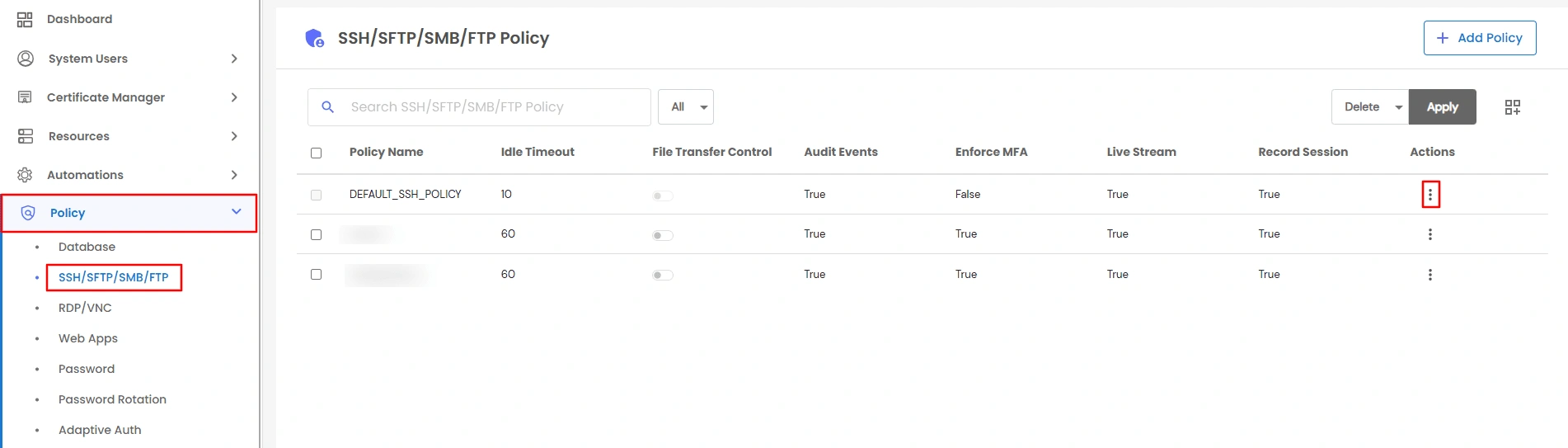
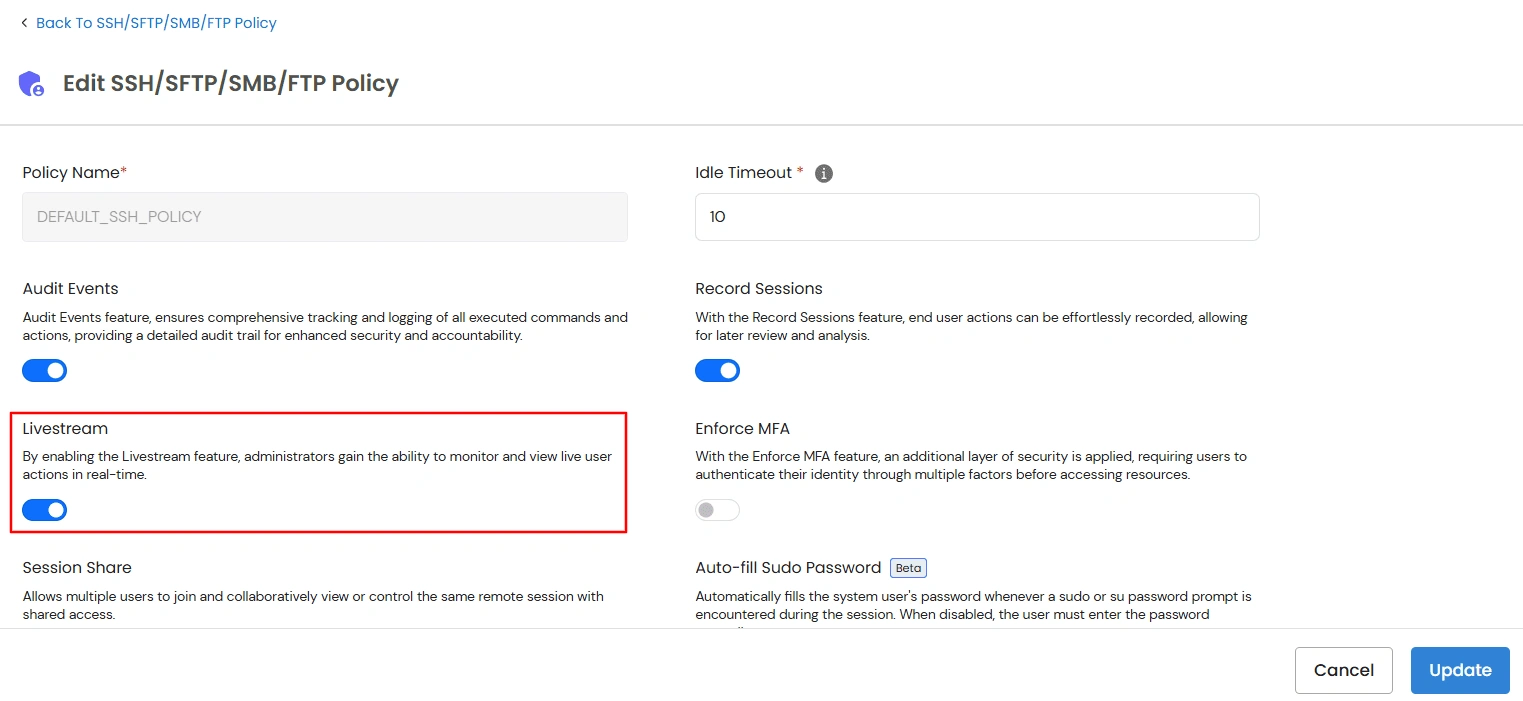
  • に行く ポリシー サイドメニューから、目的のリソースタイプ(サーバー/SSH、RDP/VNC、データベース、またはWebアプリ)のポリシーを開きます。
  • 特権アクセス管理管理者ハンドブック:ポリシーに移動してリソースタイプを開きます

  • 全般 セクションで、 ストリーミング 切り替え。この設定は、管理者がこのポリシーに基づくセッションをリアルタイムで監視できるかどうかを決定します。
  • 特権アクセス管理管理者ハンドブック:リソースポリシーの「一般」セクションにあるライブストリームの切り替え

注:これはセッション共有とは異なります。セッション共有は、2人が同じセッションを共同で表示または制御し、両者が積極的に参加できる機能です。ライブストリーミングは、管理者が他のユーザーのセッションに参加せずに静かに視聴するためのものです。Webアプリのポリシーには、セッション共有オプションはありません。


ステップ2(別個のオプション):PAMダッシュボード内でのライブストリームアクティビティ

PAMでは、管理者がPAMダッシュボードWebサイトを閲覧しながら、他のユーザーが何をしているかをリアルタイムで監視することもできます。これは、実際のリソース上での操作とは別個のものです。
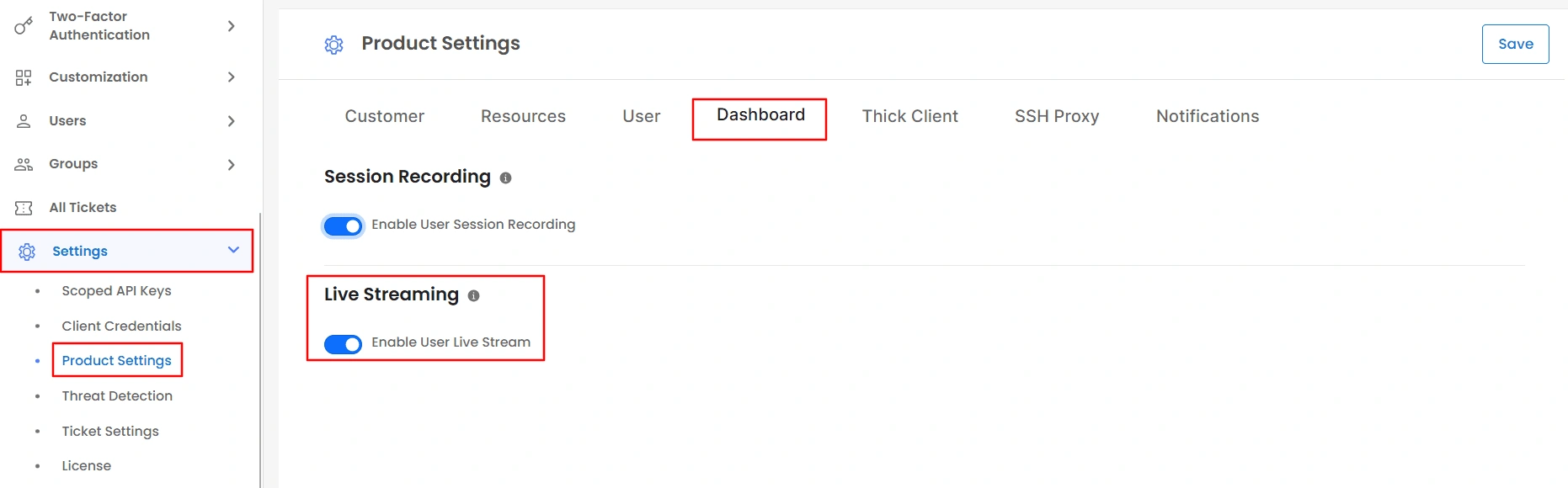
  • に行く 設定 >> 製品設定次に開きます ダッシュボード タブには何も表示されないことに注意してください。
  • オンにする ユーザーライブストリームを有効にする 下 ライブストリーミング 見出し。
  • 特権アクセス管理管理者ハンドブック:製品設定でユーザーライブストリームを有効にする

  • これをオンにすると、PAM ダッシュボードの閲覧アクティビティのライブ ストリーミングにのみ影響します。サーバー、データベース、RDP/VNC 接続、または Web アプリをライブで監視できるかどうかには影響しません。これは、各ポリシーによって完全に制御されます。 ストリーミング の設定 ステップ 1.

ステップ3(オプション):ユーザーに監視されていることを通知する

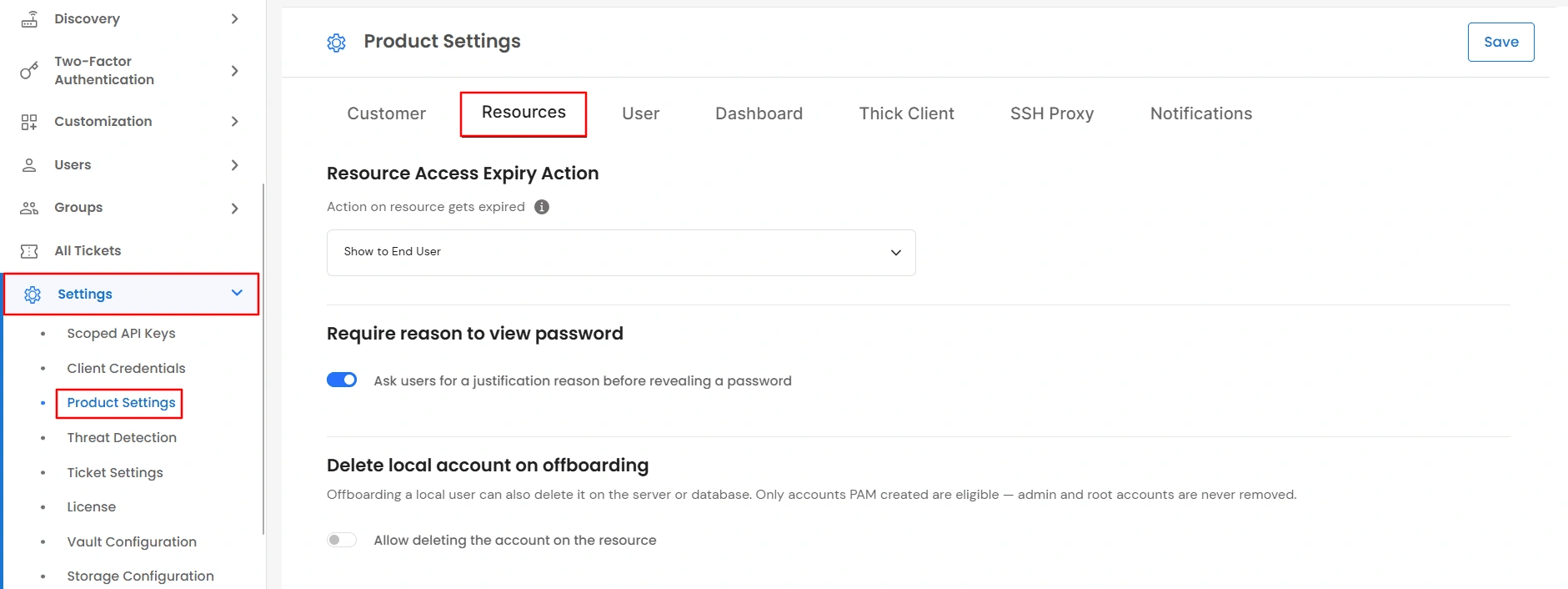
  • に行く 設定 >> 製品設定次に開きます 資料 タブには何も表示されないことに注意してください。
  • 特権アクセス管理管理者ハンドブック:製品設定の「リソース」タブをクリックします。

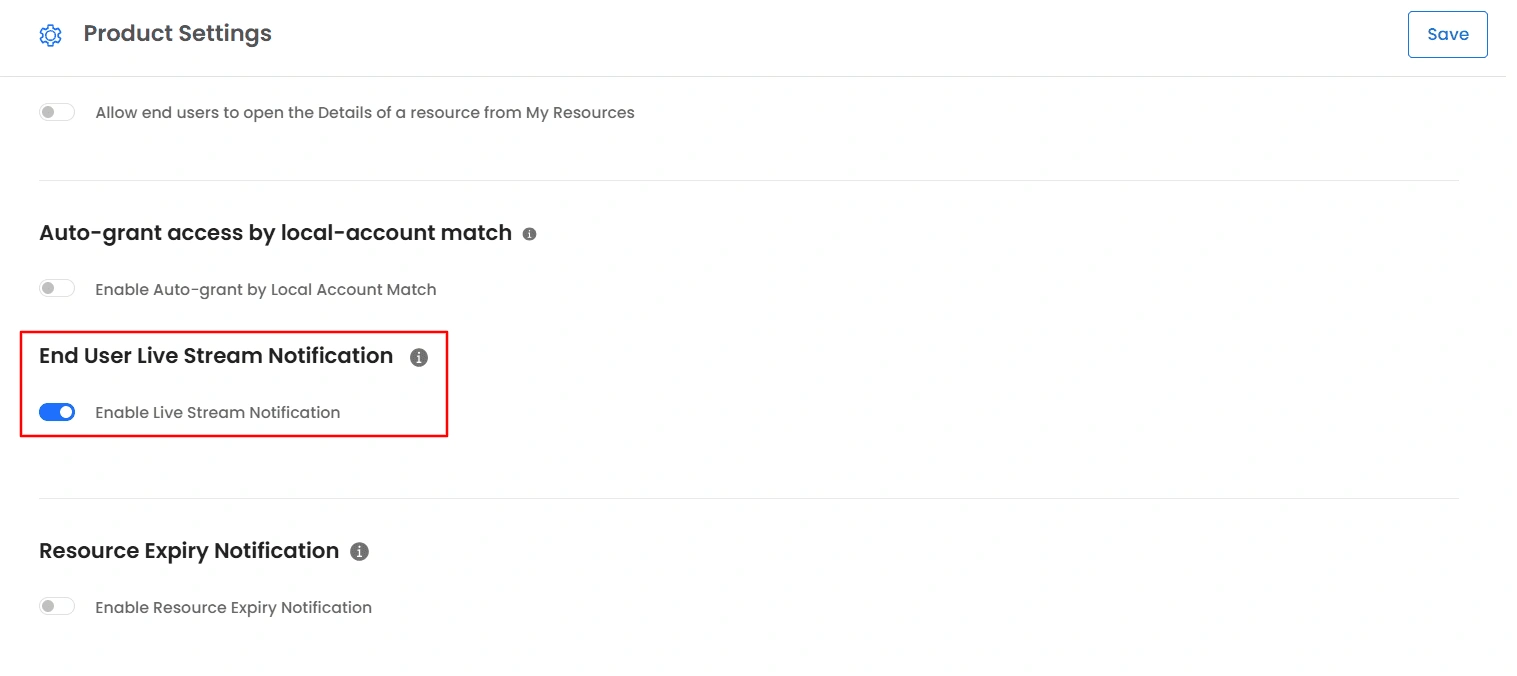
  • オンにする ライブ配信通知を有効にする.
  • 特権アクセス管理管理者ハンドブック:ライブストリーム通知を有効にする

  • この機能を有効にすると、管理者がユーザーのセッションをリアルタイムで監視している場合に、エンドユーザーに通知されます。ユーザーにこの通知を通知したくない場合は、無効にしてください。

セッションをライブで視聴する

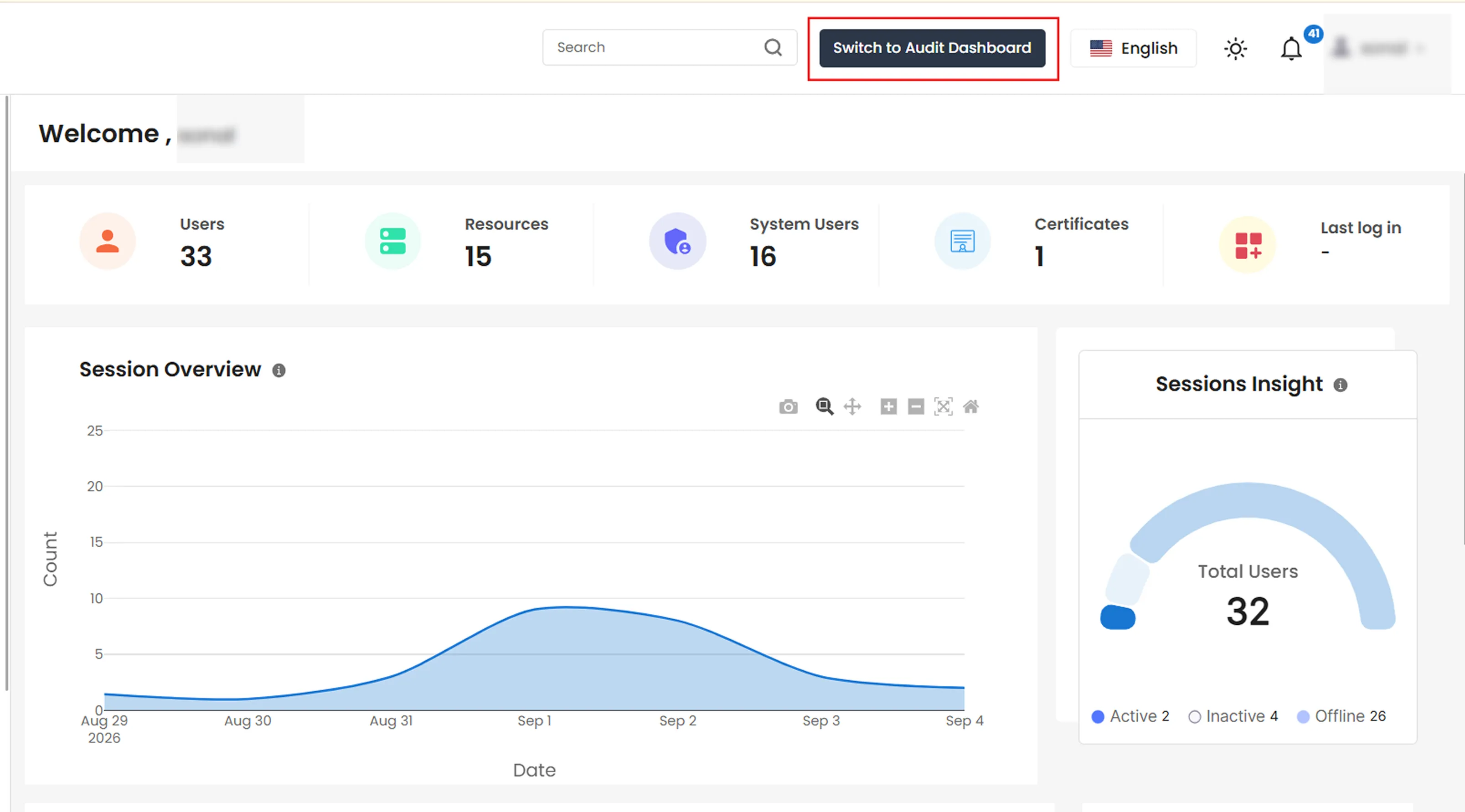
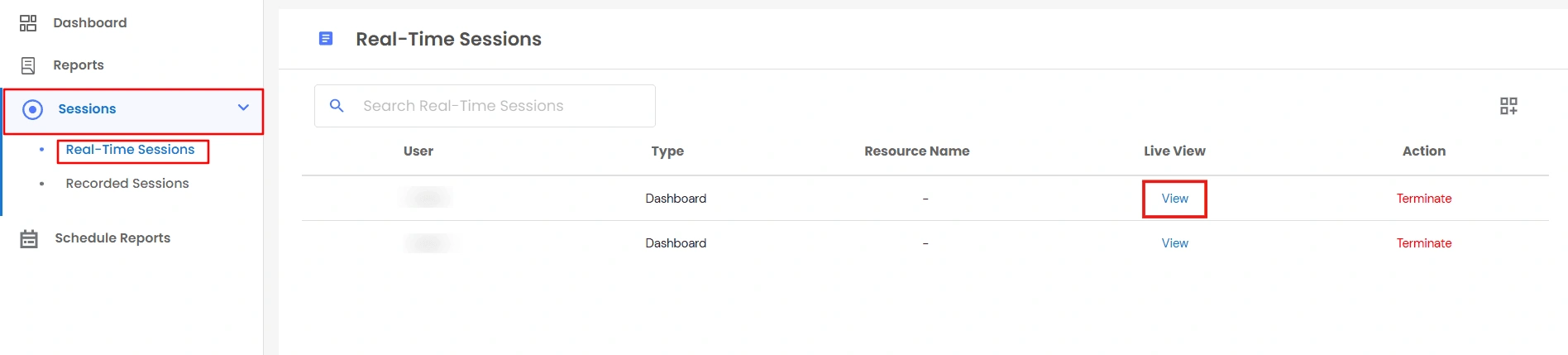
  • リアルタイムセッション PAM の別の部分で利用可能です。 監査ダッシュボードメインダッシュボードではありません。上部のナビゲーションバーで、 監査ダッシュボードに切り替える.
  • 特権アクセス管理管理者ハンドブック:監査ダッシュボードへの切り替え

  • サイドメニューで、 セッション >> リアルタイムセッション.
  • 現在接続されている全員のリストが表示され、列には ユーザー, タイプ, リソース名.
  • 詳しくはこちら 表示 いずれかの行をクリックすると、そのセッションの進行状況を新しいタブでリアルタイムに視聴できます。
  • 特権アクセス管理管理者ハンドブック:ユーザー、タイプ、リソース名、ビューを含むリアルタイムセッション一覧

注: RDP、VNC、またはSSHセッション中は、手順3で通知を有効にしたかどうかに関わらず、PAMは自動的に視聴者のメールアドレスと接続情報を透かしとして画面に表示します。これは自動的に行われ、無効にすることはできません。これにより、画面のスクリーンショットや写真から、視聴者を特定するのに役立ちます。


誰かのセッションを終了する

必要な権限をお持ちの場合、リアルタイムセッションの各行に「終了」オプションが表示されます。これをクリックすると、そのセッションは即座に切断されます。

特権アクセス管理管理者ハンドブック:[終了]ボタンをクリックします

  • この方法では、自分のセッションを終了することはできません。
  • 上位管理者のセッションを終了させることはできません。例えば、一般管理者はスーパー管理者のセッションを終了させることはできません。
  • セッションがリソースセッションではなく、ユーザーのPAMダッシュボードへのログイン自体である場合、セッションを単に閉じる代わりに、そのユーザーのアカウントをロックするオプションが表示されます。

誰が何をできるか

    許可 許可するもの
    監査ダッシュボード 必須 監査ダッシュボードに切り替える 上部のナビゲーションバーに表示されるボタン。
    ライブセッション リアルタイムセッションを含む「セッション」メニューを表示するために必要です。
    ライブストリーミングの有効化/無効化 製品設定でダッシュボードアクティビティのライブストリーミング設定を変更する必要があります(ステップ 2).
    ライブストリーム通知の有効化/無効化 エンドユーザーのライブストリーム通知設定を変更する必要があります。
    キルセッション 見る必要がある Terminate リアルタイムセッションのオプション。

役立つ情報

  • 特定の人物や役割を監視対象から除外する方法はありません。リソースポリシーでライブストリーミングが有効になっている場合、そのポリシーを使用するすべての人に適用されます。
  • セッションをライブで視聴しても、自動的に録画が保存されるわけではありません。録画が保存されるのは、 セッションレコーディング 同じリソースに対して個別に有効化されます。