外部 ID プロバイダー
miniOrange PAM ソリューションはシングル サインオン機能を提供しますが、管理者は PAM ソリューション内で ID プロバイダーを構成する必要があります。シングル サインオンを有効にするために、miniOrange PAM ソリューションは OAuth 2.0 プロトコルと openID Connect (OIDC) プロトコルを利用します。
PAM ダッシュボードのシングル サインオン セクションでは、管理者は Github、Microsoft Entra ID、Okta、Google Apps、Salesforce、Linkedin、Facebook、Apple ID などのさまざまな ID プロバイダーを構成できます。
このガイドでは、miniOrange PAM アプリケーションを使用した Azure Active Directory の構成について説明します。Azure Active Directory で既にアプリケーションを作成している場合は、Azure Active Directory アプリケーションの設定手順をスキップできます。
Azure Active Directory アプリケーションのセットアップ
- アプリケーションを作成する Azure Active Directory アプリの登録.
- 名前を入力して選択 サポートされているアカウントの種類今のところ、「リダイレクト URI (オプション)」フィールドは入力しないでください。

- アプリケーションを登録します。
- ソフトウェアの制限をクリック 証明書を追加する または概要では秘密です。
- 創造する 新しいクライアントの秘密説明を入力してください。 新しいクライアントシークレットを追加する.

- 以下を行うには、 認証 サイドバーメニュー。クリック プラットフォームを追加する プラットフォーム構成オプションで。

- 選択 ウェブ from Webアプリケーション.
- とりあえずhttp://localhost/と入力してください URIをリダイレクトする 分野。 クリック 構成.

Azure Active Directory アプリケーションを作成したら、次の手順に進み、PAM ダッシュボードで OAuth アプリケーションを設定します。この手順により、miniOrange PAM ダッシュボード内にシングル サインオン アプリケーションを作成できます。
PAMダッシュボードでOAuthアプリケーションを設定する
- にログインします。 ミニオレンジPAM ダッシュボード。
- に移動します 認証 サイドバーのセクションをクリックし、 シングル・サインオン タブには何も表示されないことに注意してください。
- アイデンティティ プロバイダーが構成されていない場合は、次の画面が表示されます。
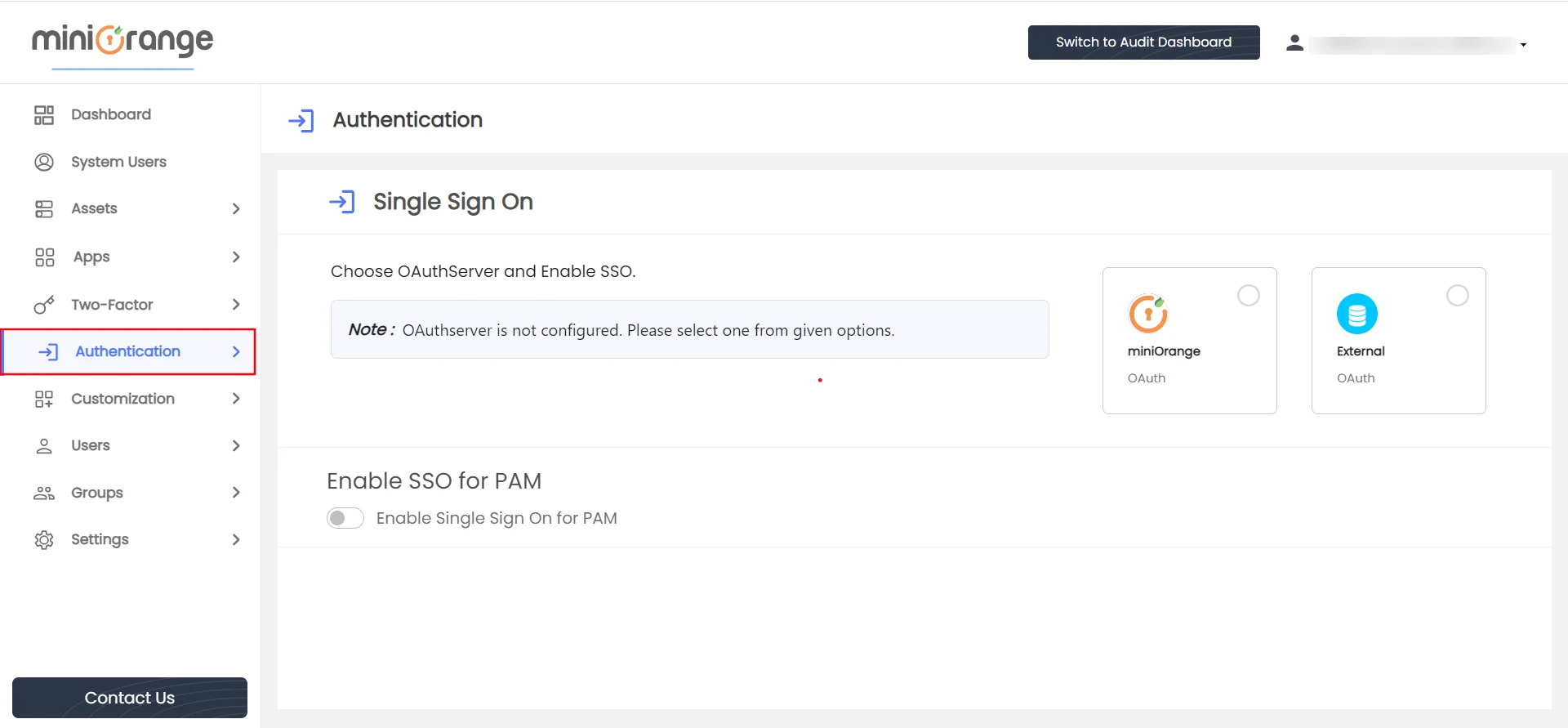
- ソフトウェアの制限をクリック 外部 ボックス。

以下のフォーム フィールドを表示したら、提供されている Microsoft Entra ID 情報を使用して、対応するフィールドに入力してください。
- 交付金の種類: このフィールドは無効になっており、SSO フローで使用されます。
- サインイン リダイレクト/OAuth コールバック URL: このフィールドは無効になっており、認証コールバック URL が表示されます。
- OAuthサーバー: リストにない場合は、指定されたオプションから選択し、ID プロバイダー名を入力すると、オプションとして作成されます。
- アプリケーション名: AzureADminiOrangePAM など、アプリケーションに関連する名前を入力します。
- 顧客ID: ID プロバイダーのクライアント ID を入力します。
- クライアントシークレット: ID プロバイダーのクライアント シークレットを指定します。Microsoft Entra ID の場合は、クライアント シークレット (値) に相当します。
- トークンエンドポイント: トークンエンドポイントを入力します。Microsoft Entra IDの場合は、OAuth 2.0 トークンエンドポイント (v2) をコピーします。
- エンドユーザー情報エンドポイント: ユーザー情報エンドポイントを入力します。Microsoft Entra ID の場合は、https://graph.microsoft.com/oidc/userinfo を使用します。
- 対象領域: 必要に応じて、承認するスコープを指定します。3 つのスコープ (openID、プロファイル、電子メール) は削除できません。
- をクリックしてフォームを保存します。 Save
- 右隅に成功メッセージが表示されます。

- 値をコピーします サインインリダイレクト/OAuthコールバックURLフィールド.
- 次に、Azure Active Directory サービスにログインし、PAM による認証に使用される Azure Active Directory 内のアプリケーションに移動します。
- 認証サイドバー メニュー内で、Web オプションを見つけて、前にコピーした URL をリダイレクト URI フィールドに入力します。
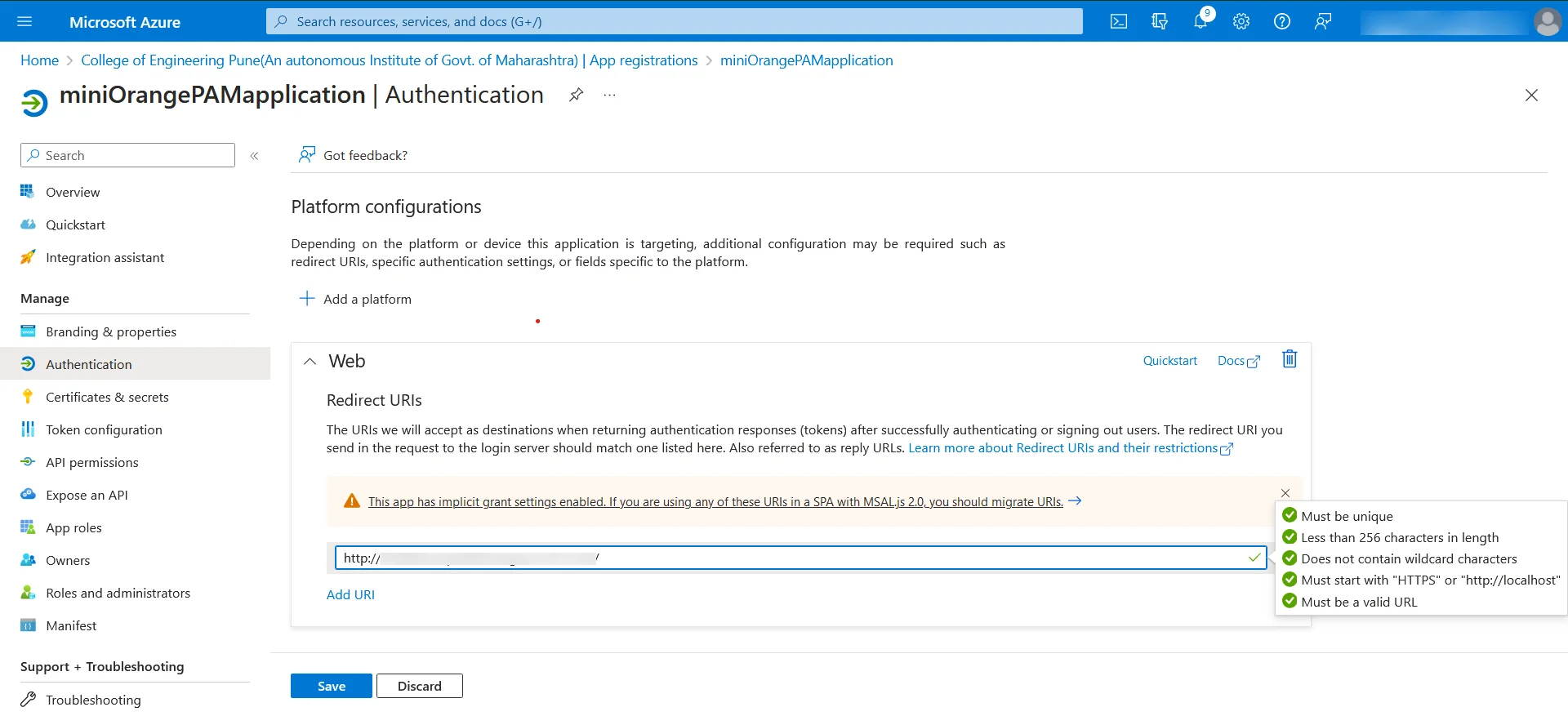
- フォームを保存するとすぐに、 試験用接続 ボタンが表示されます。

- インストールが成功したかどうかを確認するには、 試験用接続
- リンクは新しいウィンドウで開きます。

- 提供する Azure Active Directory 資格情報。
- 読み取り権限を付与します。

- 確認が成功するとユーザー情報が表示されます。

- 両側の構成、 miniOrange PAMソリューション Azure Active Directory のインストールが完了しました。
- PAMのシングルサインオン(SSO)を有効にするには、「PAM のシングル サインオンを有効にする"ボタンを押します。
- 「SSO を有効にする「」ボタンをクリックすると、 シングル・サインオン ボタンが表示されます。

- 「azuread で続行」ボタンをクリックします。
- Azure Active Directory ログイン ページが表示されます。
- ユーザーの検証が成功すると、ユーザーは PAM アプリケーションにログインします。

外部 ID プロバイダーの属性マッピング機能の設定ガイド:
- PAM と外部 ID プロバイダー間の属性マッピングを確立するには、以下の手順に従います。
- 注意: 外部 ID プロバイダーの構成を保存した後に、これらの手順を実行する必要があります。
- に移動します シングル・サインオン このページは、 認証 サイドバーのドロップダウン メニューのセクション。
- テスト接続を実行し、属性マッピングの目的でユーザー情報が正常に表示されていることを確認してください。
- 外部 ID プロバイダーに関する情報がこのページに表示されます。
- 属性マッピングを続行するには、提供されたメモの下にあるプラス アイコンをクリックします。

PAM 属性 (電子メール、ユーザー名、電話番号、名、姓、ユーザー グループ) を外部 ID 属性にマップするには、次の手順に従います。
- 左側の入力ボックスで、目的の PAM 属性を選択します。リストに存在しないカスタム属性を作成する場合は、属性名を入力して Enter キーを押すと、リストに新しい属性が作成されます。
- 右側の入力ボックスで、外部 ID ソースから対応する属性値を選択します。
エンドユーザーが PAM アプリケーションにシングル サインオンを実行し、ユーザー検証を受けると、ユーザー情報にはキーと値のペアで構成される辞書が含まれます。キーは外部属性名で、値は外部属性値です。キー値は、マップされた PAM 属性を検索するために使用されます。そのキーの値は、マップされた PAM 属性に保存されます。
例えば、管理者が外部IDのユーザー名属性の値をPAMソリューションの名属性に割り当てたい場合は、左側のボックスからPAM属性として「名」を選択し、右側のボックスから外部属性リストからユーザー名フィールドを選択します。
属性マッピングが完了したら、「保存」ボタンをクリックしてください。これにより、外部IDプロバイダーの属性マッピングの設定が更新されます。
重要:属性マッピングを行う場合は、メール属性のマッピングが必須です。

