miniOrange経由のSSO
管理者とエンドユーザーが、個別のPAMユーザー名とパスワードではなく、miniOrangeアカウントを使用してPAMダッシュボードにログインできるようにします。
SSOとは何ですか?
SSOとはシングルサインオンの略です。つまり、PAMダッシュボードにログインする際に、PAM専用のユーザー名とパスワードを覚えておく必要がなく、他の場所で既に持っているアカウントを使ってログインできるということです。
PAMでは、この設定方法を2つ提供しています。ただし、一度に使えるのは1つだけで、片方をオンにするともう片方は自動的にオフになります。
- ミニオレンジ - このページで説明します。PAMをminiOrangeアカウントに接続すると、miniOrangeがIDプロバイダーとして機能します。つまり、ログインした人物を確認し、PAMにその人物を特定するサービスです。
- 外部 - Okta、Azure AD、GitHub、または同様のIDプロバイダーを直接使用する。 外部 ID プロバイダー その流れのために。
どちらが必要か分からない場合は、以下の手順に従ってください。会社で既にminiOrangeアカウントを使用している場合は、こちらのページをご利用ください。会社でOkta、Azure AD、GitHub、または同様のサービスを使用している場合は、「外部IDプロバイダー」をご利用ください。
ステップ1:SSOを有効にする
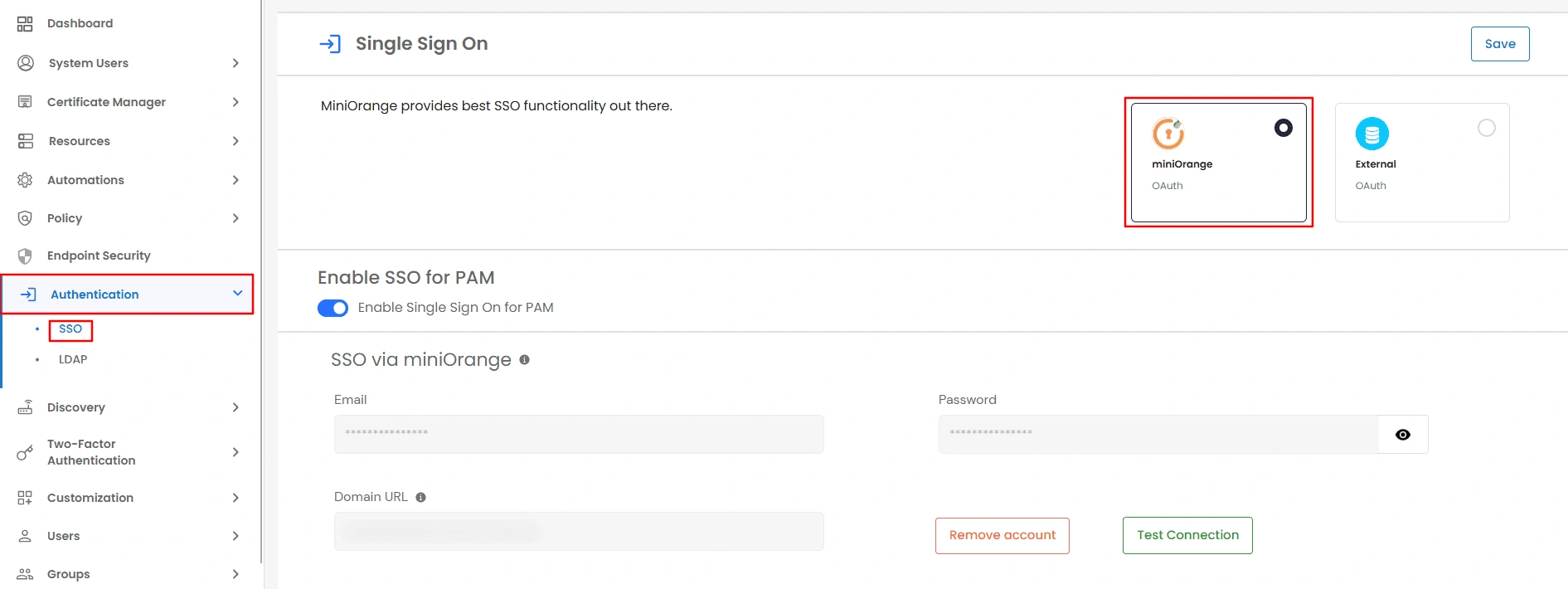
- に行く 認証 >> SSO サイドメニューからクリックして ミニオレンジ カード。
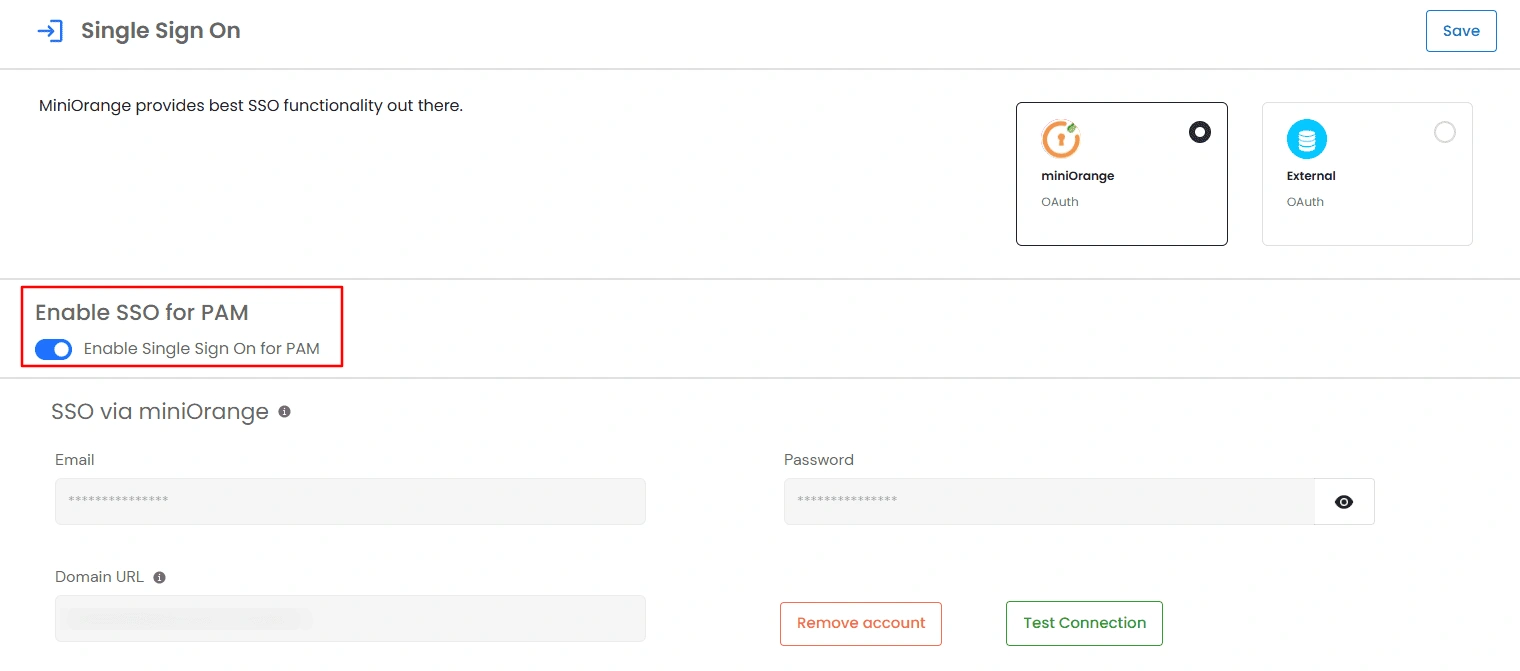
- オンにする PAMのSSOを有効にする.
ステップ2:miniOrangeアカウントを接続する
組織のminiOrangeアカウントのログイン情報を入力してください。個人のメールアドレスとパスワードではなく、組織がminiOrangeで使用しているアカウントの情報を入力してください。
- メールアドレス - そのminiOrangeアカウントのメールアドレス。
- パスワード
そのアカウントのパスワード。
- ドメインのURL - miniOrangeアカウントに関連付けられたWebアドレス。組織がminiOrangeのクラウドサービスを使用している場合は、以下を追加してください。
/moas 最後まで入力してください。組織が独自のサーバーで miniOrange を実行している場合は、このフィールドの横にあるツールチップに表示されている別の形式を使用してください。不明な場合は、miniOrange アカウントの管理者に確認してください。
- 詳しくはこちら Save.
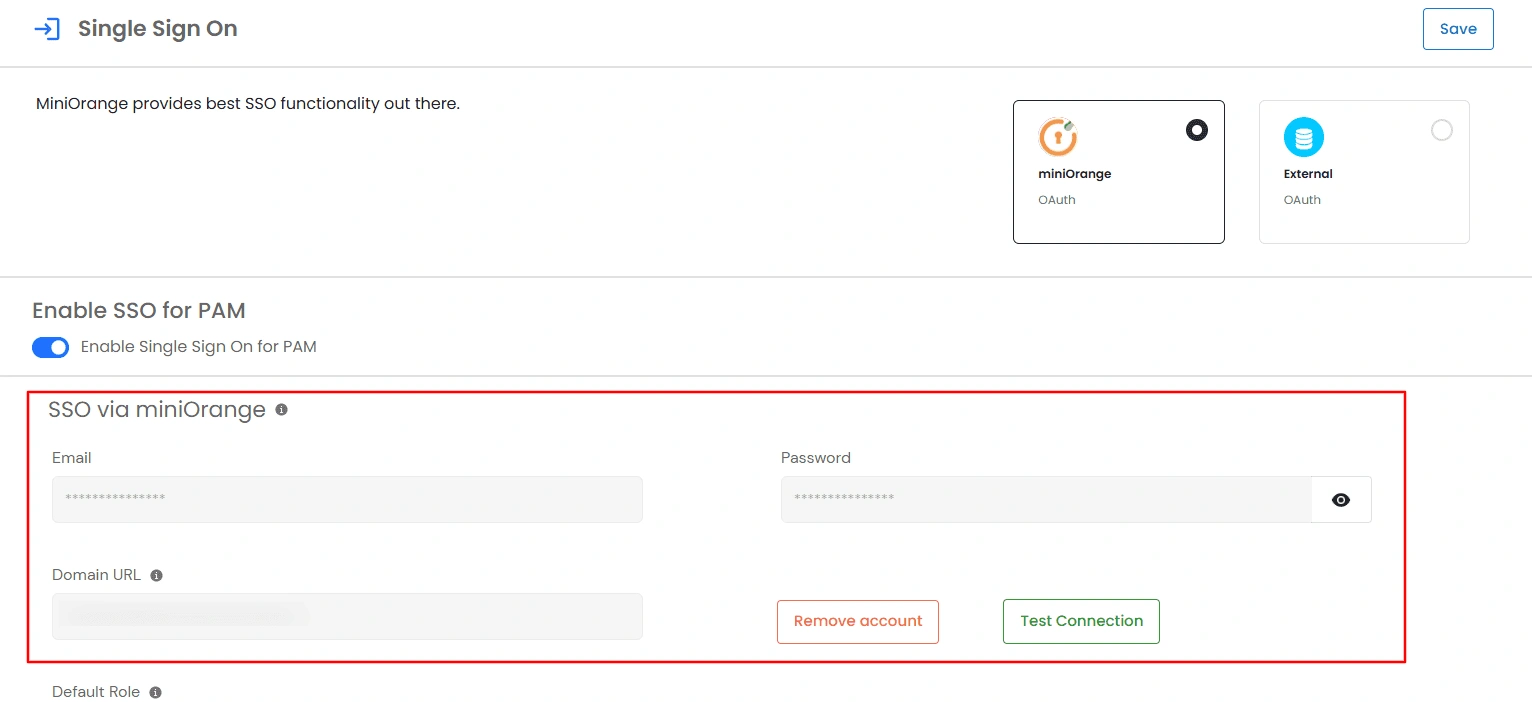
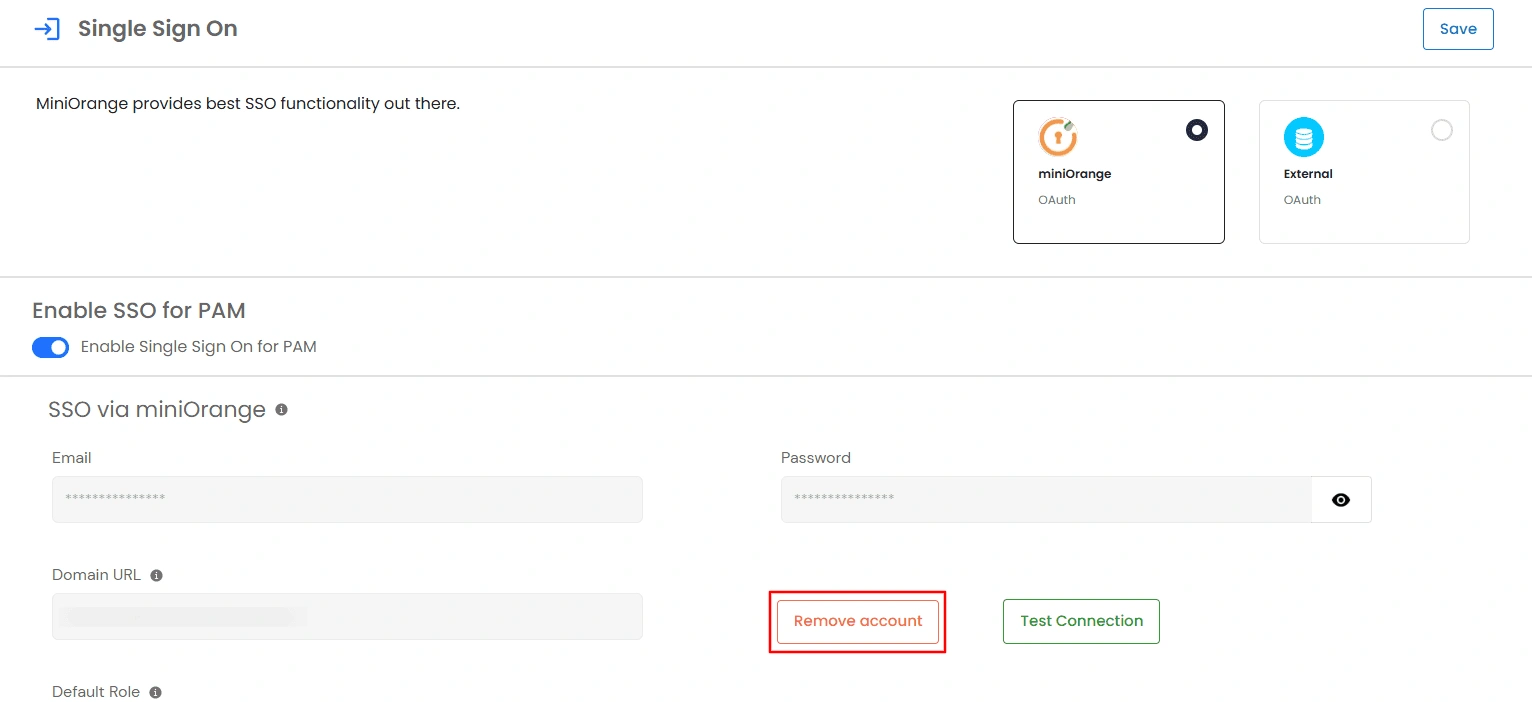
- 注意: 保存すると、これら 3 つのフィールドはロックされ、値は非表示になります。後でクリックして編集することはできません。後で別の miniOrange アカウントに接続する必要がある場合は、 アカウントを削除 (このページの下の方)まず、それを再度設定してください。
ステップ3:デフォルトの役割を設定する
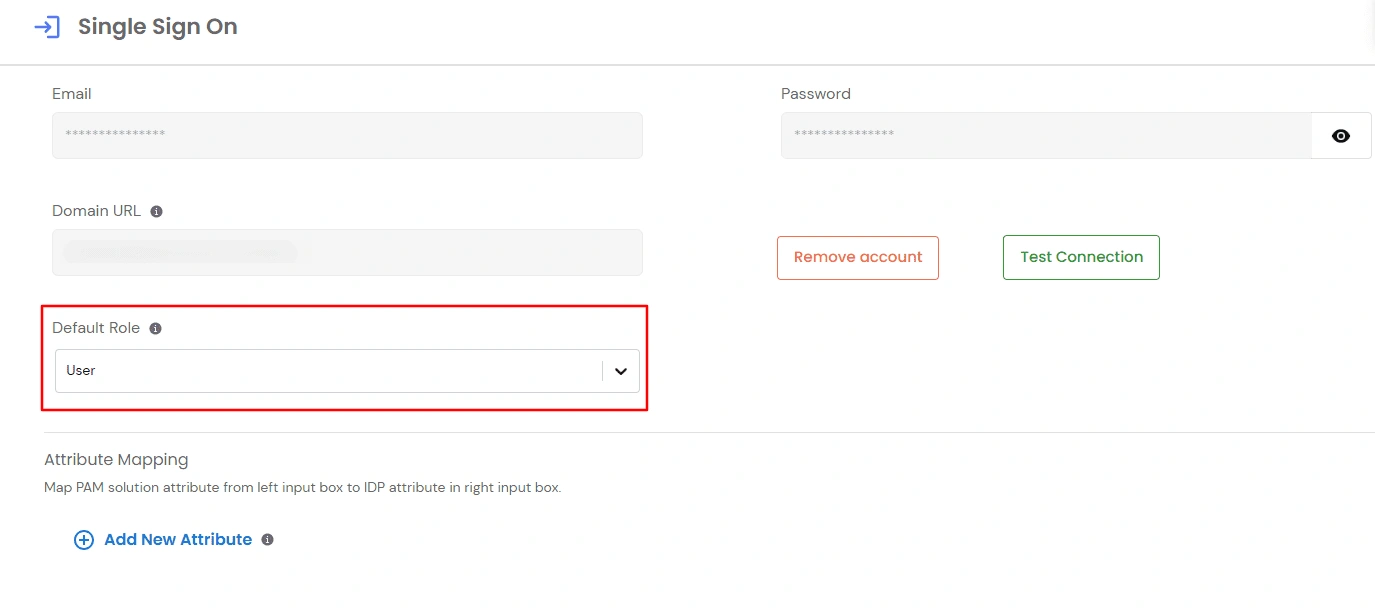
- 選択する デフォルトの役割 これは、SSO経由で初めてログインするユーザーに自動的に割り当てられる役割です。役割によって、ユーザーがPAMにログインした後に閲覧できる情報や実行できる操作が決まります。
- これをスキップすると、PAM は自動的に エンドユーザー 役割。
ステップ4(オプション):属性のマッピング
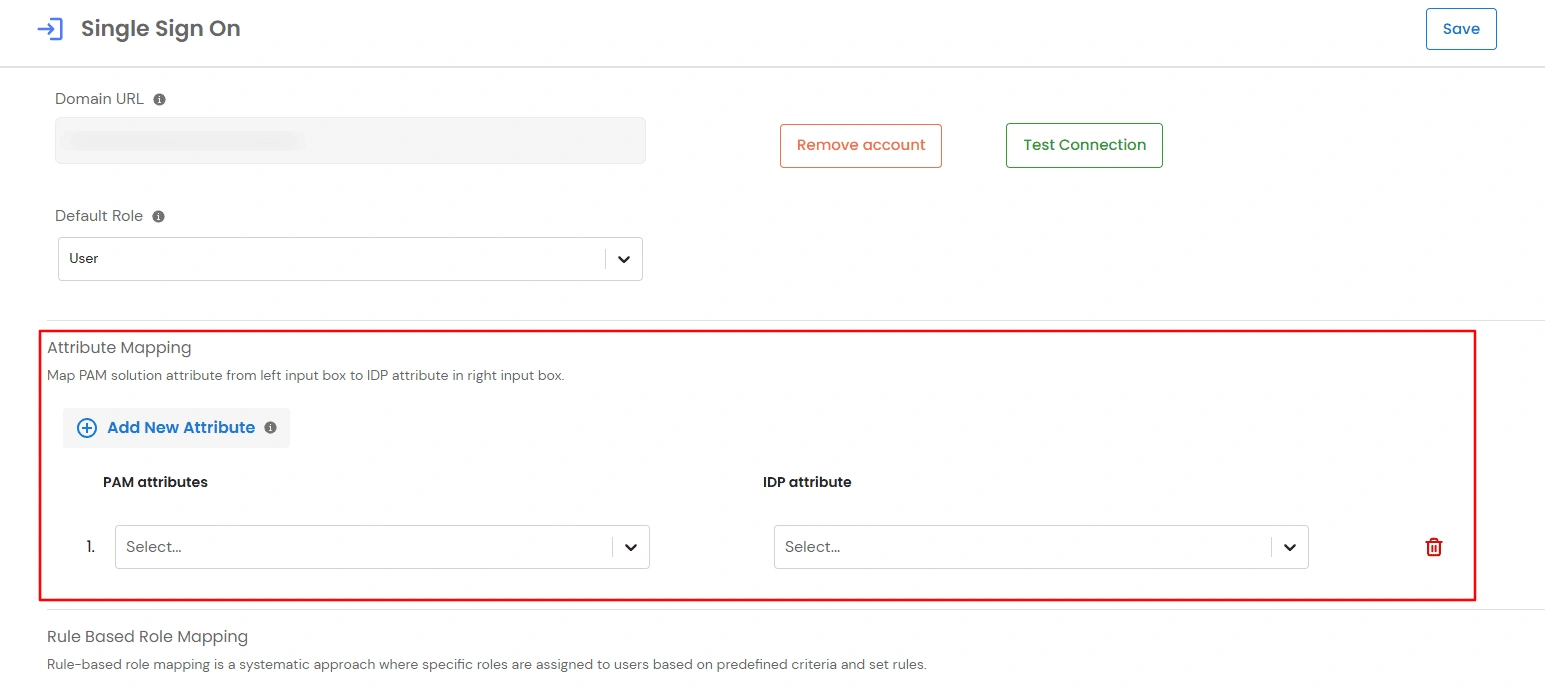
ユーザーがログインすると、miniOrangeはPAMにユーザーに関する情報(メールアドレスや名前など)を送信します。これらの情報は属性と呼ばれます。
この手順では、miniOrangeのどの属性をPAMのどのフィールドに入力するかをPAMに指示できます。
- 詳しくはこちら 新しい属性の追加 XNUMXつ追加します。
- 属性マッピングを 1 つでも追加する場合は、次の属性マッピングも追加する必要があります。 メールアドレスPAMは各ユーザーを識別するためにメールアドレスを必要とするため、メールマッピングがないと設定を保存できません。
ステップ5(オプション):ルールベースの役割マッピング
- 異なる人に自動的に異なる役割が割り当てられるべきで、全員が同じデフォルト役割を取得するべきでない場合は、これを使用してください。 ステップ 3一致するルールは、デフォルトのロールを上書きします。
- 例えば、miniOrangeアカウントで自分が IT 該当部署のユーザーは自動的にPAMで管理者ロールが付与されますが、その他のユーザーは引き続き通常のデフォルトロールが付与されます。

ステップ6:接続をテストする
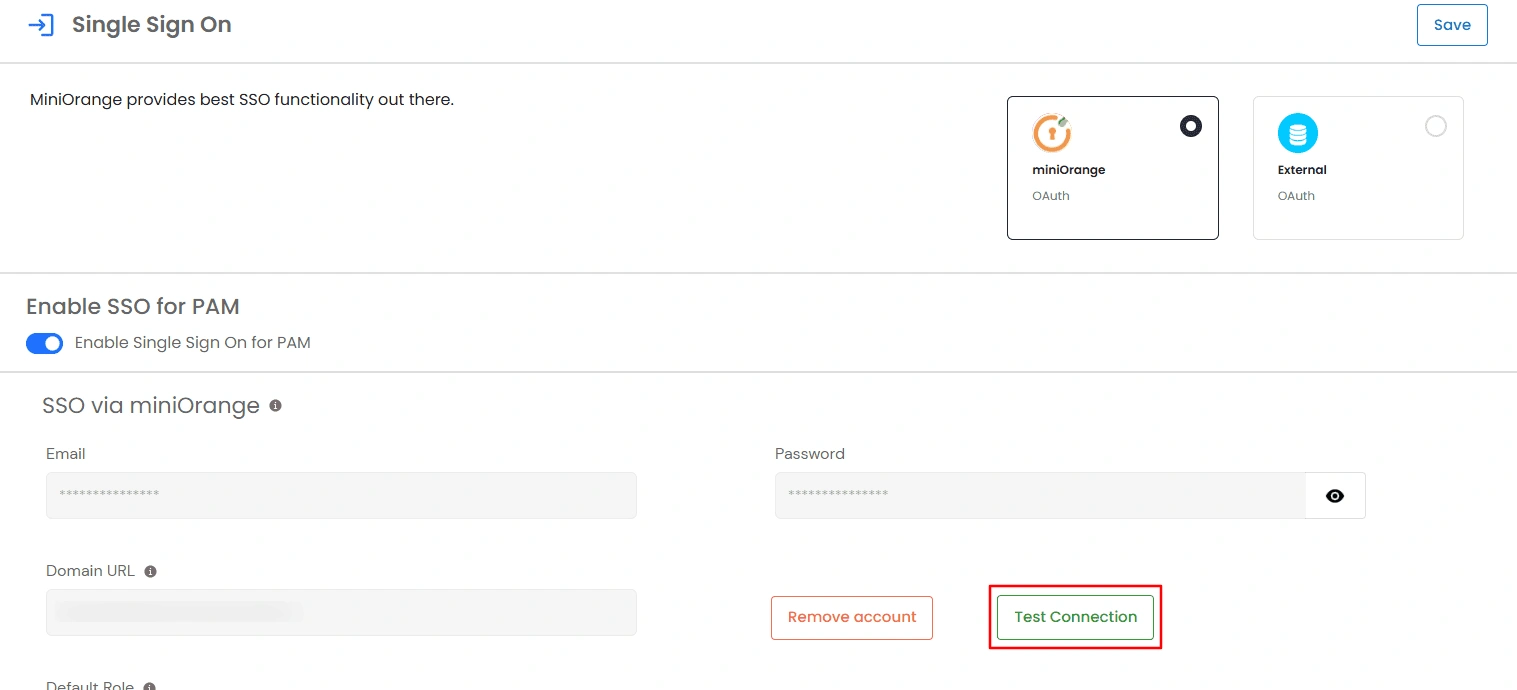
- 詳しくはこちら 試験用接続.
- ポップアップウィンドウが開き、miniOrangeアカウント経由でのログインが試行されるため、設定が正しく行われたかどうかを確認できます。
- チームにSSOの利用を開始するよう指示する前に、これを実行してください。
初めてログインしたときに何が起こるか
- 事前にユーザーのアカウントを作成する必要はありません。ユーザーがSSO経由で初めてログインに成功すると、PAMが自動的にアカウントを作成します。
- デフォルトロールは以下から取得します ステップ 3ルールベースのロールマッピングルールのいずれかが ステップ 5 それらに適用されます。その場合、それらはマッチングルールで定義された役割を取得します。
miniOrange接続の削除
- 詳しくはこちら アカウントを削除 miniOrangeアカウントとの連携を解除し、このSSO方式の使用を停止してください。
- 警告: これにより、miniOrange ベースの二要素認証 (2FA) も全員に対して無効になります。これには、SMS、メール、通話コード、プッシュ通知、QR コード、miniOrange Authenticator アプリが含まれます。これらはすべて同じ miniOrange 接続に依存しているためです。組織でこれらのいずれかを 2FA に使用している場合は、 ユーザーのMFA方法を設定する アカウントを削除する前に、ハンドブックのページを確認してください。
注:外部ページには、プロバイダーのドロップダウンリストにminiOrangeオプションも表示されます。これは全く別の設定であり、このページとは関係ありませんので、混同しないでください。このオプションを設定する場合は、「外部IDプロバイダー」を参照してください。

