こんにちは!
助けが必要? 私たちはここにいます!

助けが必要? 私たちはここにいます!
検索結果:
×PAMシステムでは、チケット設定によって、ユーザーが特権リソースへのアクセスを要求する際のルールが定義されます。これらの設定では通常、管理者またはチケット設定へのアクセス権を持つユーザーが、特定のリソースルールに加え、列設定や承認設定を行い、業務を効率化する必要があります。
これらの設定により、システムはアクセスを許可する前に、チケットが有効であり、ユーザーとリソースに一致しているかどうかを確認できます。これにより、アクセスが制御され、一時的であり、正当なタスクに結び付けられていることが保証され、機密性の高いシステム全体のセキュリティとアカウンタビリティが維持されます。
miniOrange PAMダッシュボードでは、チケット設定は3つのセクションに分かれています。
PAMダッシュボードで設定を探し、[設定] >> [チケット設定]をクリックします。
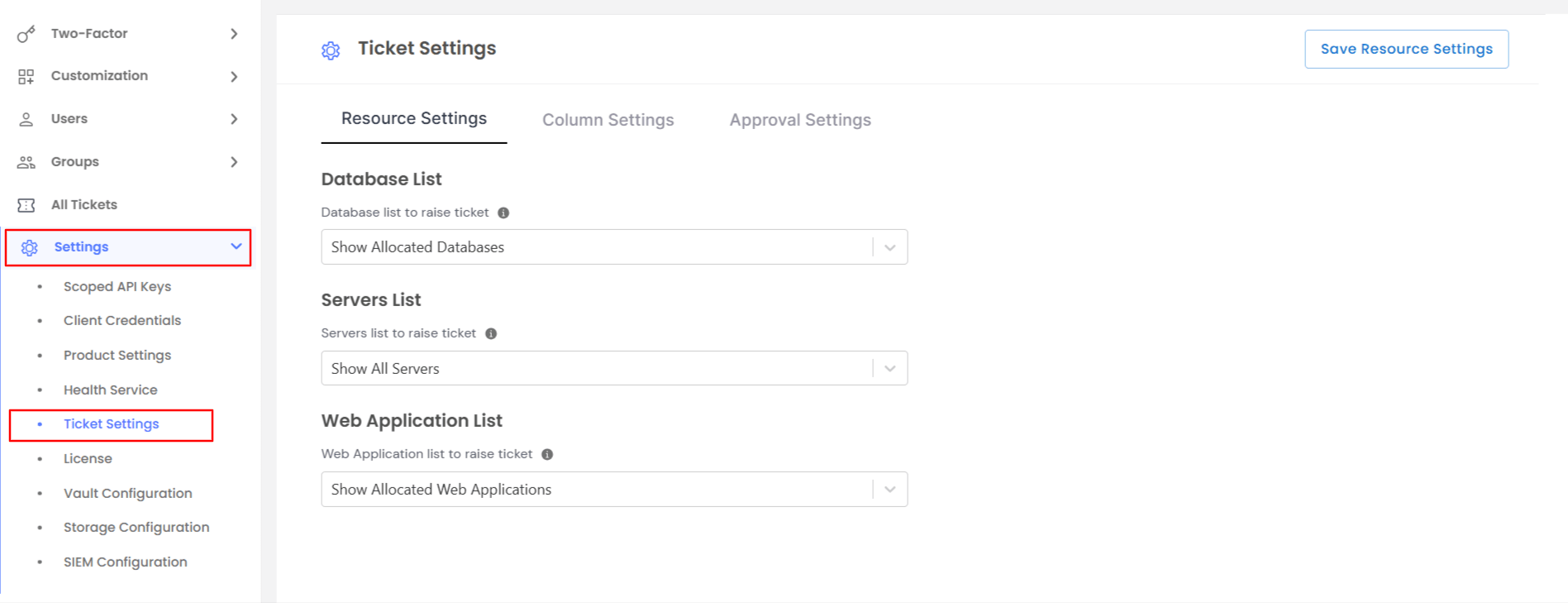
リソース設定にリダイレクトされます。
リソース設定では、チケット用にデータベース、サーバー、またはWebアプリケーションを割り当てることができます。リソースを制限したい場合は、ここから設定できます。
ヒント:ユーザーがチケットを作成する際、システムはすべてのリソースへのアクセスを許可するか、ユーザーに割り当てられたリソースのみへのアクセスを許可するかを設定できます。これにより、機密性の高いシステムへの不要なアクセスを最小限に抑え、アクセスを厳密に制御できます。
注:発生したチケットの複数承認を行うには、右側の入力ボックスに入力されたユーザーに、左側の入力ボックスに入力された役割を割り当ててください。
設定を保存したら、「リソース設定を保存」をクリックしてください。
このセクションでは、次のデフォルト設定をそのままにしておくこともできます。
上記に加えて、次のようなカスタマイズオプションもあります。
| 単線テキスト | 簡単な入力フィールド |
| 段落テキスト | 詳細な根拠を示す拡張テキスト領域 |
| 落ちます | さまざまなカテゴリの定義済みリスト |
| 数 | 数値フィールド |
| チェックボックス | 複数選択オプション |
| ラジオボタン | 単一選択の選択肢 |
すべてのカスタマイズが完了したら、「列設定を保存」ボタンをクリックしてください。
チケット設定画面を開き、「承認設定」をクリックしてください。この設定により、チケット承認プロセスのワークフローを変更できます。
承認設定セクションで、「役割を追加」ボタンをクリックします。
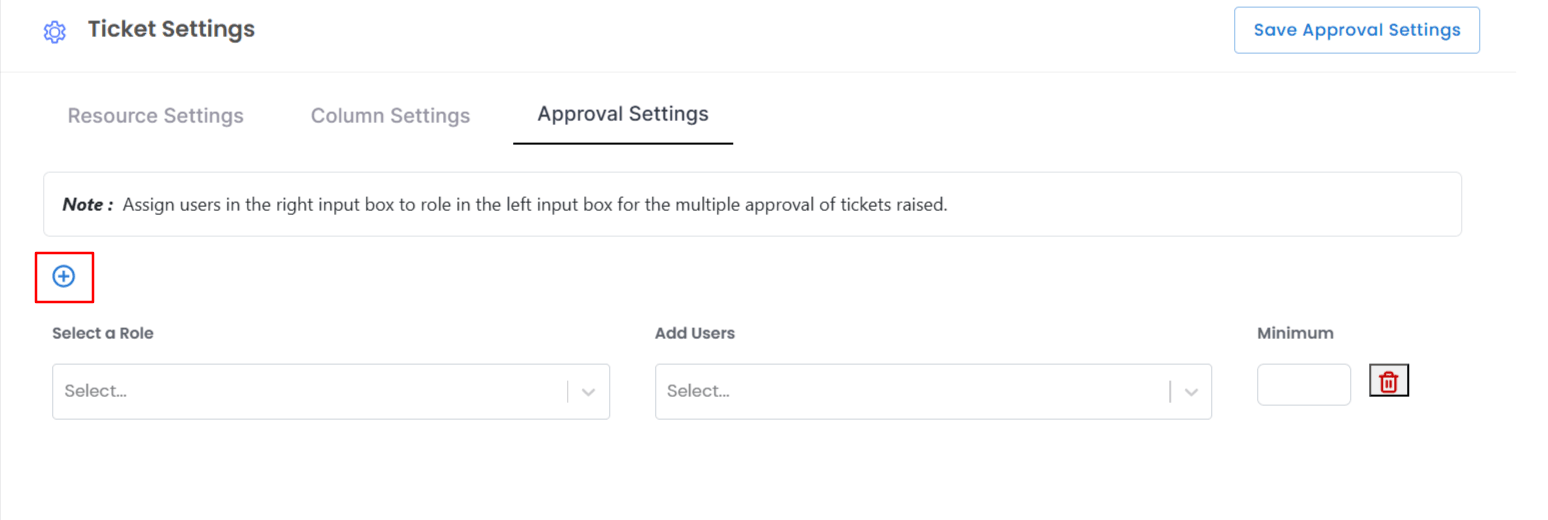
| 役割を選択してください | ドロップダウンから役割を選択してください |
|---|---|
| ユーザーを追加する | 役割を委任するユーザーを追加します。これらのユーザーは、アクセスチケットの確認と承認を行う承認者として機能します。 |
| 最小 | チケットの承認に必要なユーザーの最小数を追加します |
すべての項目を入力したら、「承認設定を保存」ボタンをクリックしてください。
例えば、ユーザーAがチケットを通じて機密サーバーへのアクセスを要求します。PAMシステムは、設定された3人の承認者のうち2人の承認を必要とするように設定されています。ユーザーB(上級管理者)とユーザーC(セキュリティアナリスト)が少なくとも承認しなければ、ユーザーD(下級管理者)が拒否した場合でもアクセスは許可されます。
