こんにちは!

助けが必要? 私たちはここにいます!

miniOrange サポート
miniOrange メールサポート
成功

お問い合わせいただきありがとうございます。

24時間以内に連絡がない場合は、お気軽にフォローアップメールをお送りください。 info@xecurify.com

検索結果:

×

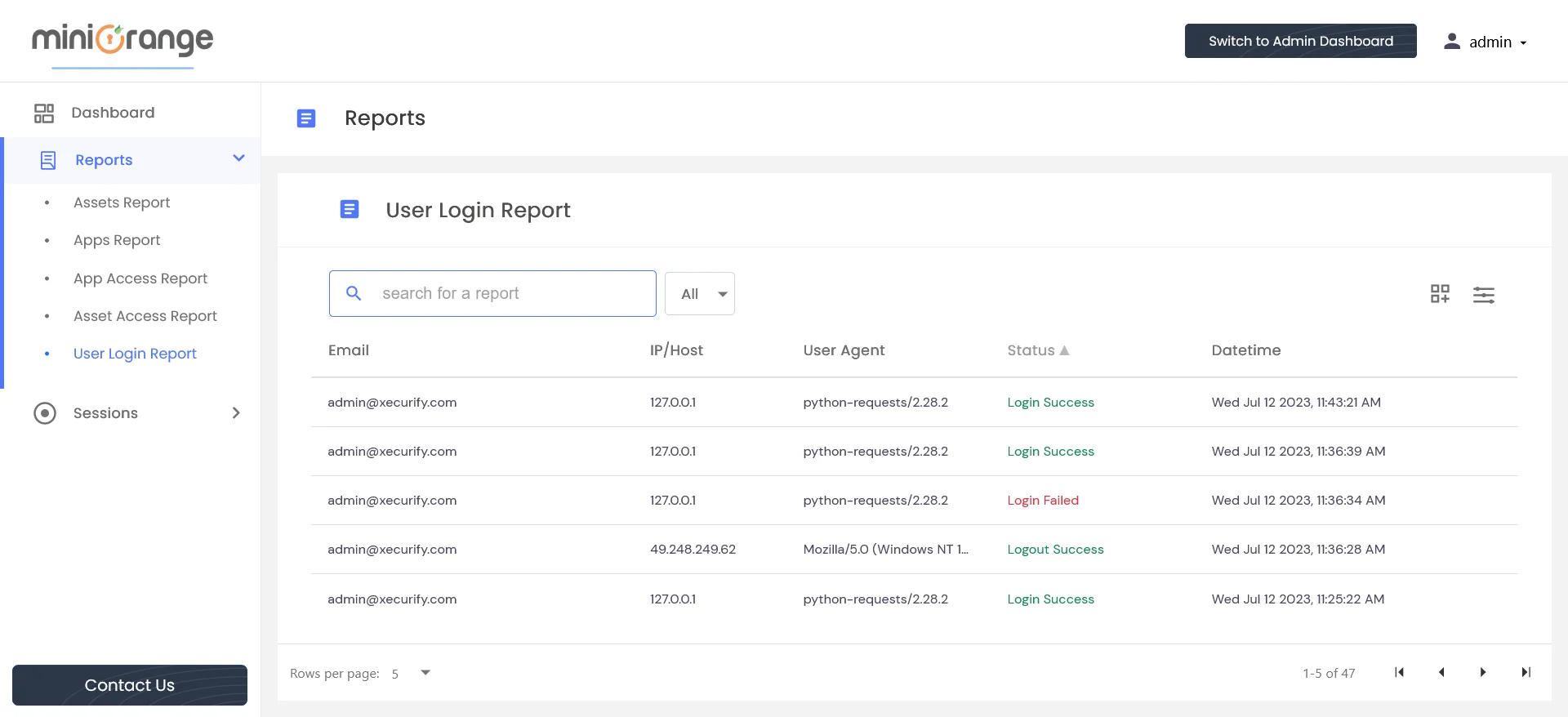
ユーザーログインレポート


  • miniOrange PAM ダッシュボードにログインします。
  • 右上の「切り替え」をクリックします 監査ダッシュボード.
  • レポートサイドバーの下で、 ユーザーログインレポート.
  • 特権アクセス管理管理者ハンドブック: 監査ダッシュボードに切り替えるボタンをクリックします。レポートの下にあるユーザーログインレポートをクリックします。

ユーザー ログイン レポート テーブルには、ログイン成功、ログイン失敗、ログアウト成功など、さまざまなユーザー ログイン関連のアクティビティが表示されます。ユーザーは、電子メール、IP/ホスト、ユーザー エージェント、ステータス、日時などの列に基づいてデータを並べ替えることができます。

表の各列は、次のようなユーザー アクティビティに関する具体的な情報を表します。

  • メール: アクティビティに関与するユーザーのメール アドレス。
  • IP/ホスト: アクションに関連付けられた IP アドレスまたはホスト名を表示します。
  • ユーザー エージェント: ユーザーが PAM ダッシュボードにアクセスしたプラットフォームに関する情報を提供します。
  • 日時: アクティビティのタイムスタンプを表示します。

管理者は検索機能を利用して、特定のユーザーに関する情報を検索できます。また、フィルターを追加して検索結果を絞り込むこともできます。
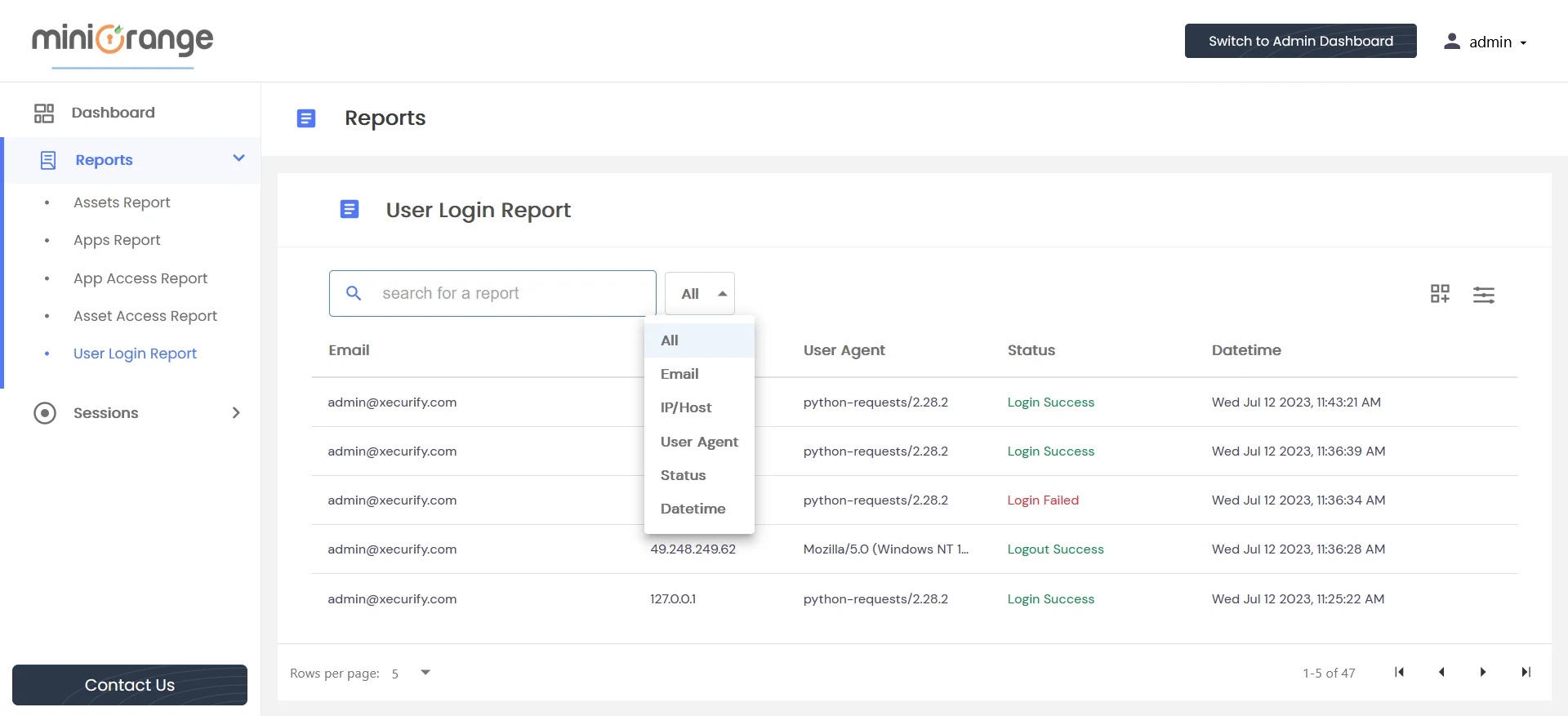
特権アクセス管理管理者ハンドブック: 特定のユーザーを見つけるために、管理者は検索機能を利用できます。

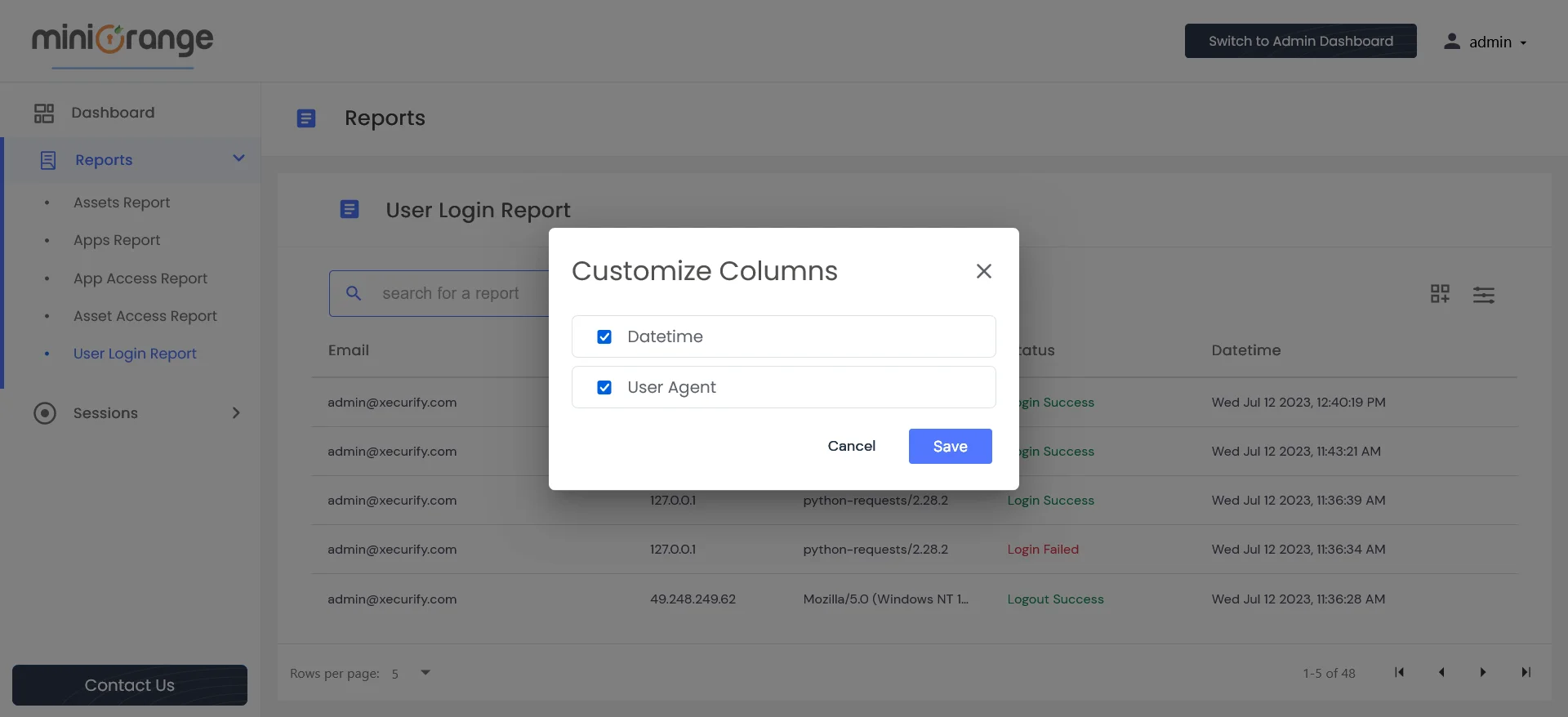
列を追加/削除するためのアイコンは右側にあります。

特権アクセス管理管理者ハンドブック: 列の追加/削除のアイコンを見つける

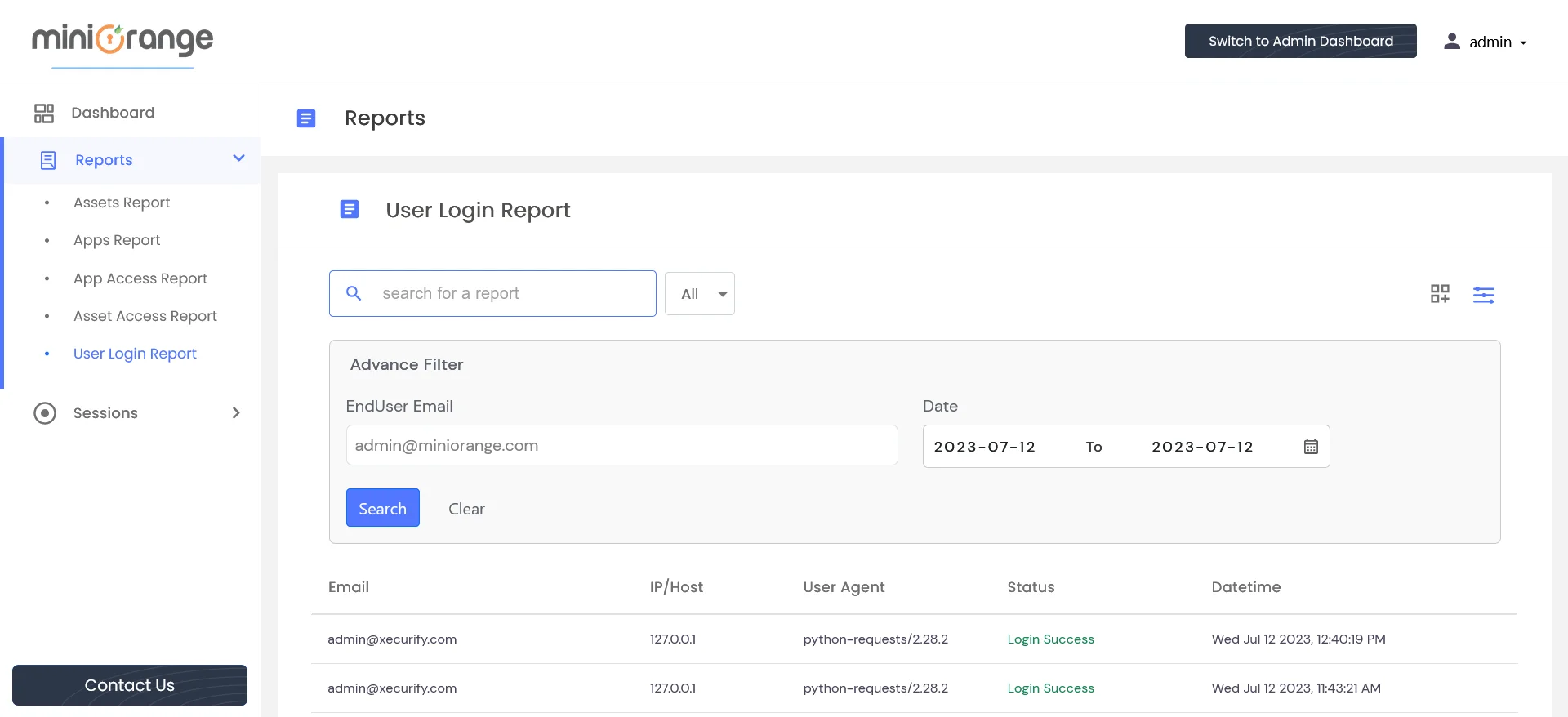
詳細検索を行うには、カスタマイズ列の横にあるアイコンをクリックします。

特権アクセス管理管理者ハンドブック: 詳細検索については、アイコンをクリックしてください

特定のエンドユーザー アクティビティを検索するには、次の手順に従います。
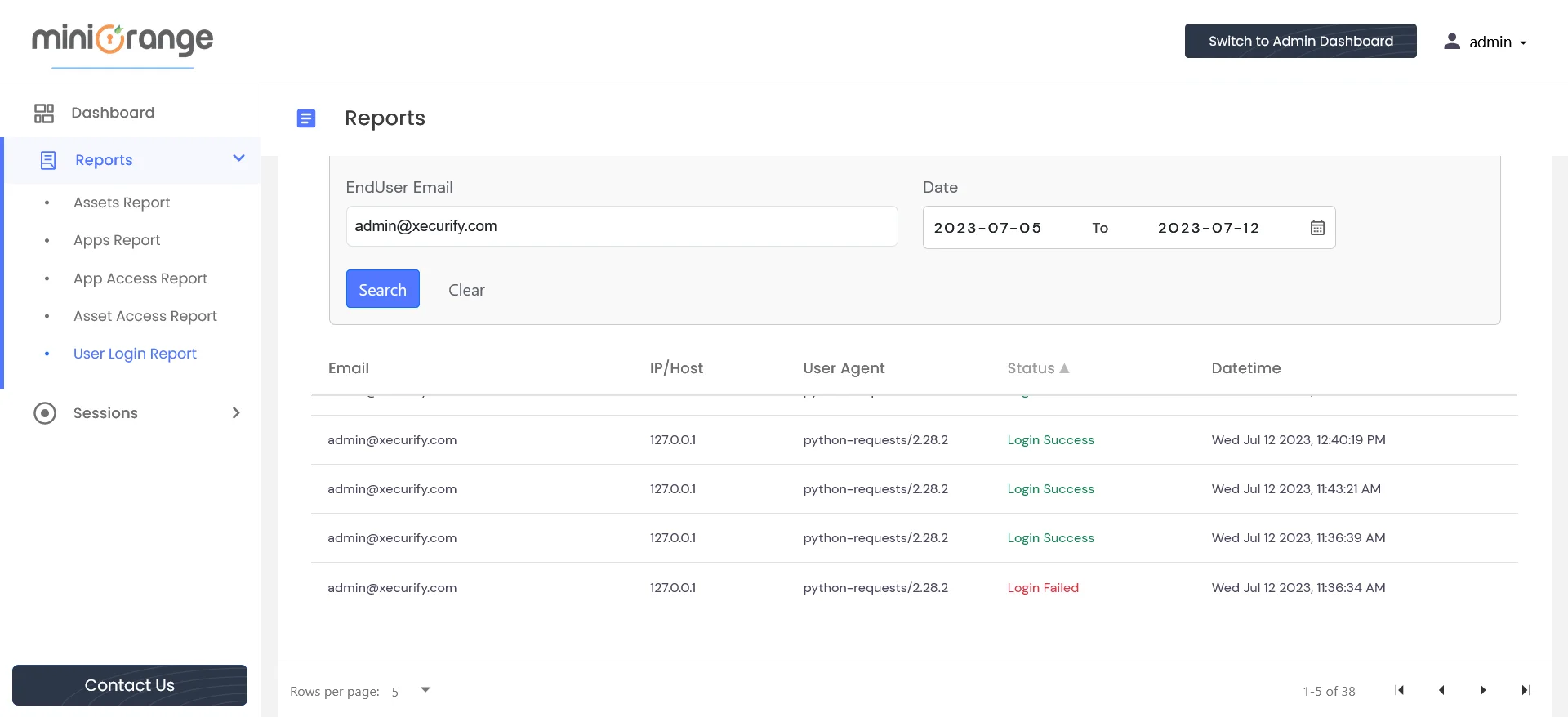
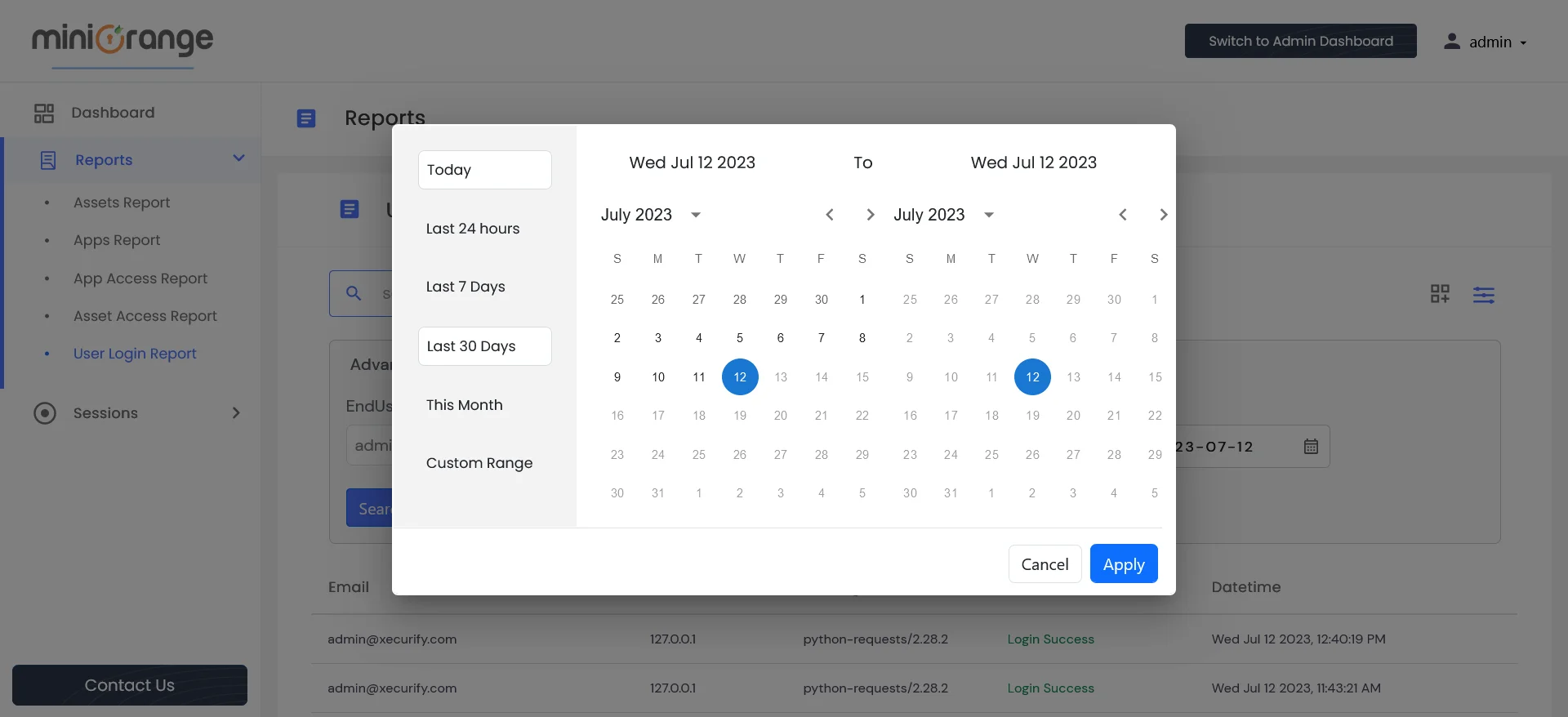
  1. エンド ユーザーのメール アドレスを入力し、希望の開始日と終了日を選択します。デフォルトでは、日付は現在の日付に設定されています。期間を変更するには、[日付] オプションをクリックします。
  2. 画面の左側で、利用可能なオプションから期間を選択します。
  3. 選択した期間を適用するには、「適用」ボタンをクリックします。
  4. 指定された入力フィールドにエンドユーザーのメールアドレスを入力します。

  5. 特権アクセス管理管理者ハンドブック: 特定のエンドユーザーアクティビティについては、以下の手順に従ってください

  6. 最後に、「検索」ボタンをクリックして検索を開始し、関連情報を取得します。

  7. 特権アクセス管理管理者ハンドブック: 適切な情報を取得するには、検索ボタンをクリックしてください。