こんにちは!

助けが必要? 私たちはここにいます!

miniOrange サポート
miniOrange メールサポート
成功

お問い合わせいただきありがとうございます。

24時間以内に連絡がない場合は、お気軽にフォローアップメールをお送りください。 info@xecurify.com

検索結果:

×

シミュレーションプロセス管理


PAMのワークフロー自動化機能を使用すると、管理者は視覚的なノーコードキャンバス上で、複数ステップの承認フローと自動化フローを設計できます。アクセス要求ごとに単一の承認パスをハードコーディングするのではなく、ワークフローはトリガー、条件付きルーティング、および構成可能な承認ポリシーを接続するため、システムは組織内で実際にアクセス決定が行われる方法を反映します。
この機能により、管理者は以下のことが可能になります。

  • PAMイベント(例えば、新しいアクセスチケットが作成された時など)から直接自動化処理をトリガーします。
  • キャンバス上で開始、トリガー、タスク、終了ノードを接続することで、視覚的にフローを構築できます。スクリプトは不要です。
  • リクエストを単段階または複数段階の承認プロセスを通してルーティングします。
  • 承認の段階ごとに異なる承認戦略を適用する - 全会一致、過半数、基準値、またはいずれか1つ。
  • 指定された承認者に、全体戦略とは無関係に、特定の段階を即座に拒否する拒否権を与える。
  • ユーザーロールなどのルールに基づいて、リクエストを異なる承認経路に条件付きで送信します。
  • 検索可能な実行履歴ログに、すべての実行状況を記録します。

主なメリット

  • ビジュアル、ノーコードビルダー: ドラッグ&ドロップ式のキャンバス上で、開始、トリガー、タスク、終了の各ノードを接続することでワークフローを設計できます。スクリプトは不要です。
  • 柔軟な承認戦略: 組織の実際の意思決定方法に合わせて、各段階ごとに「全員一致」「過半数」「基準値」「いずれか1つ」のいずれかを選択してください。
  • 拒否権: 特定の承認者を拒否権を持つ承認者として指定します。その承認者が拒否した場合、全体戦略に関係なく、その段階は即座に失敗となります。
  • 条件付きルーティング: 全員に一律のポリシーを適用するのではなく、ルール(例:ユーザーの役割)に基づいて、異なる承認経路にリクエストを送信する。
  • 複数段階、複数モードの承認: 段階的な承認を行うために、連続または並行する段階を連結します(例:管理者、次にセキュリティ担当者)。
  • 安全なバージョン管理: 編集内容はすべて新しい下書きバージョンとして保存されます。現在アクティブなバージョンは、新しいバージョンを明示的にアクティブ化するまで実行され続けます。
  • ネイティブPAM統合: ワークフローは、アクセスチケットなどの既存のPAMエンティティに直接接続され、承認と却下によってチケットのステータスが自動的に更新されます。
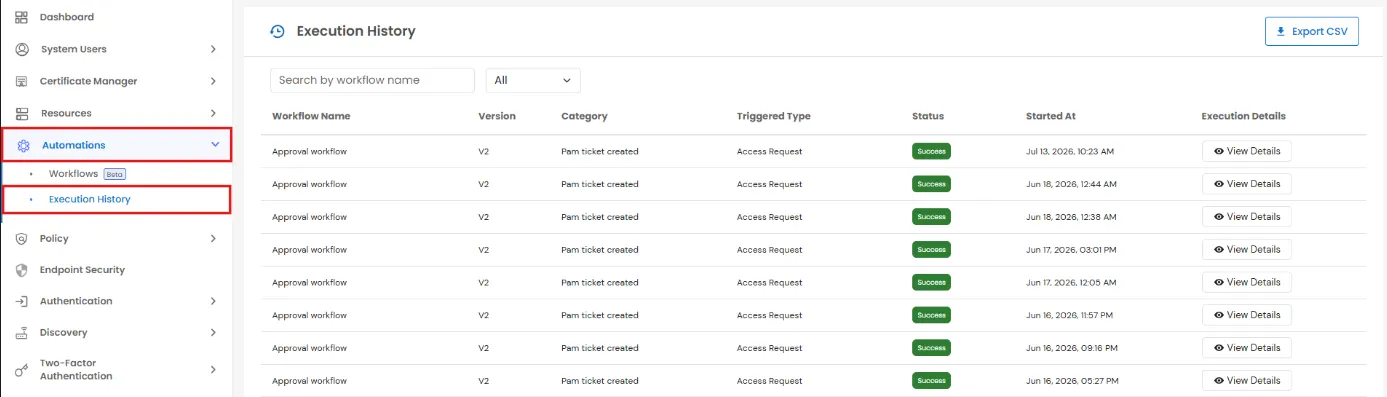
  • 完全な監査証跡: 実行履歴には、コンプライアンスおよびレビューのために、すべてのワークフローの実行(トリガー、バージョン、ステータス、タイムスタンプ)が記録されます。

仕組み

  • トリガー: ワークフローは、設定されたPAMイベント(例:チケット作成イベントによるPAMチケット作成)が発生したときに開始されます。
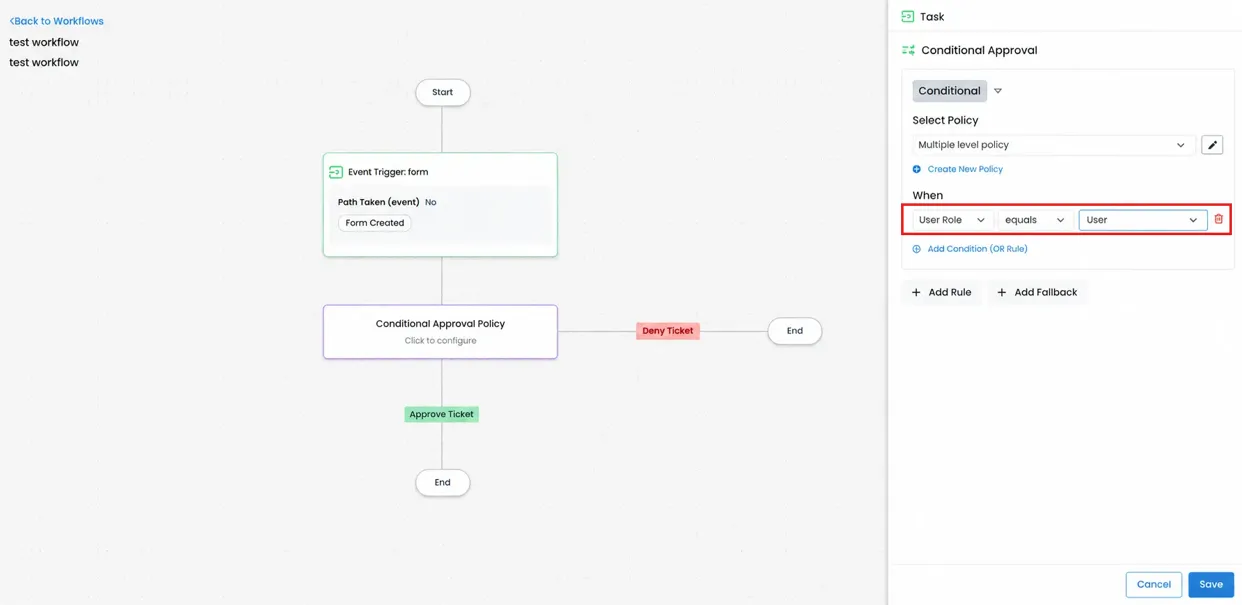
  • タスクルーティング: ワークフローは 条件付き承認 タスクは、常に (全員に適用される 1 つの固定ポリシー) または条件付き (ルールなど) のいずれかを解決します。 「ユーザーロールはユーザーと等しい」 適用されるポリシーを選択します。
  • 段階評価: 解決済みのポリシー内では、各ステージは実行モード(並列または逐次)に従って承認者に通知し、承認戦略を使用して承認者の応答を評価します。
  • 拒否権チェック: 拒否権を持つ承認者が拒否した場合、その段階は即座に拒否され、戦略が本来決定するはずだった内容が覆されます。
  • 結果: ワークフローはチケット承認またはチケット拒否に分岐し、基となるPAMチケットのステータスは自動的に更新されるため、手動でのフォローアップは不要です。

操作方法

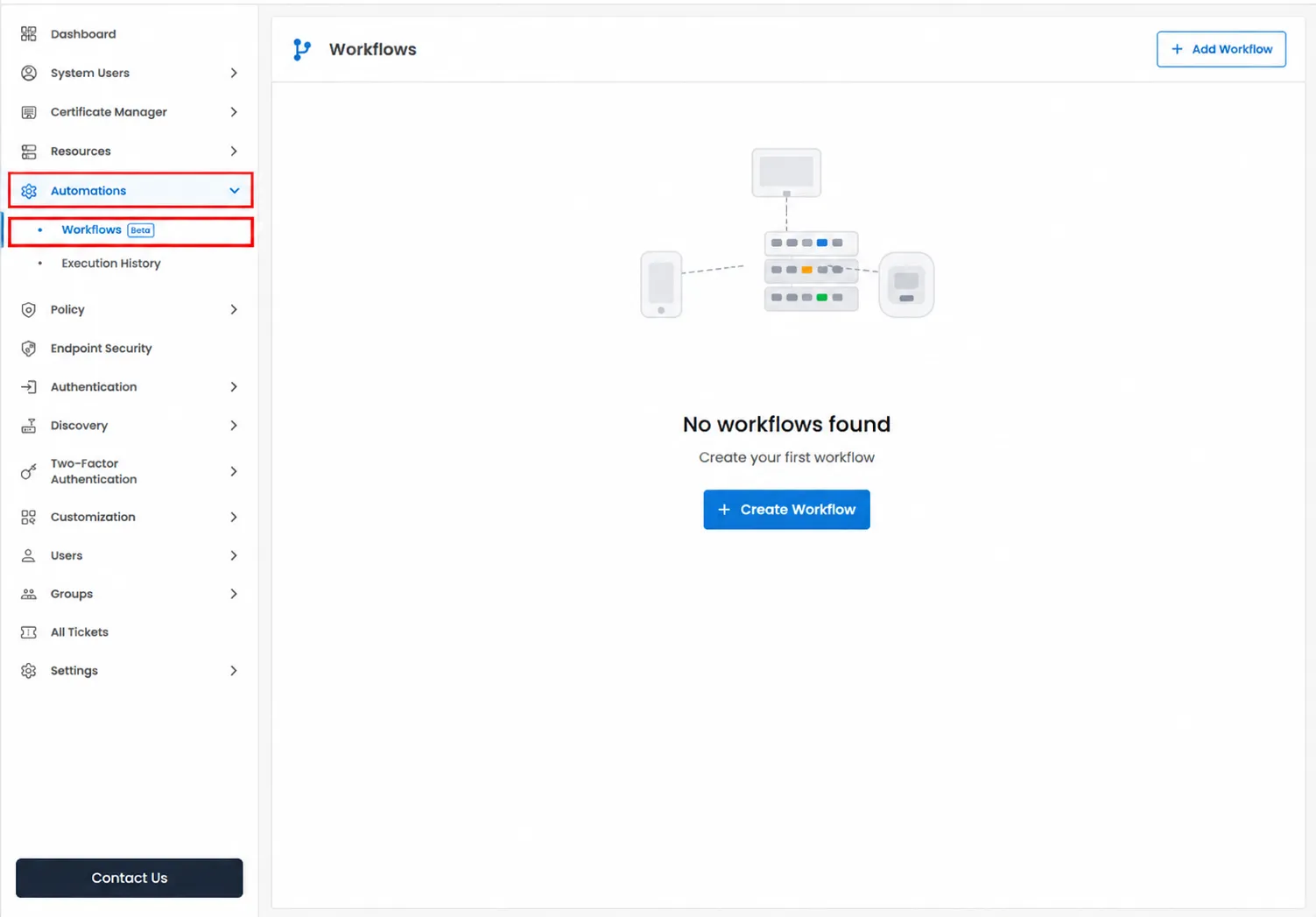
  • 集中型ワークフロー一覧: すべてのワークフローを表示、作成、管理します 自動化 >> ワークフロー(ベータ版).
  • ワークフロー自動化:ワークフローダッシュボード

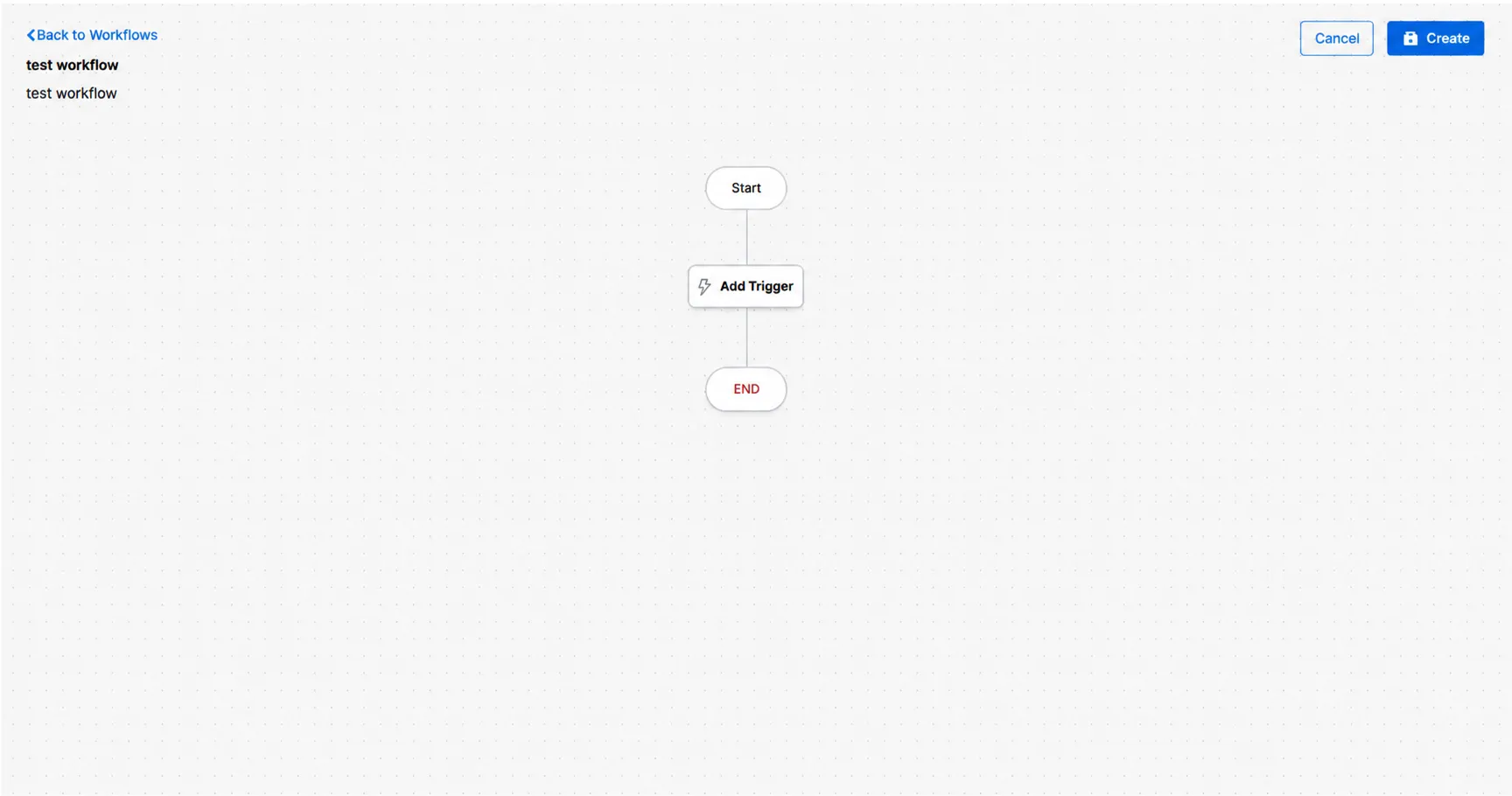
  • ビジュアルキャンバス: すべてのワークフローはフローチャートとして開き、接続されます。 お気軽にご連絡ください, トリガー, 仕事, 終わり パン可能なキャンバス上のノード。
  • ワークフロー自動化:ビジュアルキャンバス

  • インラインポリシー設定: 承認ポリシーは、キャンバスから離れることなく、タスクのサイドパネルから直接設定できます。
  • ワークフロー自動化:条件付き承認設定

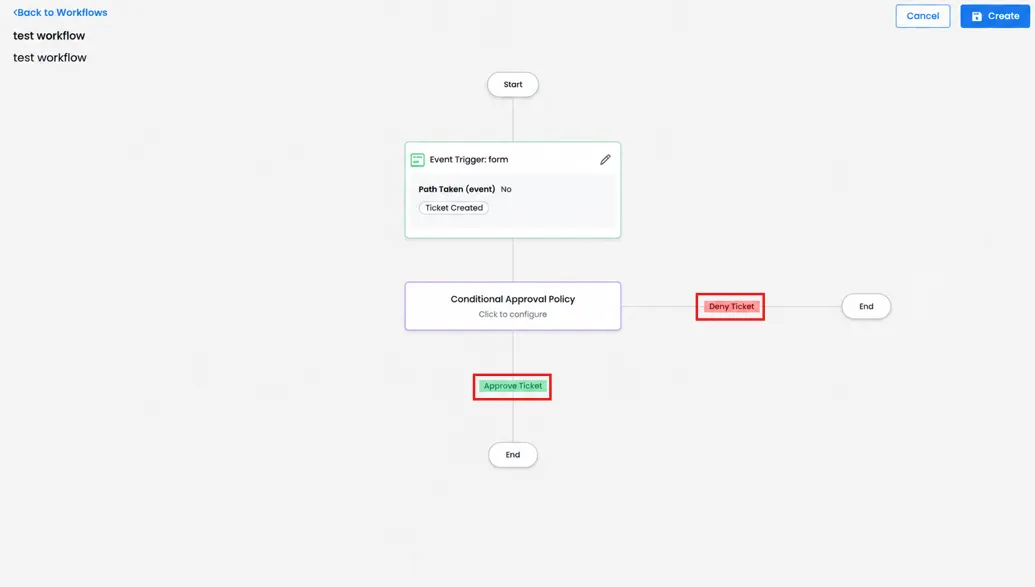
  • ワイヤード・アウトカムズ: ポリシーが保存されると、キャンバスには自動的に 承認/拒否 それぞれが独自の最終状態へと導く分岐点。
  • ワークフロー自動化:イベントトリガーと条件付き承認フロー

セットアップと構成

  • ワークフローの作成: ワークフロー一覧からすべての自動化処理を開始してください。
  • トリガーバインディング: フローを開始するPAMイベントを添付してください。
  • 保険約款添付資料: タスクが従うべき承認ポリシーを設定し、ワークフローを公開して監視します。

構成:

  • ステップ1: に行く 自動化 >> ワークフロー(ベータ版) 左側のナビゲーションで「ワークフローの追加」をクリックします。
  • ワークフロー自動化:ワークフローダッシュボード

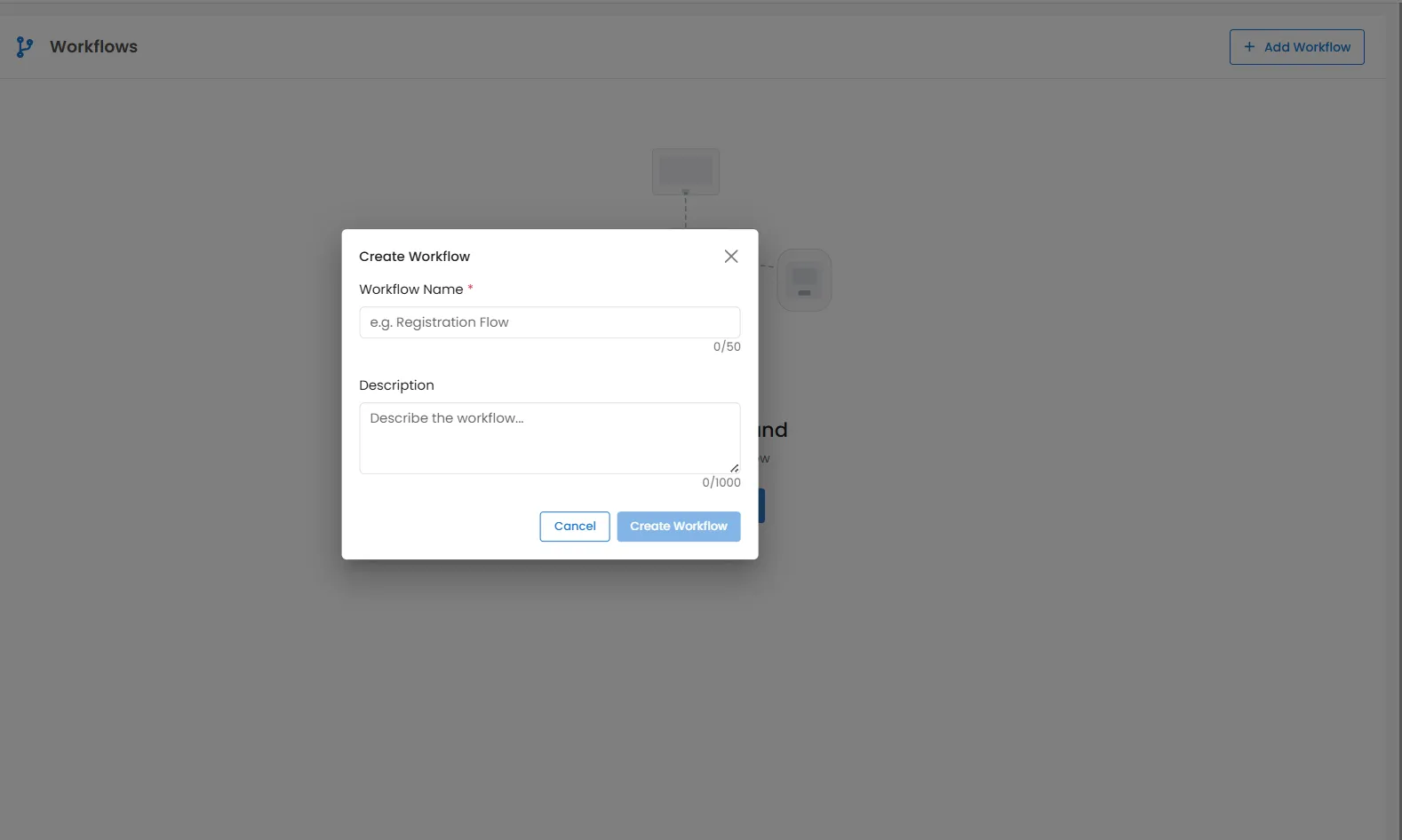
  • ステップ2: 入力します ワークフロー名 オプション 詳細説明 、次に以下をクリックします ワークフローの作成.
  • ワークフロー自動化:ワークフローの作成

  • ステップ3: 空白のキャンバス上でクリックします トリガーを追加 を選択して PAM このワークフローを開始するイベント - 例: Ticket Created イベントによる PAM チケットの作成。
  • ワークフロー自動化:ビジュアルキャンバス

  • ステップ4: 加える 条件付き承認 トリガーの下にあるタスク。常にオンにしておくと、すべてのリクエストに固定のポリシーが適用されます。条件付きに切り替えると、次のようなルールを使用して異なるポリシーにルーティングされます。 ユーザーロールがユーザーと等しい.
  • ワークフロー自動化:条件付き承認設定

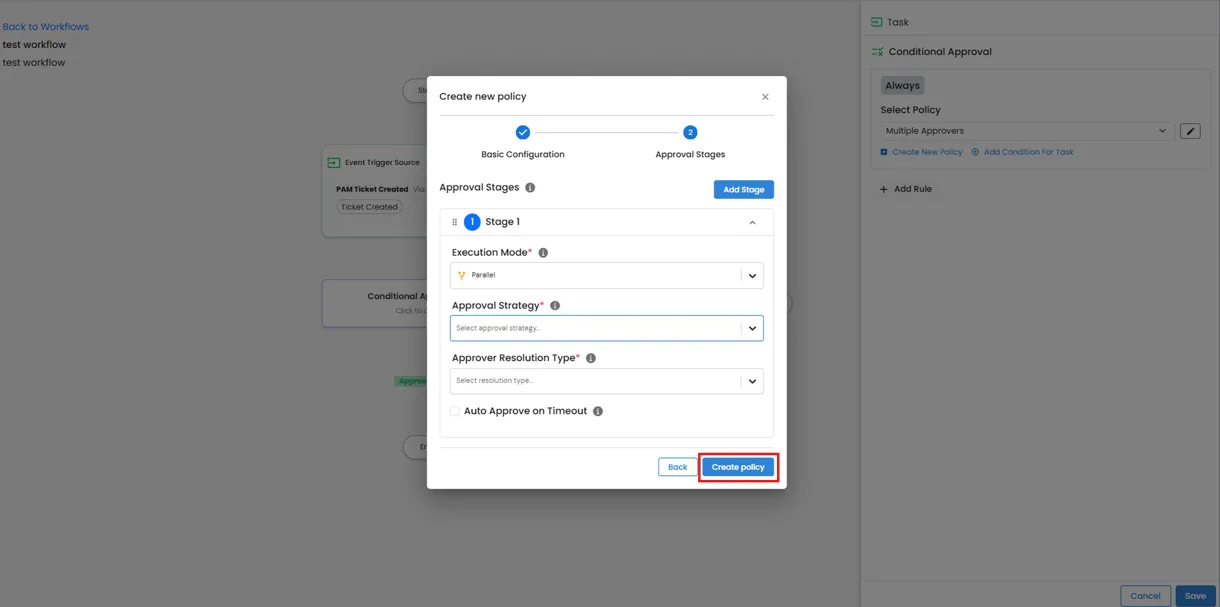
  • ステップ5: 詳しくはこちら ポリシーを作成する 新しい承認ポリシーを定義するには、または既存のポリシーを編集するには、鉛筆アイコンをクリックします。
  • ワークフロー自動化:新しいポリシーを作成する

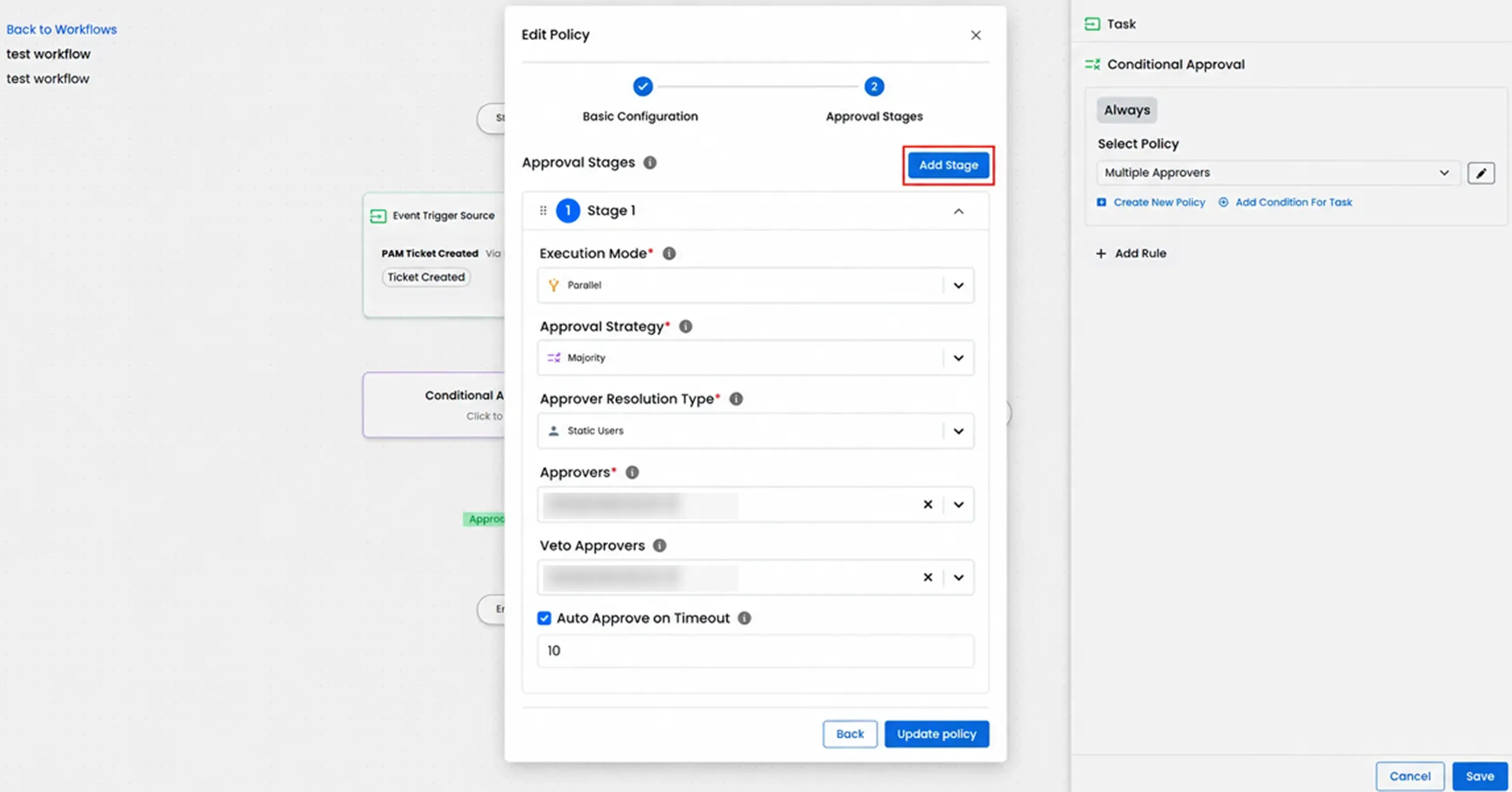
  • ステップ6: 承認ステージで、ステージ1を設定します。実行モード、承認戦略、承認者解決タイプ、および承認者を設定します。必要に応じて、拒否権を持つ承認者を追加して上書き権限を与え、SLA処理のためにタイムアウト時の自動承認を有効にします。追加の承認レベルを設定するには、「ステージの追加」をクリックします。
    • ステップ6a: 実行モードを設定します。並列(すべての承認者が同時に承認を行う)または逐次(承認者が順番に承認を行う)を選択してください。
    • ステップ6b: 承認戦略を設定します。全会一致、過半数、閾値、またはいずれか1つを選択して、この段階を通過するために必要な承認数を定義します。
      • 満場一致: この段階に割り当てられた承認者は全員承認する必要があります。承認者のうち1人でも拒否した場合、この段階は失敗となります。
      • 過半数: その段階を通過するには、割り当てられた承認者の半数以上が承認する必要があります。
      • しきい値: 承認者の総数に関わらず、指定した承認数(または承認率)に達すると、その段階は完了となります。
      • 誰でも: 指定された承認者のうち1人から承認が得られれば、その段階は通過となります。すべての承認者が拒否した場合にのみ、不合格となります。
      • 拒否権承認者(上記の戦略に加えて適用): これは独立した戦略の選択肢ではなく、全会一致、多数決、閾値、または任意の1人による承認に重ねて適用できるオプションのオーバーライドです。拒否権を持つ承認者としてマークされた承認者は、選択した戦略が本来決定する内容に関わらず、拒否した瞬間に単独でステージを拒否できます。ただし、その承認者の承認は、他の承認者と同様に、その戦略に対して通常どおりカウントされます。
    • ステップ6c: 承認者の解決タイプを設定してください。現在、静的ユーザーのみが利用可能です。この段階を承認する特定のユーザーを選択してください。
    • ステップ6d: この段階の承認者を選択してください。
    • ステップ6e(オプション): 拒否権を持つ承認者を選択する - ここで追加された承認者は、選択された承認戦略に関係なく、この段階を単独で拒否することができます。
    • ステップ6f(オプション): タイムアウト時に自動承認を有効にし、タイムアウト時間を分単位で設定すると、SLA内に何もアクションが取られなかった場合にステージが自動的に承認されます。
    • ステップ6g: 詳しくはこちら ステージを追加 追加の承認レベルを設定するか、単一の段階で十分な場合はポリシーの保存に進みます。
    • ワークフロー自動化:ポリシーの編集

  • ステップ7: ポリシーを保存します。キャンバスは自動的に更新され、 チケットを承認する (NAIST) と チケット拒否 タスクから分岐したブランチ。
  • ワークフロー自動化:条件付き承認設定

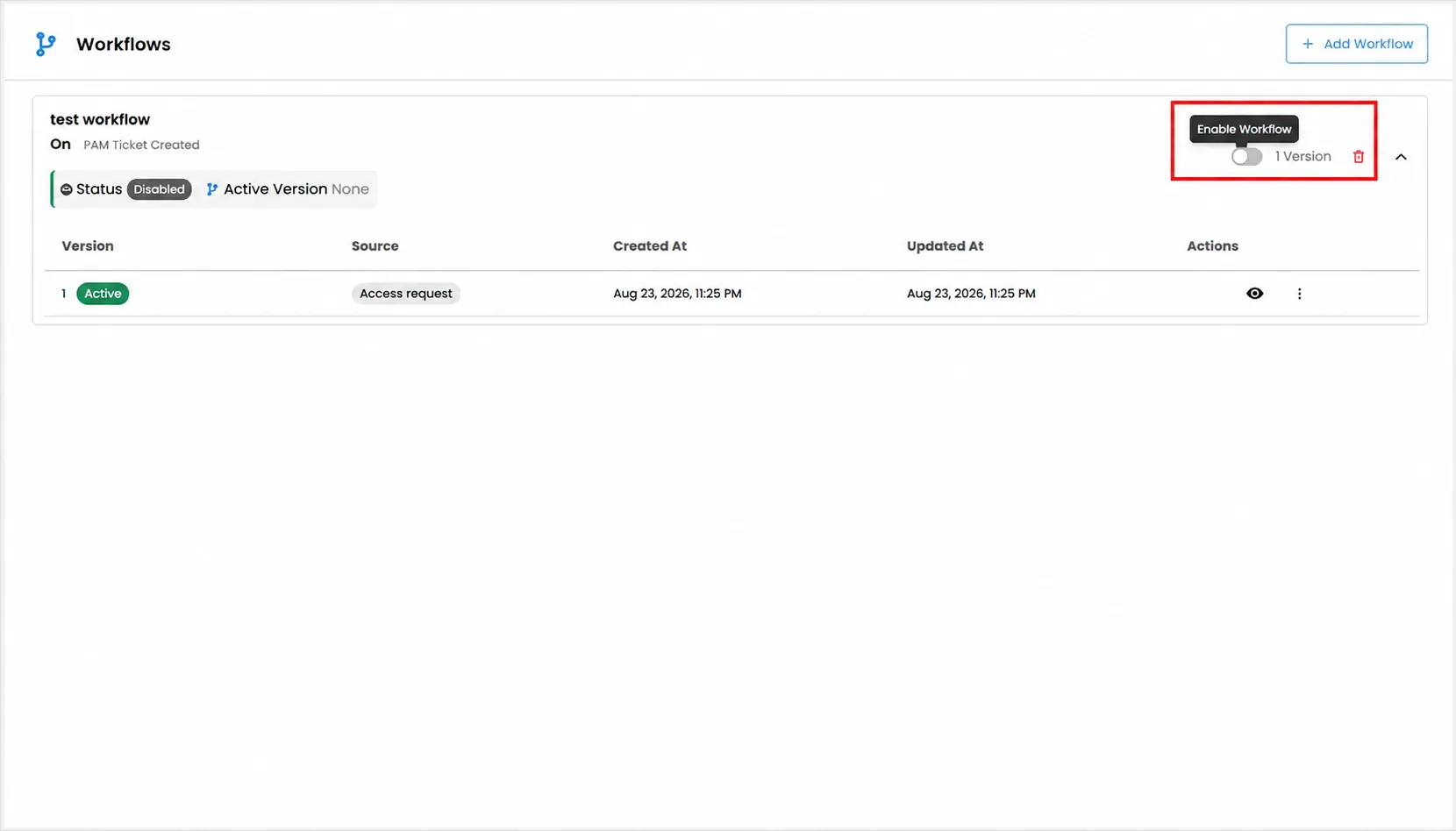
  • ステップ8: ワークフローを保存するには、[作成](右上)をクリックします。保存先は 身体障がい者 明示的に有効にするまでは、その機能は有効になりません。
  • ワークフロー自動化:ワークフローを保存する

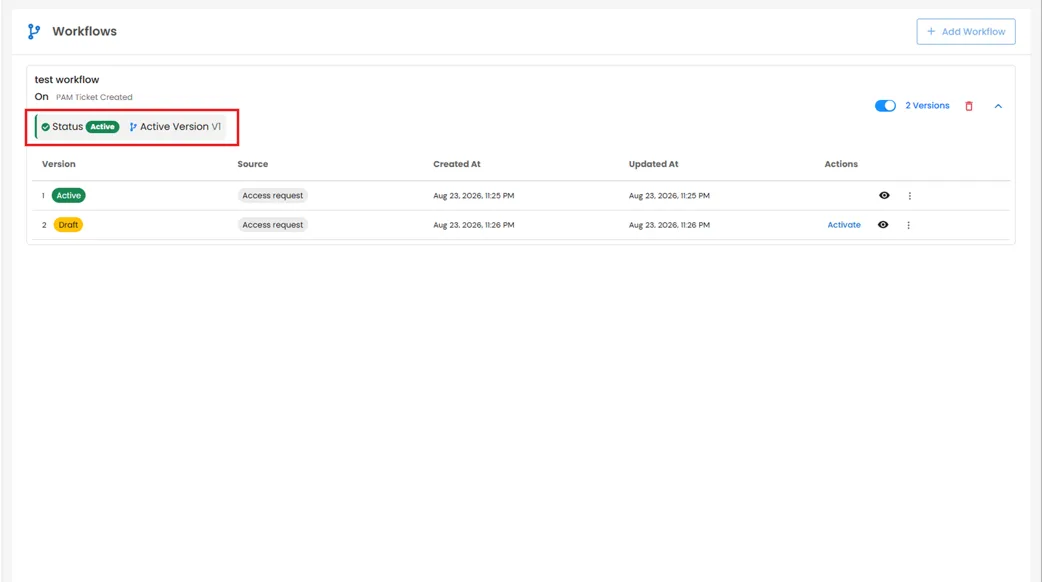
  • ステップ9: トグル ワークフローを有効にする 有効化するには、後続の編集はすべて新しい下書きバージョンとして保存され、現在進行中の作業を妨げることなく、個別に確認および有効化できます。 アクティブバージョン.
  • ワークフロー自動化:テストワークフローの状態とバージョン

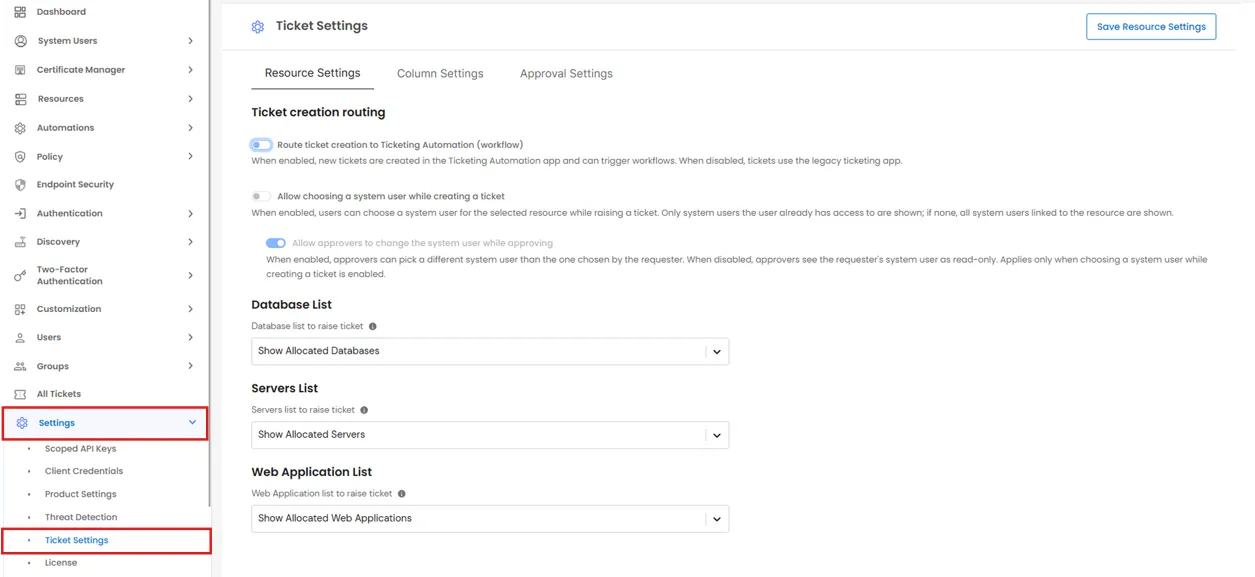
  • ステップ10: 自動化によるチケットルーティングを有効にすることで、自動化エンジンがアクセス要求を処理できるようになります。
  • ワークフロー自動化:チケット設定

  • ステップ11: すべての実行を監視します 実行履歴 ワークフロー名、バージョン、トリガーカテゴリ、ステータス、および実行ごとの詳細ビュー。監査用にCSV形式でエクスポート可能。
  • ワークフロー自動化:実行履歴

典型的なユースケース

  • アクセス要求の承認: 新規PAMチケットのリクエストは、アクセスを許可する前に、管理者またはセキュリティ担当者の承認を経る必要があります。
  • 職務の分離: 拒否権承認機能を使用すると、コンプライアンス担当者は、承認した同僚の数に関係なく、リクエストを完全にブロックできます。
  • ロールベースルーティング: 条件付きモードを使用すると、異なるユーザーロールからのリクエストを、異なる承認チェーンに自動的に送信できます。
  • 期限付き承認: SLAタイマーとタイムアウト時の自動承認を組み合わせることで、リクエストが応答を待つために無期限に停止することを防ぎます。
  • 安全な反復: 現在稼働中のワークフローを中断することなく、ポリシー変更を有効化する前にドラフト版としてテストします。
  • コンプライアンス監査: 監査目的で、実行履歴を使用して、すべてのワークフロー実行(トリガー、結果、タイムスタンプ)を確認してください。