こんにちは!

助けが必要? 私たちはここにいます!

サポートアイコン
miniOrange メールサポート
成功

お問い合わせいただきありがとうございます。弊社のチームがすぐにご連絡させていただきます。

24時間以内に連絡がない場合は、お気軽にフォローアップメールをお送りください。 info@xecurify.com

検索結果:

×

Microsoft Entra ID を使用した RADIUS MFA (OAuth パスワード許可方式)


Microsoft Entraは、Microsoftのクラウドベースのアイデンティティおよびアクセス管理(IAM) サービスは、従業員のサインインとリソースへのアクセスを支援するサービスです。miniOrange は、Microsoft Entra サービスの既存の ID を活用し、Radius をサポートするさまざまな VPN(OpenVPN、Fortinet、Palo Alto、Pulse Secure など)に Microsoft Entra 資格情報を使用してログインできるソリューションを提供します。Microsoft Entra は、LDAPS、SAML 2.0、OAUTH 2.0 などの標準的な認証および認可プロトコルをサポートしています。

Microsoft Entra Domain Services の管理対象ドメインとやり取りするには、主に Lightweight Directory Access Protocol (LDAP) が使用されます。Entra DS サブスクリプションをお持ちでない場合は、このドキュメントに従ってください。

既にEntra DSのサブスクリプションをお持ちの方、または購入をご希望の方は、こちらをクリックしてください。Entra DSはLDAPをサポートしています。

無料のインストールヘルプを受ける


miniOrangeは、お客様の環境でMicrosoft Entra IDをIDPとして使用してさまざまなアプリのSSOを構成するための、システムエンジニアとの相談電話による無料サポートを30日間の無料トライアルで提供しています。

そのためには、 idpsupport@xecurify.comまでメールでご連絡いただき、予約枠を確保していただければ、すぐにサポートさせていただきます。


Microsoft Entra ID シングル サインオン (SSO) については、以下のステップ バイ ステップ ガイドに従ってください。

1. Microsoft Entra IDでminiOrangeをSPとして設定する

  • ログインする Microsoft Entra ID ポータル。
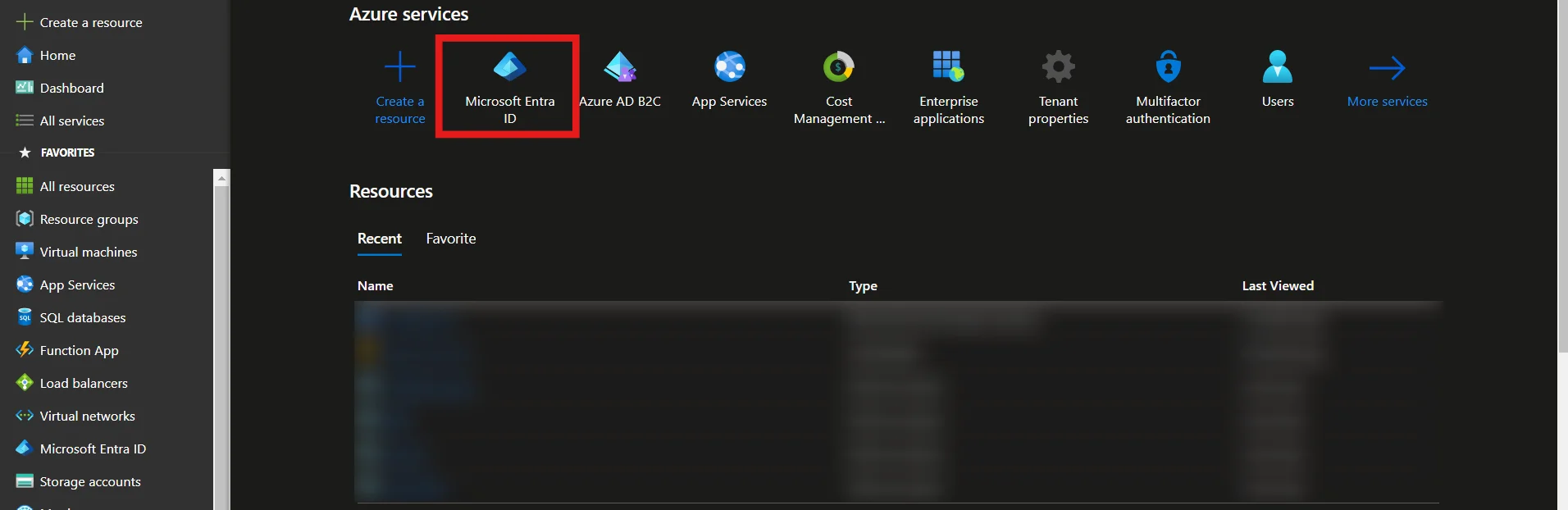
  • 選択 Microsoft エントラ ID。
  • Microsoft Entra Id ID プロバイダー - Microsoft Entra ID を選択

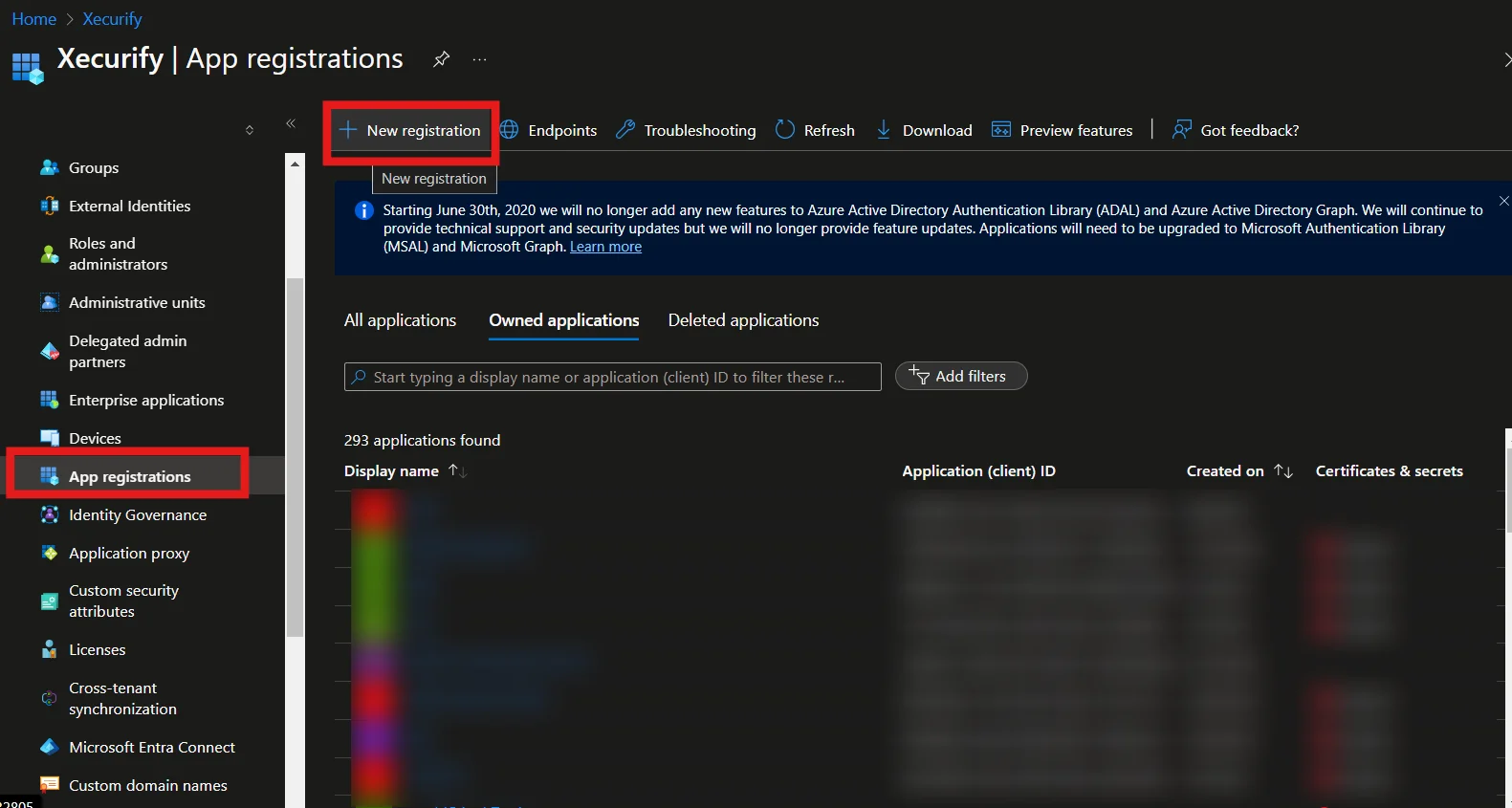
  • ソフトウェアの制限をクリック アプリ登録 >> 新規登録。
  • Microsoft Entra Id ID プロバイダー - アプリ登録をクリックし、新規登録を選択します

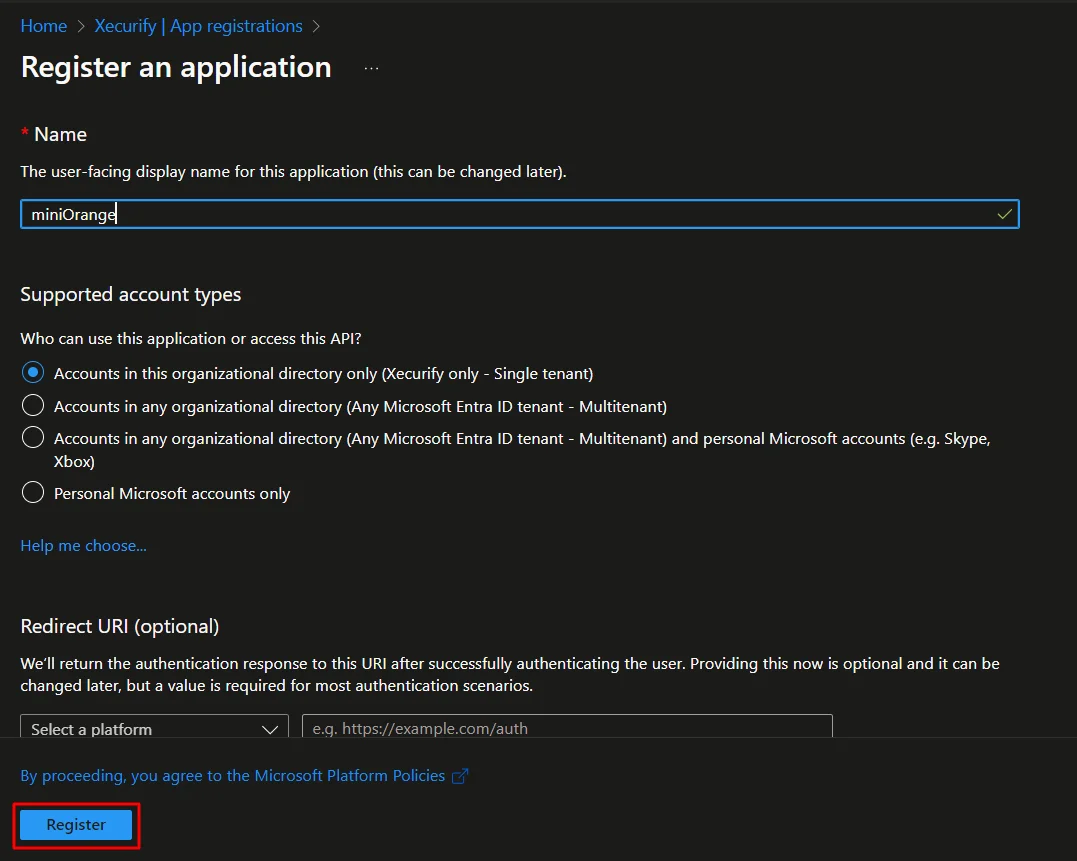
  • 適切なものを入力してください 名前 あなたの選択。 サポートされているアカウントタイプ選択 この組織ディレクトリ内のアカウントのみ (単一テナント)。 をクリックしてください 会員登録する.
  • Microsoft Entra Id ID プロバイダー - 必要な詳細情報を入力してください

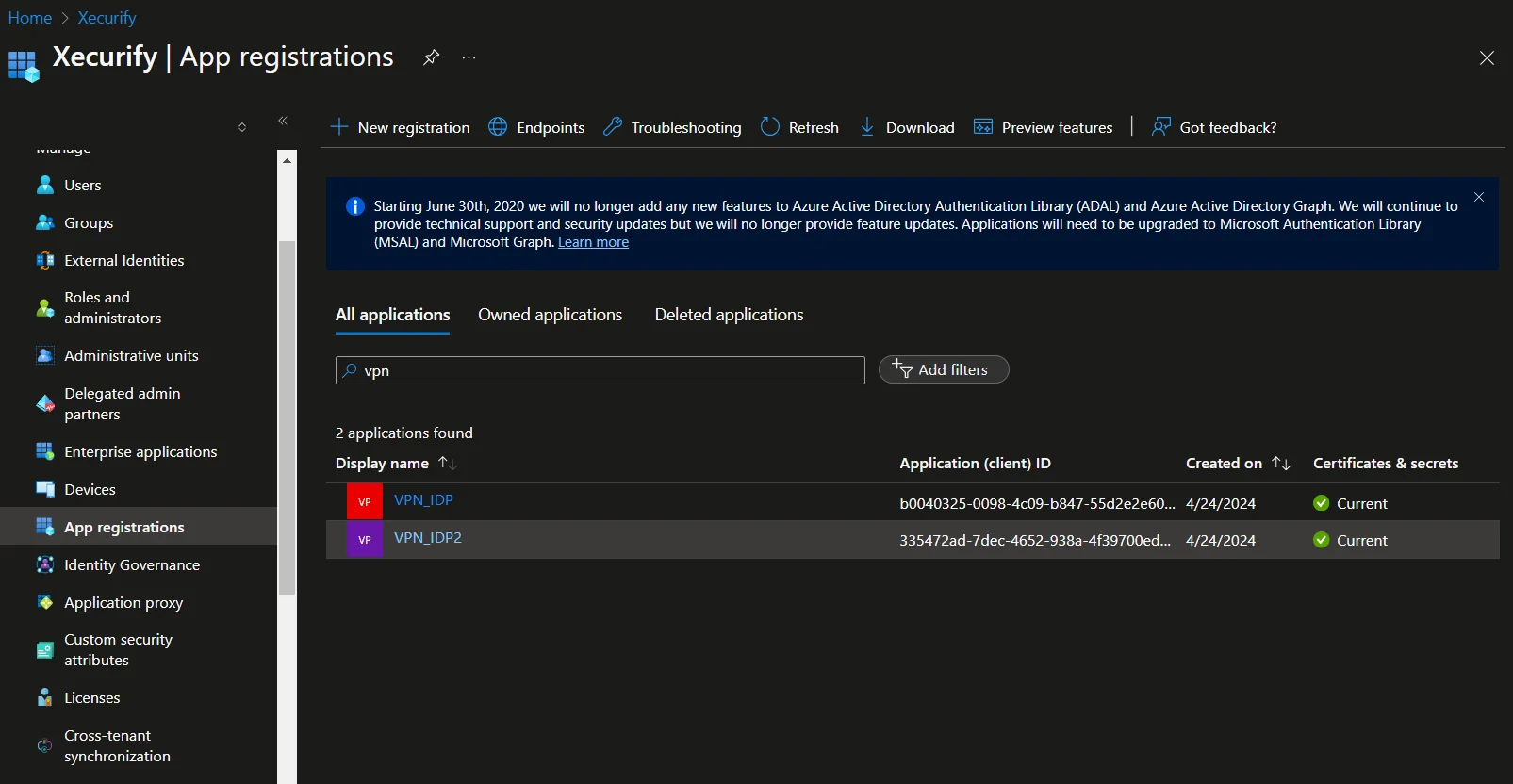
  • に行く アプリの登録 上記で追加したアプリケーションを検索します。
  • Microsoft Entra Id ID プロバイダー - アプリケーションを見つける

  • アプリケーションをクリックしてください。
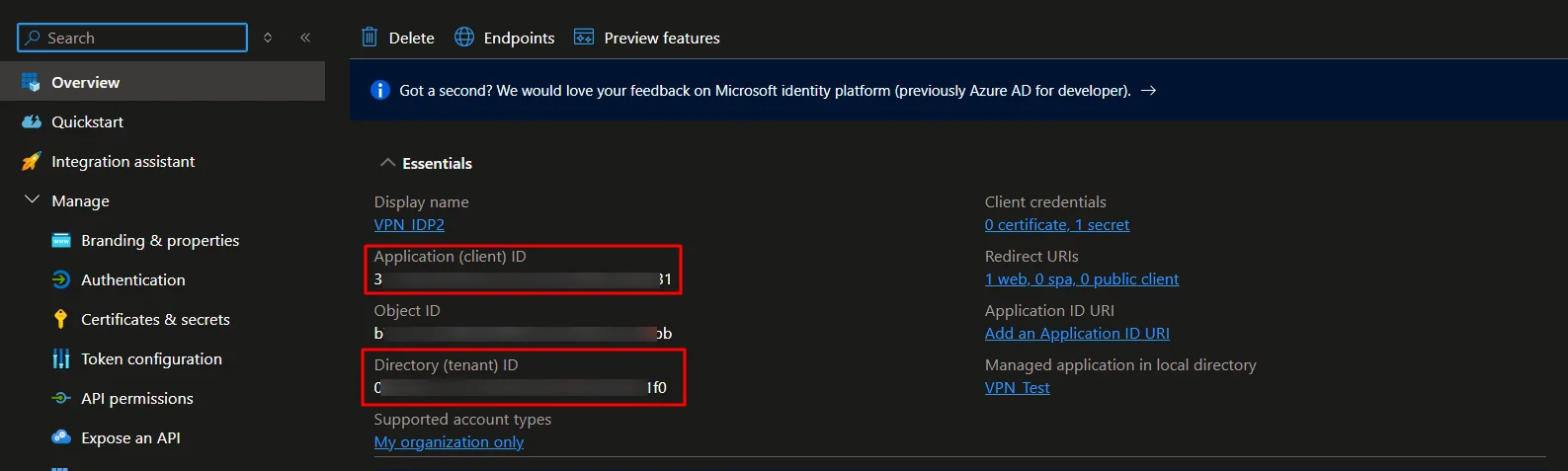
  • Microsoft Entra IDは固有の アプリケーションID アプリケーションに追加します。 アプリケーションID あなたです 顧客ID ディレクトリID あなたです テナントIDこれらの値はサービス プロバイダーを構成するときに必要になるので、手元に置いておきます。
  • Microsoft Entra Id アイデンティティ プロバイダー - アプリケーション ID とテナント ID をコピーする

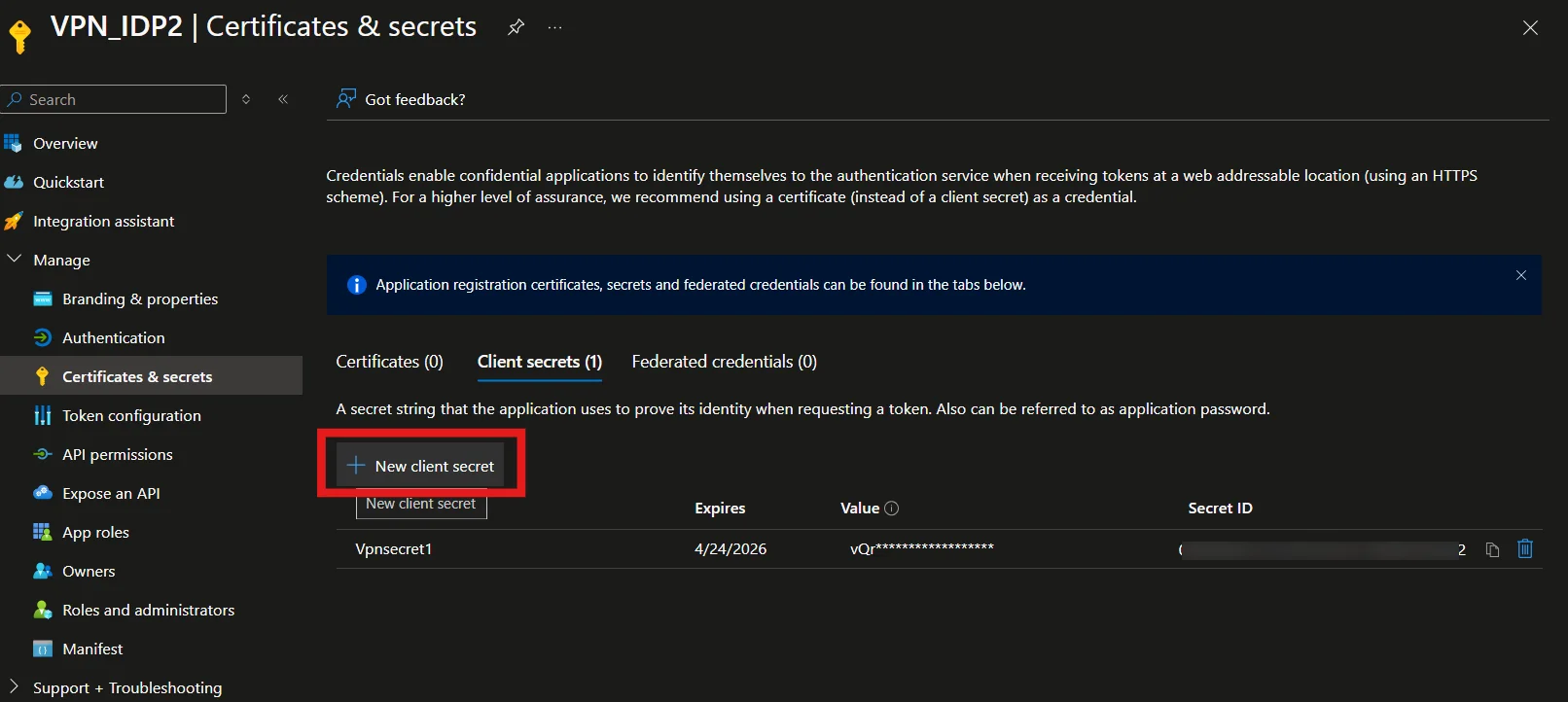
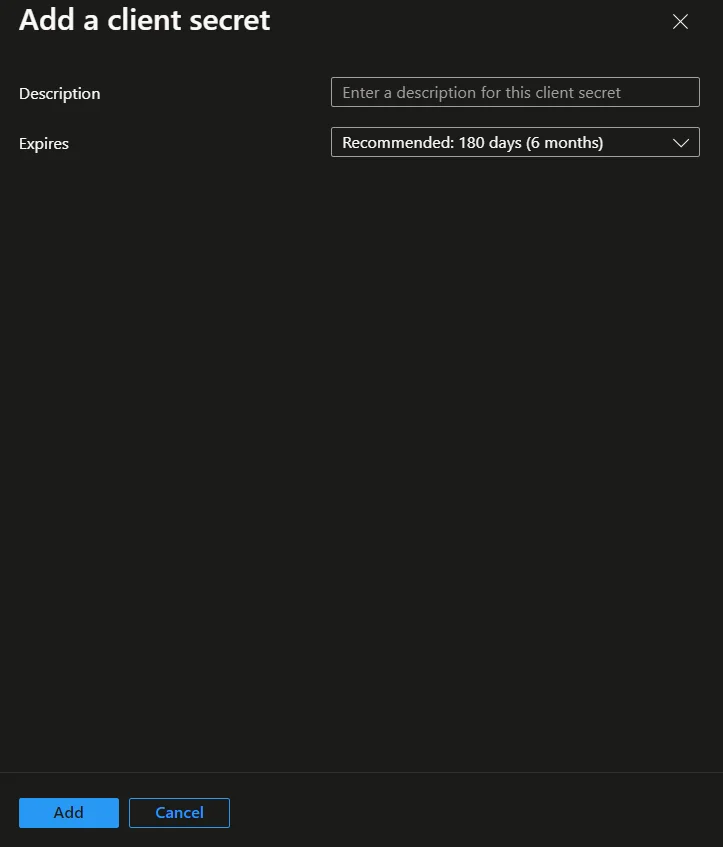
  • に行く 証明書と秘密 左のナビゲーションパネルから 新しいクライアントシークレット。 入る 説明と有効期限 をクリックします。入力したコードが正しければ、MFAの設定は正常に完了します 追加 オプションを選択します。
  • Microsoft Entra Id アイデンティティプロバイダー - 新しいクライアントシークレットを生成する

    Microsoft Entra Id ID プロバイダー - シークレットを追加するための詳細を入力します

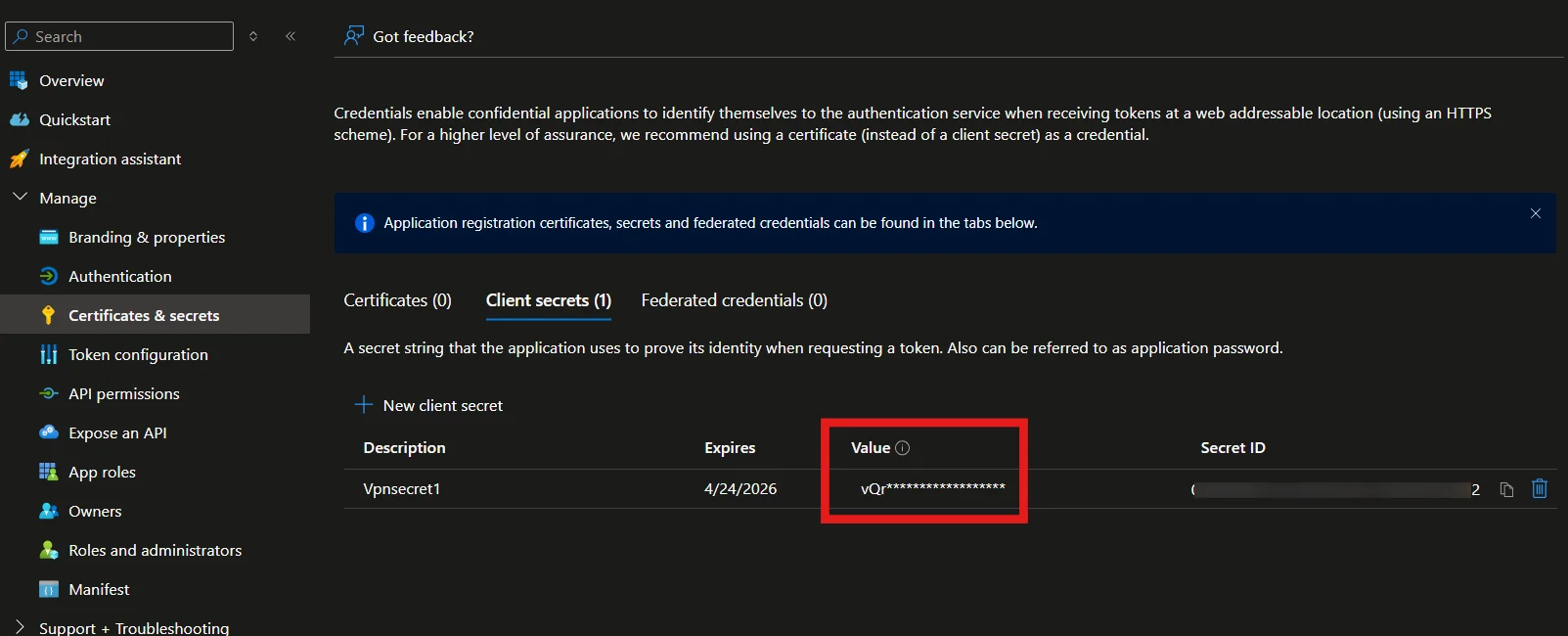
  • 秘密鍵をコピーする "値" この値は後で miniOrange サービス プロバイダーでクライアント シークレットを構成するときに必要になるので、手元に保管しておいてください。
  • Microsoft Entra Id Identity Provider - シークレット値をコピーします

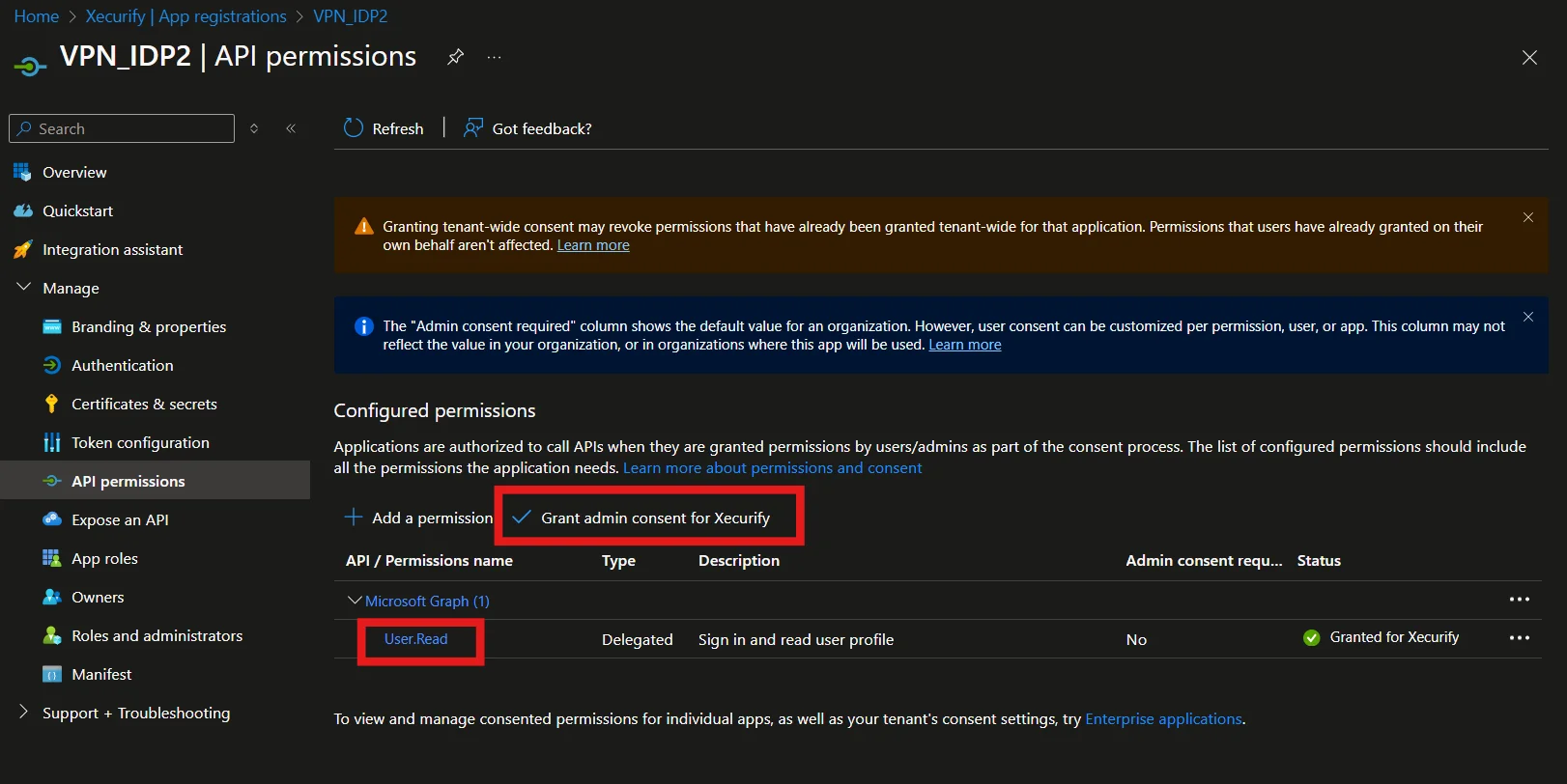
  • に行く API 権限 かどうかを確認します ユーザー.読み取り 権限が存在します。存在しない場合は、権限を追加してください。 ユーザー.読み取りその後、 管理者の同意を与える <ドメイン>.
  • Microsoft Entra Id アイデンティティ プロバイダー - API アクセス許可の検索

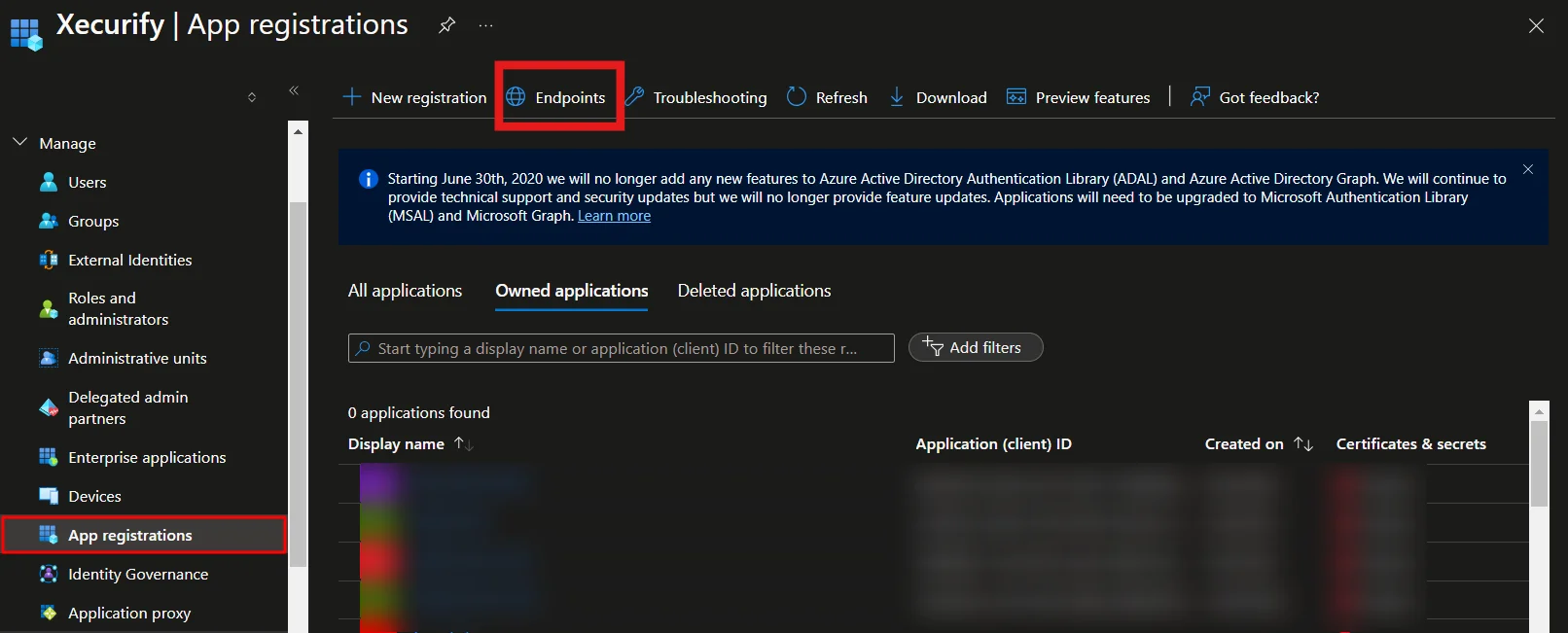
  • に行く アプリの登録 をクリックします。入力したコードが正しければ、MFAの設定は正常に完了します Endpoints .
  • Microsoft Entra Id ID プロバイダー - アプリ登録からエンドポイントを取得する

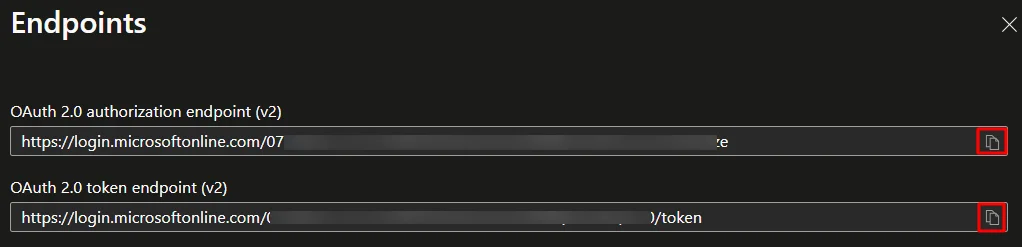
  • コピー OAuth 2.0 認証エンドポイント (NAIST) と OAuth 2.0 トークンエンドポイント後で miniOrange サービス プロバイダーを構成するときに必要になるので、値を手元に置いておきます。
  • Microsoft Entra Id アイデンティティ プロバイダー - 認証とトークン エンドポイントを維持する

2. miniorangeでMicrosoft Entra IDをIDPとして設定する

  • に行く miniOrange 管理コンソール。
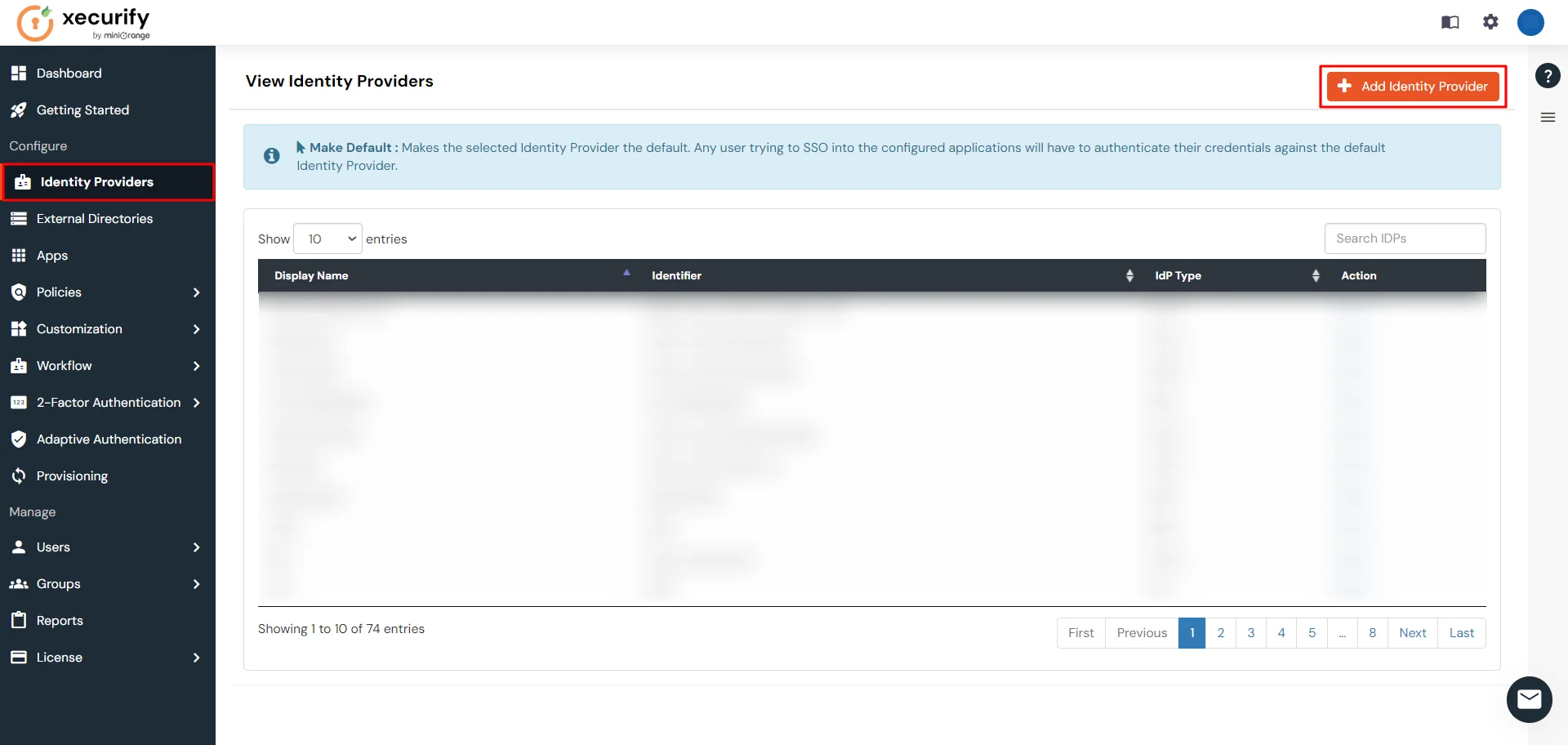
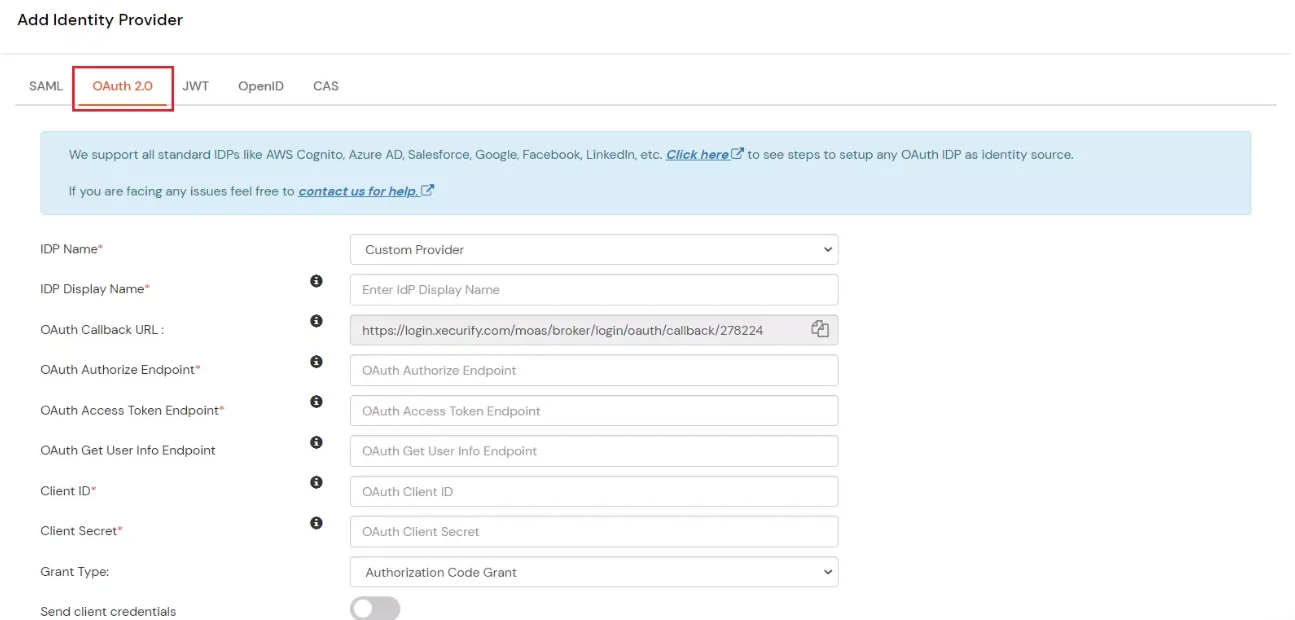
  • 左側のナビゲーションバーから選択します アイデンティティプロバイダー >> クリック IDプロバイダーの追加。 選択する OAuth 2.0.
  • Microsoft Entra ID シングル サインオン - ID プロバイダーに移動し、[ID プロバイダーの追加] をクリックします。

    Microsoft Entra ID シングル サインオン - OAuth 2.0 タブをクリックします

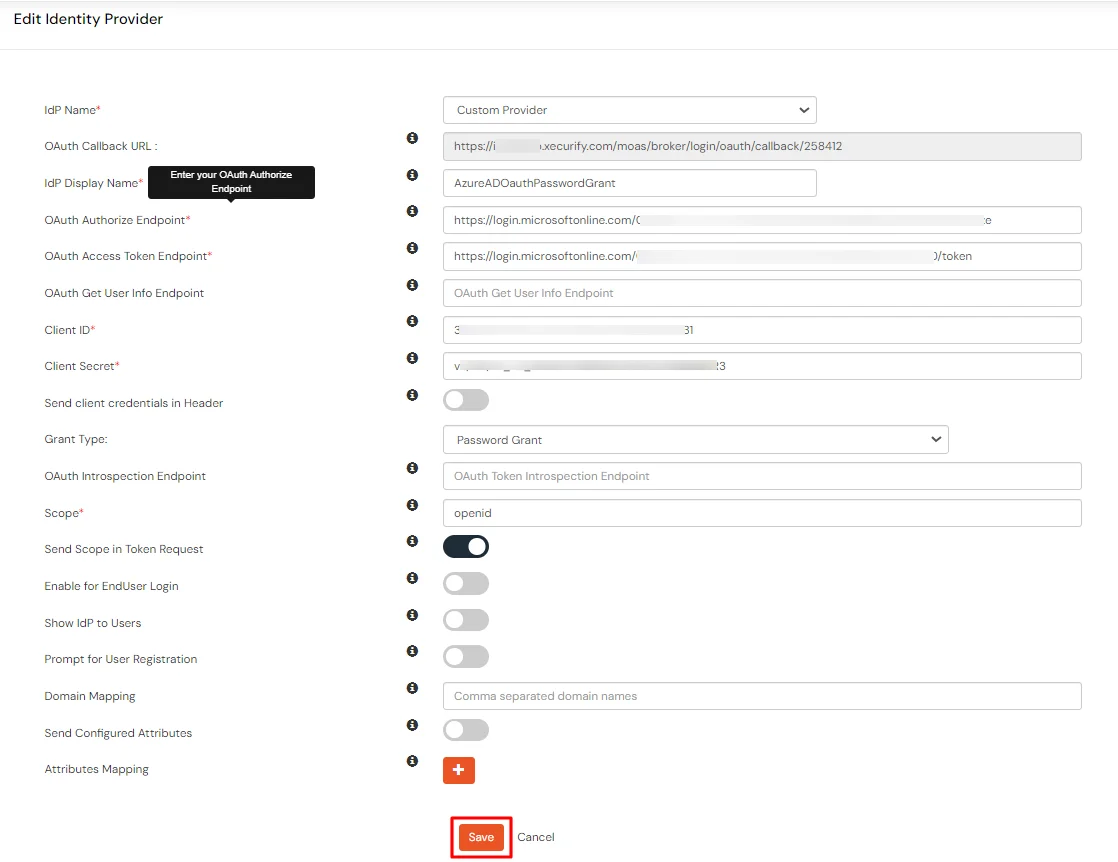
  • 次の値を入力します。
    IdP名 ドロップダウンメニューからカスタムプロバイダーを選択します
    IdP 表示名 適切な名前を選択してください
    OAuth 承認エンドポイント OAuth 2.0 認証エンドポイント (ステップ1より)
    OAuth アクセス トークン エンドポイント OAuth 2.0 トークンエンドポイント (ステップ1より)
    顧客ID ステップ1から
    クライアントの秘密 ステップ1から
    交付金の種類 パスワードの付与
    対象領域 オープンID
    トークンリクエストのスコープを送信する 使用可能
  • Microsoft Entra ID シングル サインオン - 次の詳細を提供する

  • Save 構成。

3. miniOrangeでIDPのテスト接続を実行する

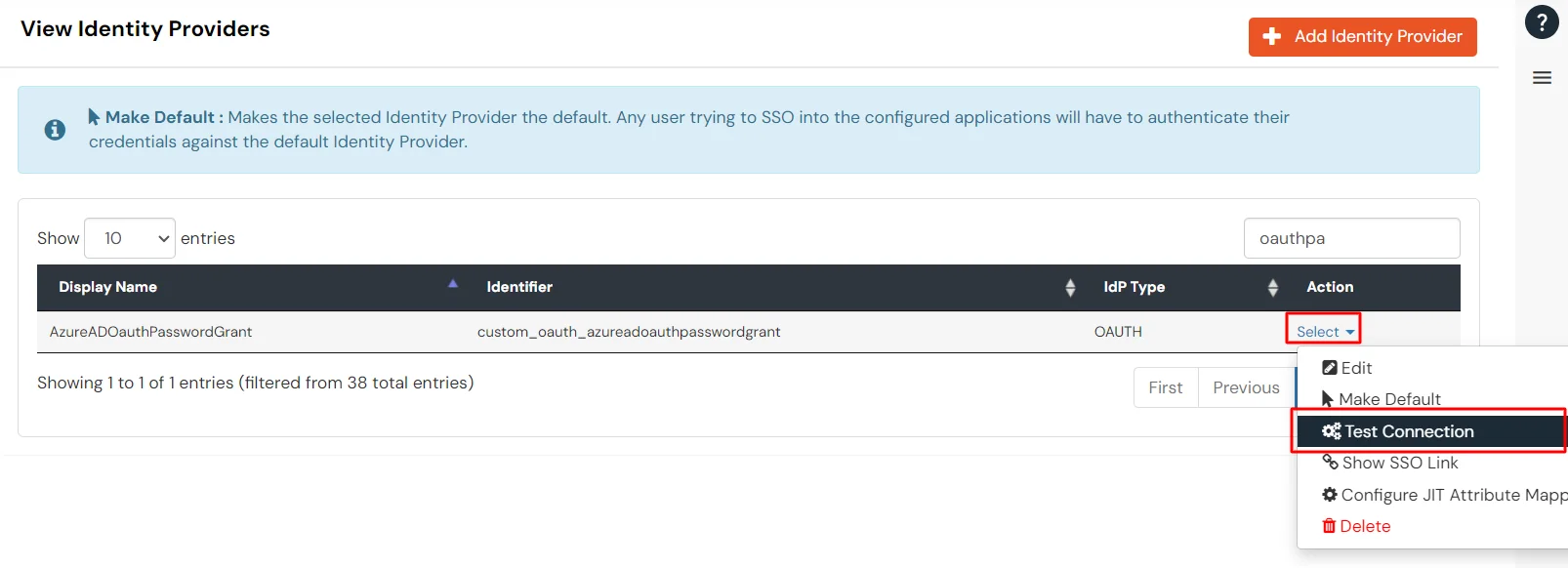
  • 追加されたものを検索 ID プロバイダー をクリックします。入力したコードが正しければ、MFAの設定は正常に完了します [>>] を選択して接続をテストします.
  • Microsoft Entra ID シングル サインオン - IdP を検索し、[選択] をクリックしてから [接続のテスト] をクリックします。

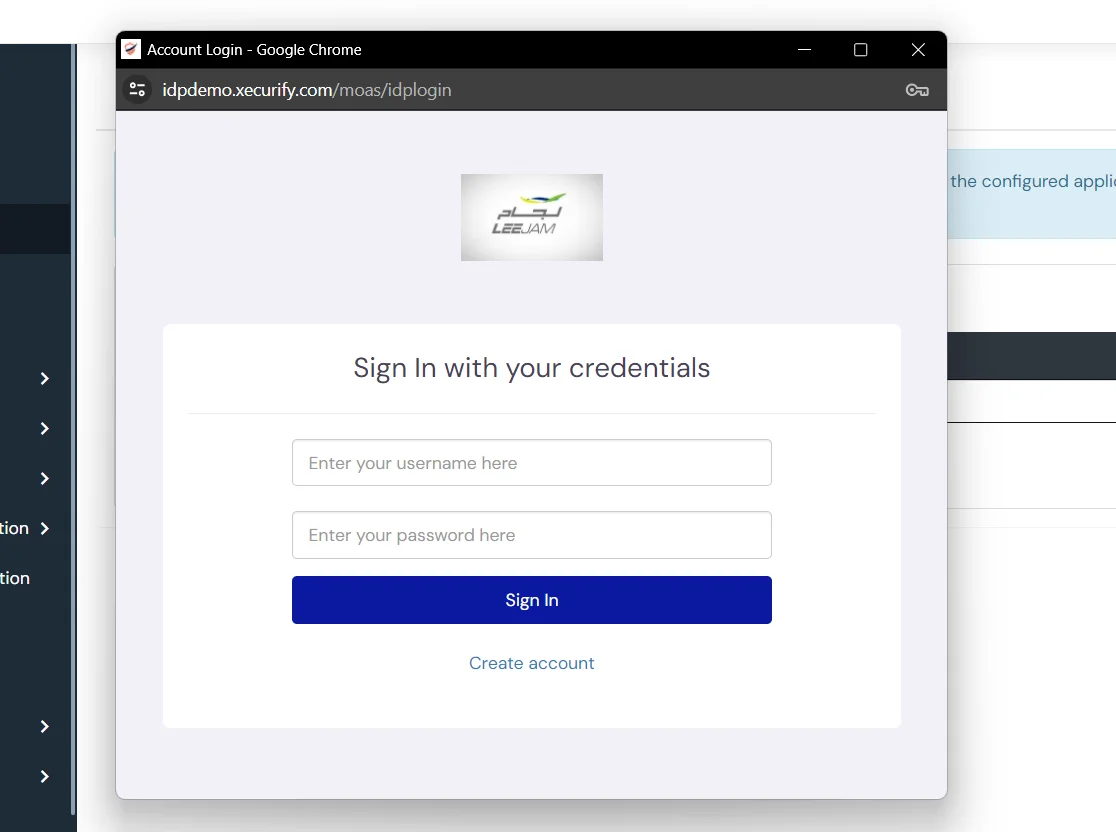
  • 追加したEntra IDアプリケーションにアクセスできるEntra IDのユーザーの資格情報を入力します。 サインイン.
  • Microsoft Entra ID シングル サインオン - サインイン ページにリダイレクトして資格情報を入力します

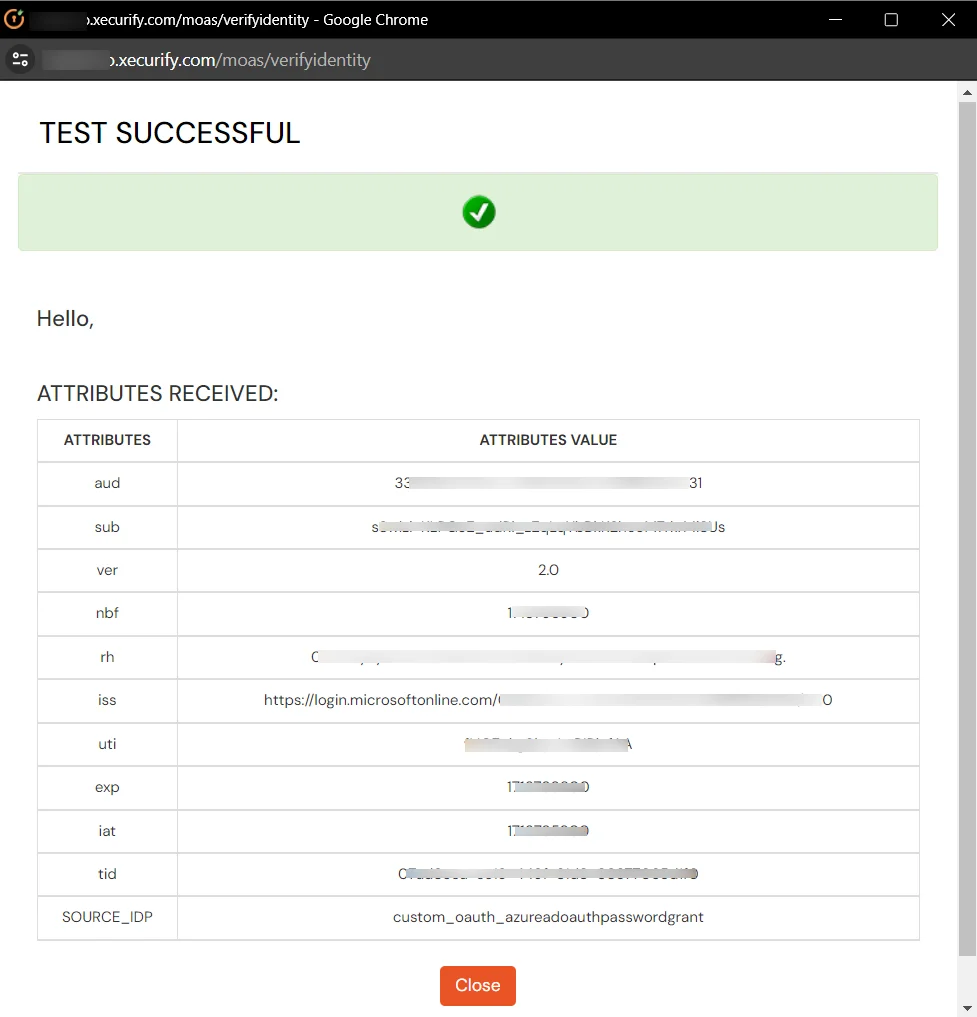
    Microsoft Entra IDシングルサインオン - 受信した属性のリストを取得する

  • テストは成功するはずです。

その他のリソース

デモをスケジュールしますか?

無料デモ申込み


その他のアイデンティティおよびアクセス管理製品