IP, Device, Location and Time Restriction for Atlassian Bitbucket Cloud
How can IP Restriction restrict access to Atlassian Bitbucket Cloud to our company offices?
miniOrange allows you to use IP Restriction policy to provide or deny access to the users based on trusted IP Addresses.
- For the IP Restriction to work, the Admin must create a policy specifying permitted IP addresses which allows the access to the application.
- Miniorange supports IP addresses range in three formats i.e. IPv4, IPv4 CIDR and IPv6 CIDR.
- To block the access, Admin must specify an action which needs to be performed when a user tries to login from a non trusted IP address (Such as Deny or Challenge the user with 2FA).
- Once the restriction policy is configured, it can be applied to any application’s login policy to enable IP restriction for that application
How can Device Restriction restrict access to Atlassian Bitbucket Cloud to our corporate devices?
miniOrange allows you to restrict use of your application only within intranet ( office premises ) and blocks user access from outside the network. Additionally you can keep access open for some users from outside the network by creating different groups for them.
- In this restriction method admin allows end-users to add a fixed number of devices as trusted devices for their account.Once a device is registered for a user, that user’s device becomes the trusted device and he will be allowed to login without any restriction.
- When a user initiates the login process for an application for which Device Restriction is enabled, the attributes related to the user's browser session are captured for evaluations.
- Based on these attributes, the miniOrange Adaptive Engine checks and evaluates the decision for that particular user. (i.e Allow, Deny or Challenge with 2FA).
- Based on the decision calculated, the user is redirected to the appropriate action. (i.e Allowed to login if the decision is allow, denied to login if decision is deny or challenged with 2FA if the decision is challenge)
How can Location Restriction restrict access to Atlassian Jira Cloud to our corporate devices?
miniOrange allows you to restrict the use of your application only within a particular range or locatiion. Users outside of that location are not allowed to access the applications.
- Aside from IP and Device, another helpful restriction type is location based restriction. A lot of applications require there to be fine-tuned control over which applications need to be granted access based on the location of the user trying to gain access. Here, miniOrange’s Location-based restriction can easily be set up to scan a user’s access location and enable / disable access accordingly. It can be set up to an accuracy of a few kilometers, and you can have the option to grant access or deny access based on this location data.
- The admin shortlists and configures a list of Geo-locations where they want to allow end-users to either login or deny based on the location set by the admin. When a user tries to login with adaptive authentication enabled, his location attributes such as (Latitude, Longitude, and Country Code) are verified against the Location list configured by the admin, and based on this user will be either allowed, challenged, or denied.
How can Time Restriction restrict access to Atlassian Jira Cloud to our corporate devices?
miniOrange allows you to restrict the use of your application only within a particular time range. Users outside of that location are not allowed to access the applications.
- miniOrange’s Adaptive Engine also offers time-based restriction as one of the methods for Adaptive Authentication. Here, there can be extremely detailed control on the timeframe over which access to your Google Workspace is to be granted or denied for all of your users. miniOrange’s latest Adaptive tech helps you set the days as well as hours in which access is to be controlled, wherein a user can be granted access only within working hours and denied access before as well as after. Time-based restriction is a must have feature when it comes to securing and managing employee working.
- The admin configures a time zone with Start and End Time. Users are either permitted, refused, or challenged based on the timezone and policies defined. When an end-user tries to log in with adaptive authentication enabled, his time zone-related parameters, such as time zone and current system time, are checked against the list defined by the admin, and the user is either permitted, rejected, or challenged, depending on the configuration.
Connect with External Source of Users
miniOrange provides user authentication from various external sources, which can be Directories (like ADFS, Microsoft Active Directory, OpenLDAP, AWS etc), Identity Providers (like Microsoft Entra ID, Okta, AWS), and many more. You can configure your existing directory/user store or add users in miniOrange.
Prerequisite:
Follow the Step-by-Step Guide given below for Atlassian Bitbucket Cloud Single Sign-On (SSO)
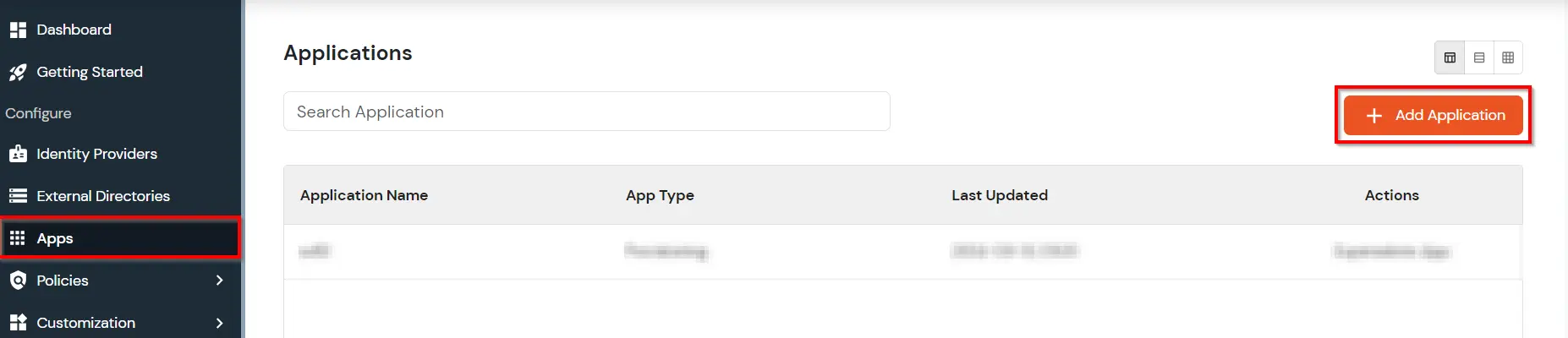
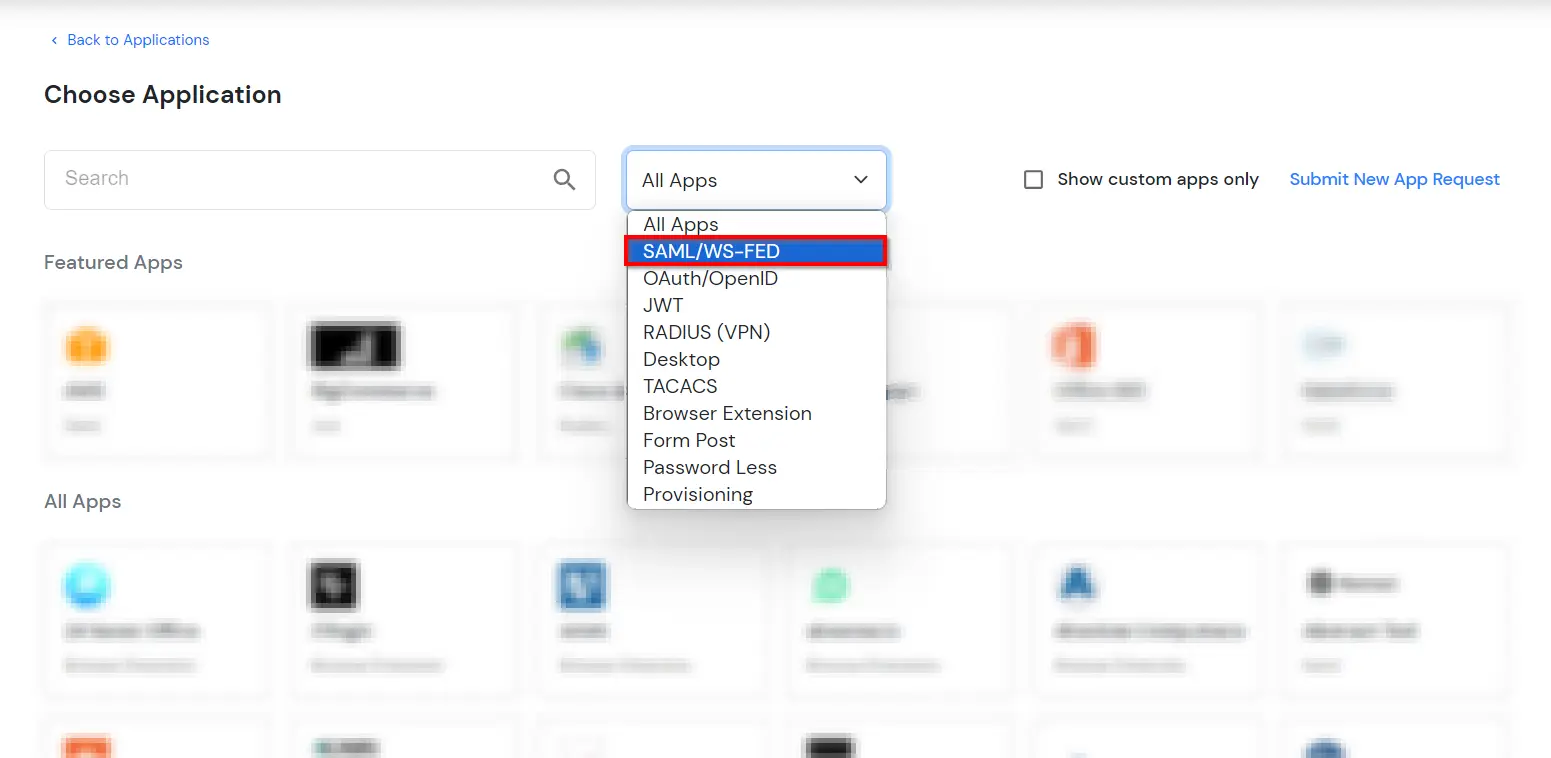
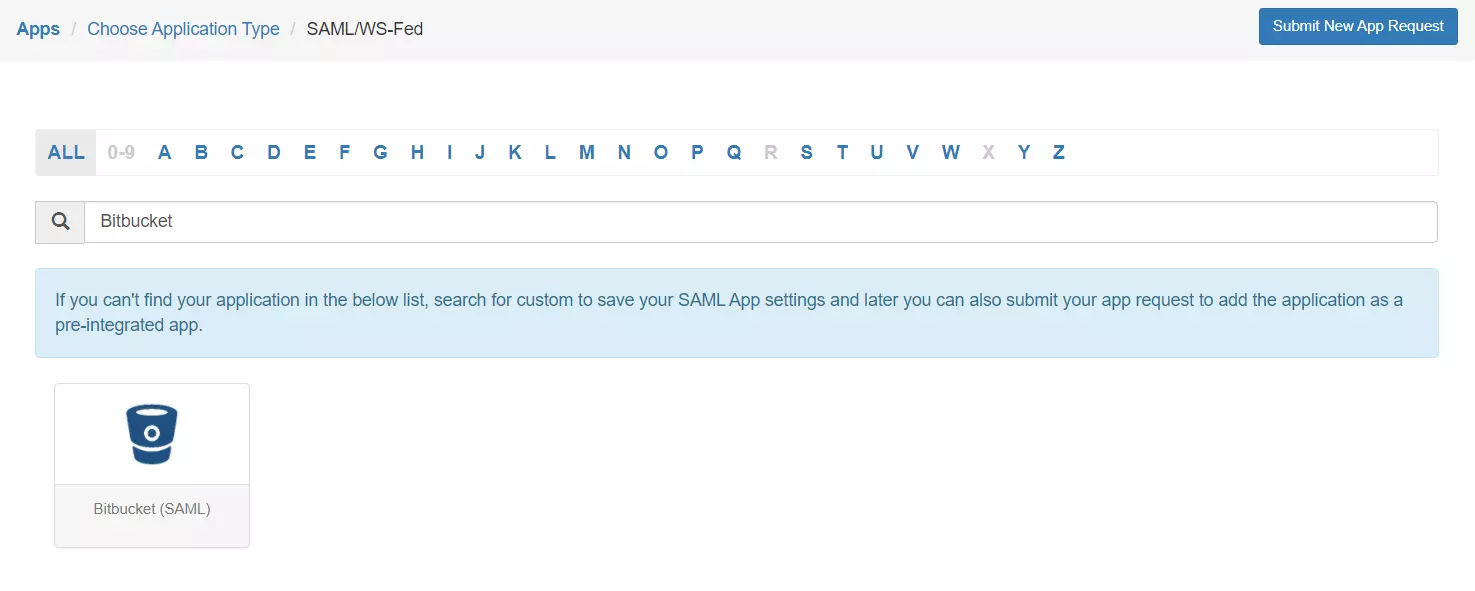
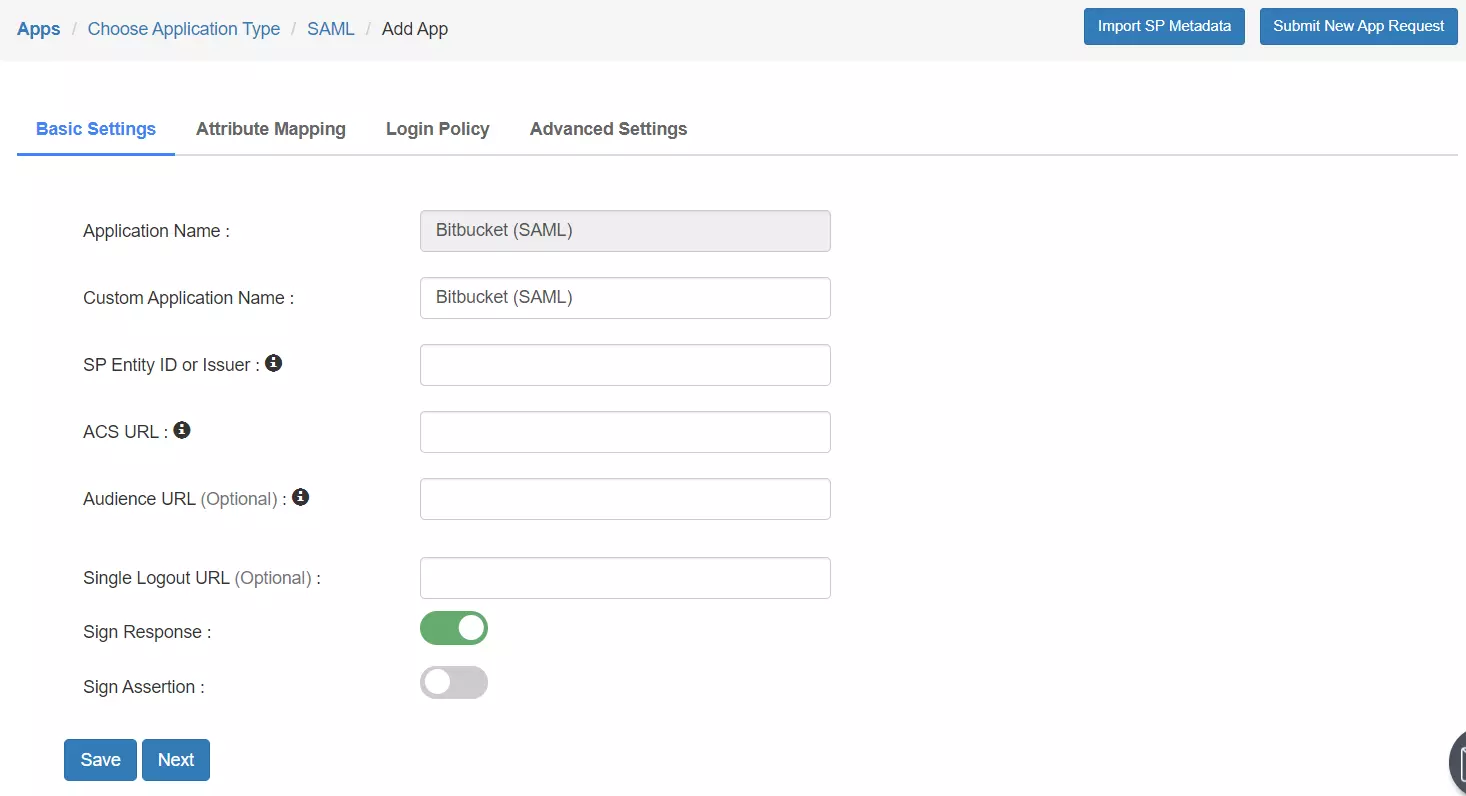
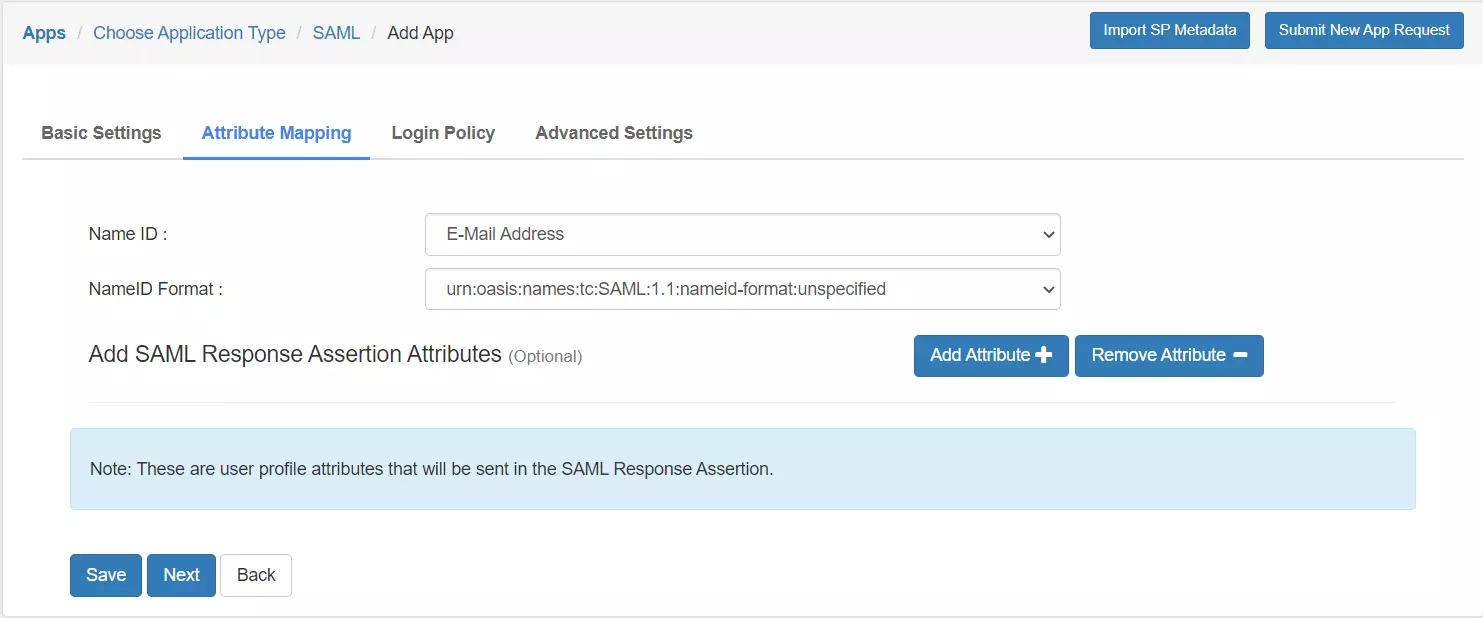
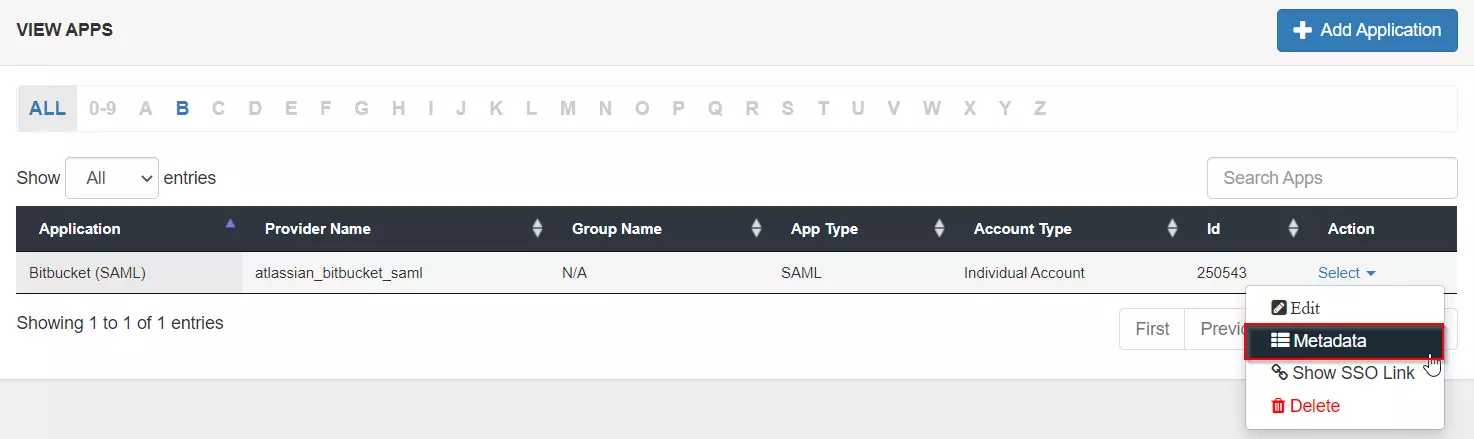
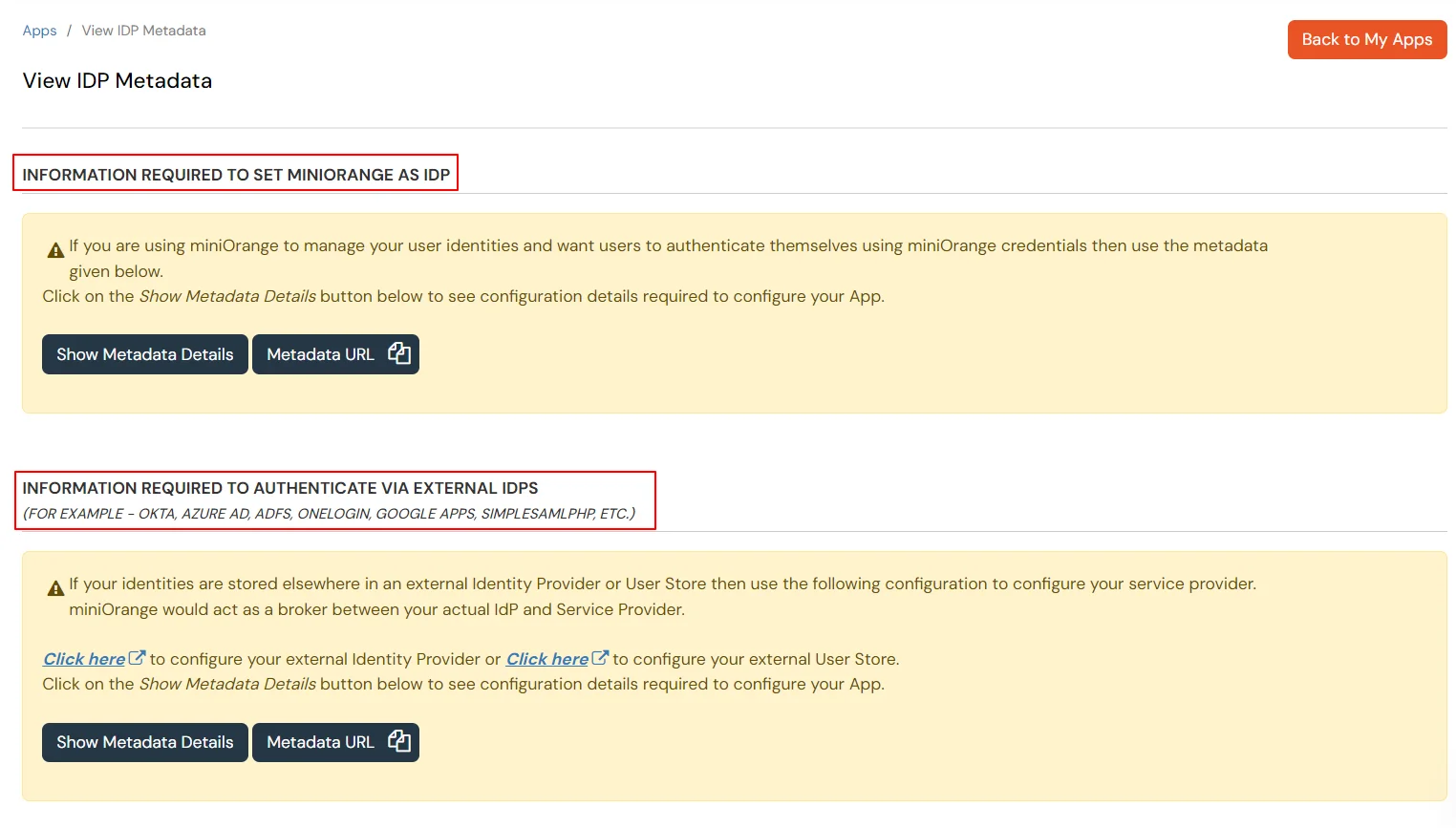
1. Configure Atlassian Bitbucket Cloud in miniOrange
2. Configure SSO in Bitbucket
- Now login to Atlassian Cloud Admin Console.
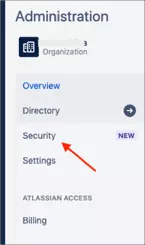
- Select your organization and then select Security.
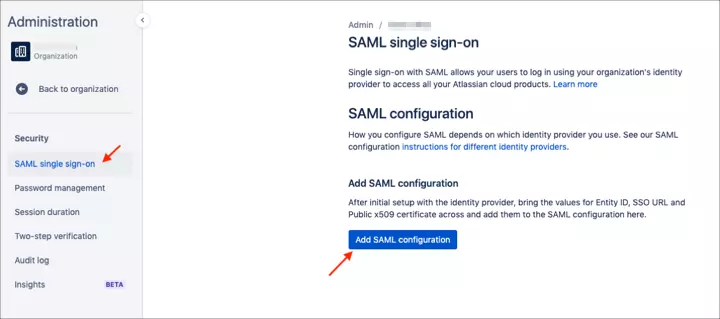
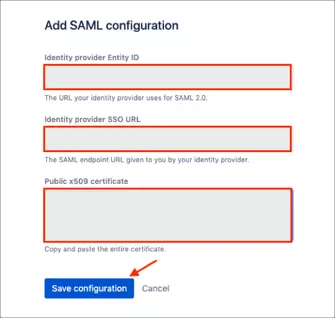
- Select SAML single sign-on and then click Add SAML configuration.
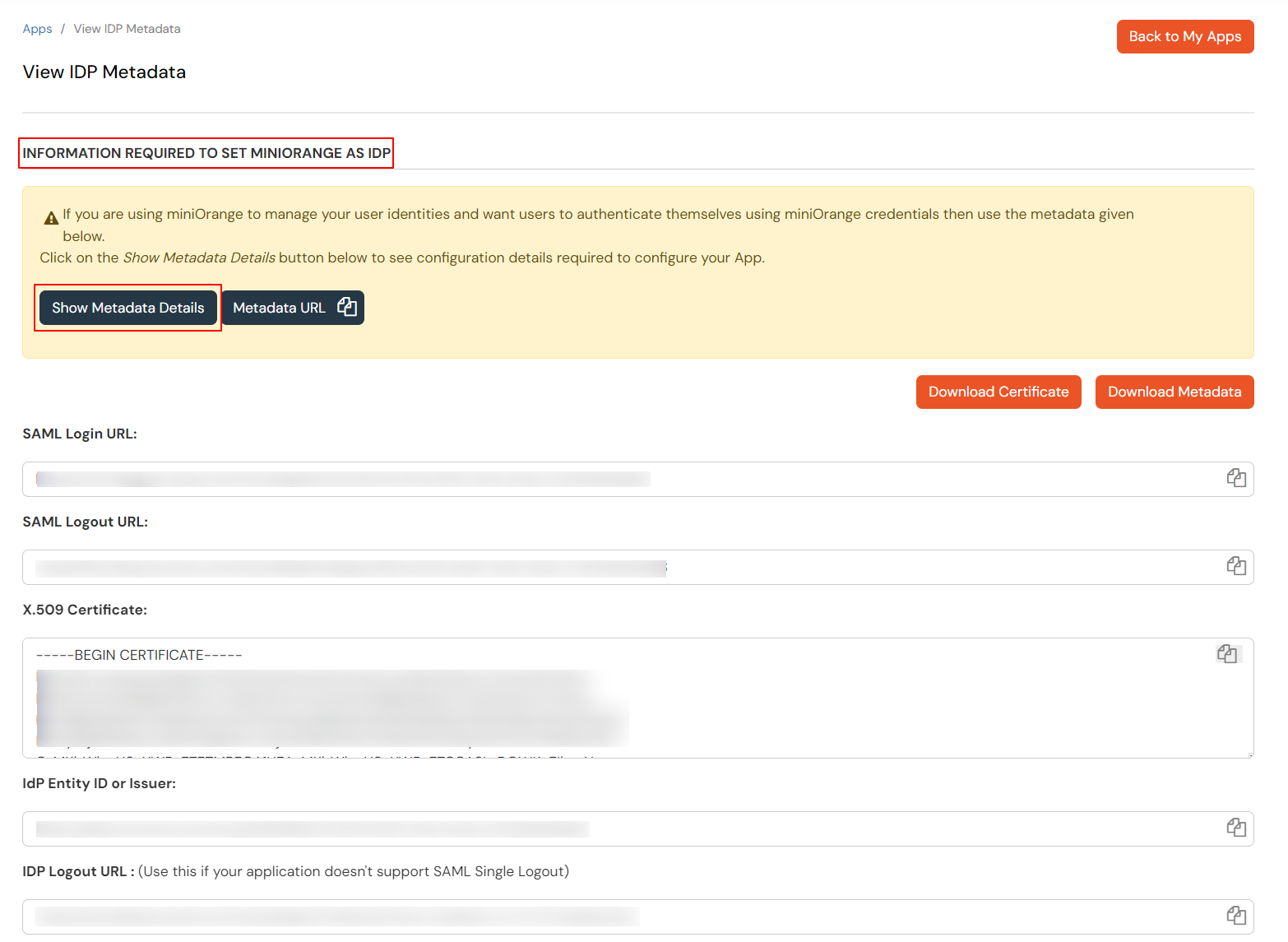
- Enter Identity provider Entity ID, Identity provider SSO URL and Public x509 certificate from Step 1 and click on Save configuration button.
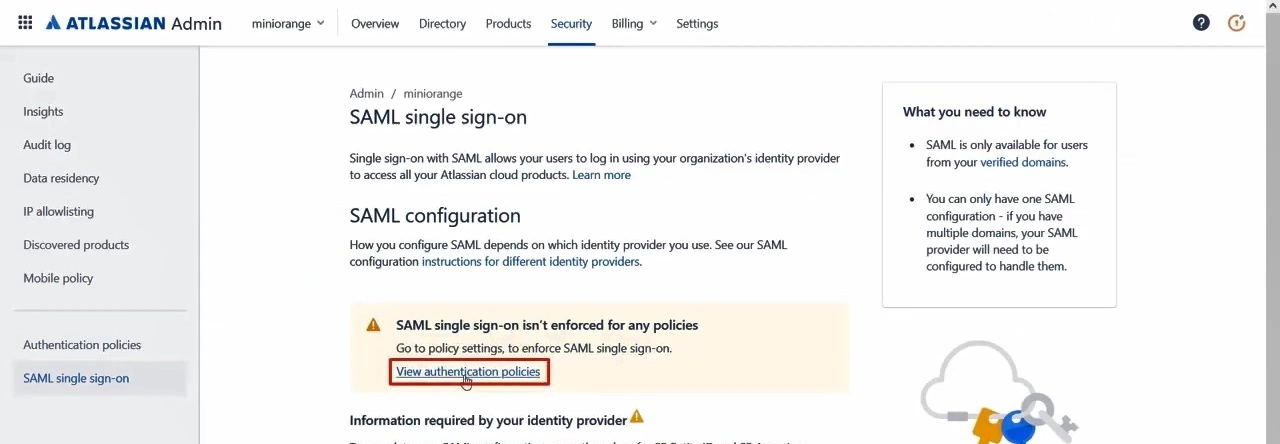
- Now set up the Authentication Policies by clicking on the View Authentication Policies.
- Click on Add Policy.
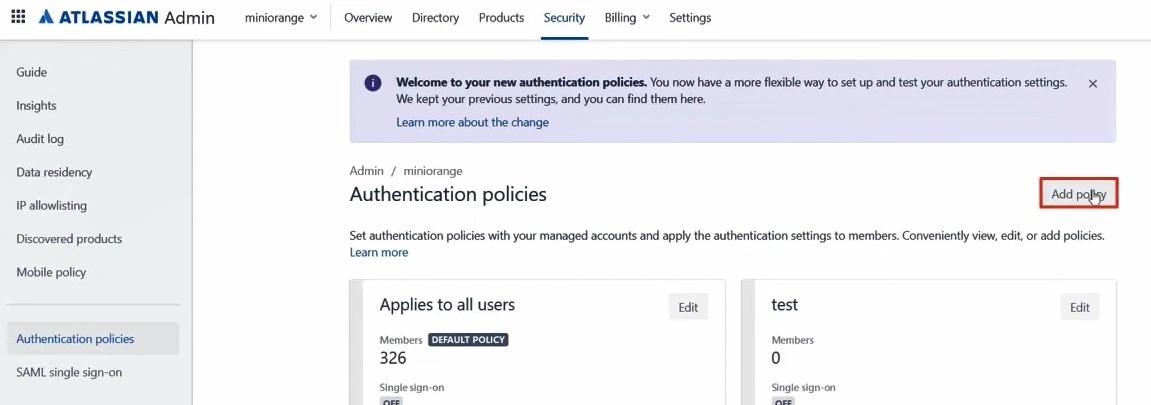
- Enter the policy name and add the policy.
- Now under Single Sign-On, click on Enable Single Sign-On.
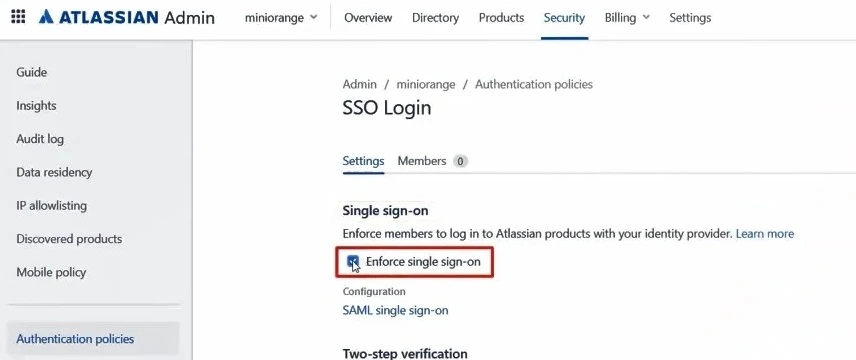
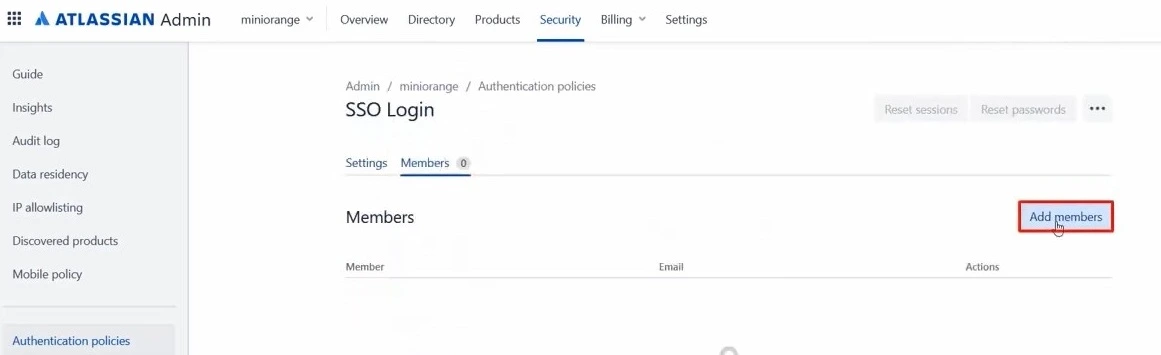
- Then click on the Members tab besides the settings tab and click on Add Members.
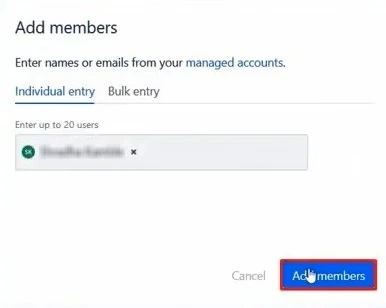
- Enter details and click on Add Members. The user must be present in both Atlassian Access and miniOrange. The Single Sign On(SSO) will work only for Added Members.
3. Configure Adaptive Authentication Policy
- Login to Self Service Console >> Policies >> Adaptive Access Policy section from the left side menu.
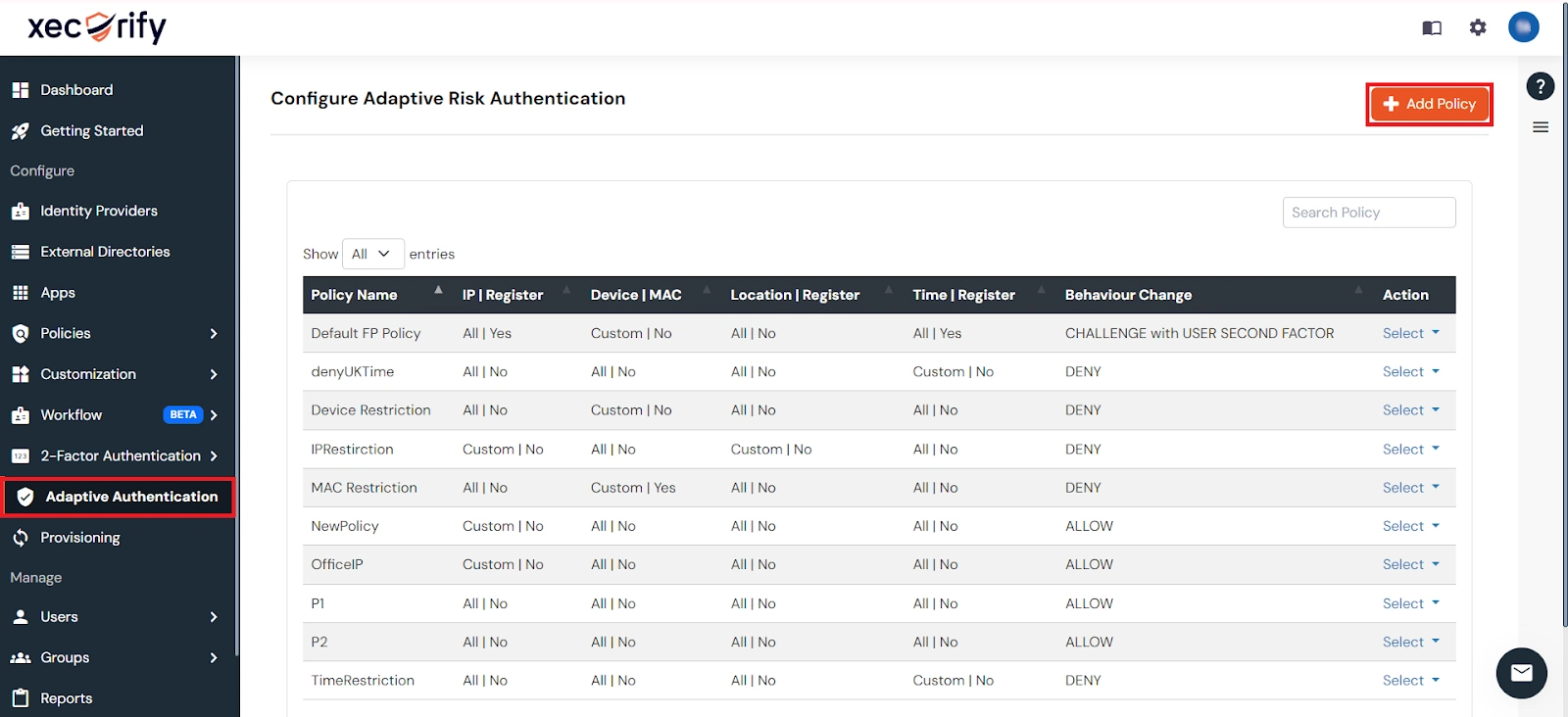
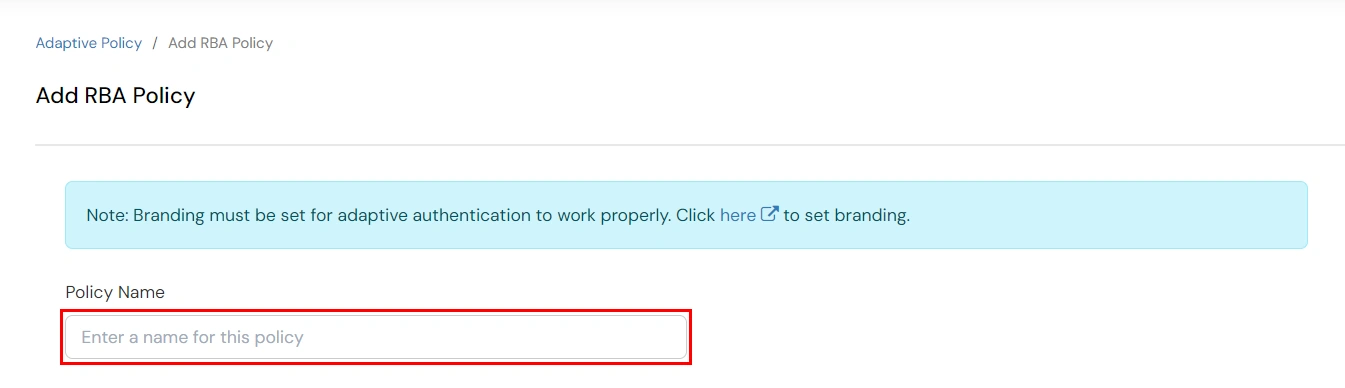
- Click on the Create Policy button on the upper right. Add a suitable policy name and click on Create Policy.
3.1 Policy Overview
a. Configure IP Restriction
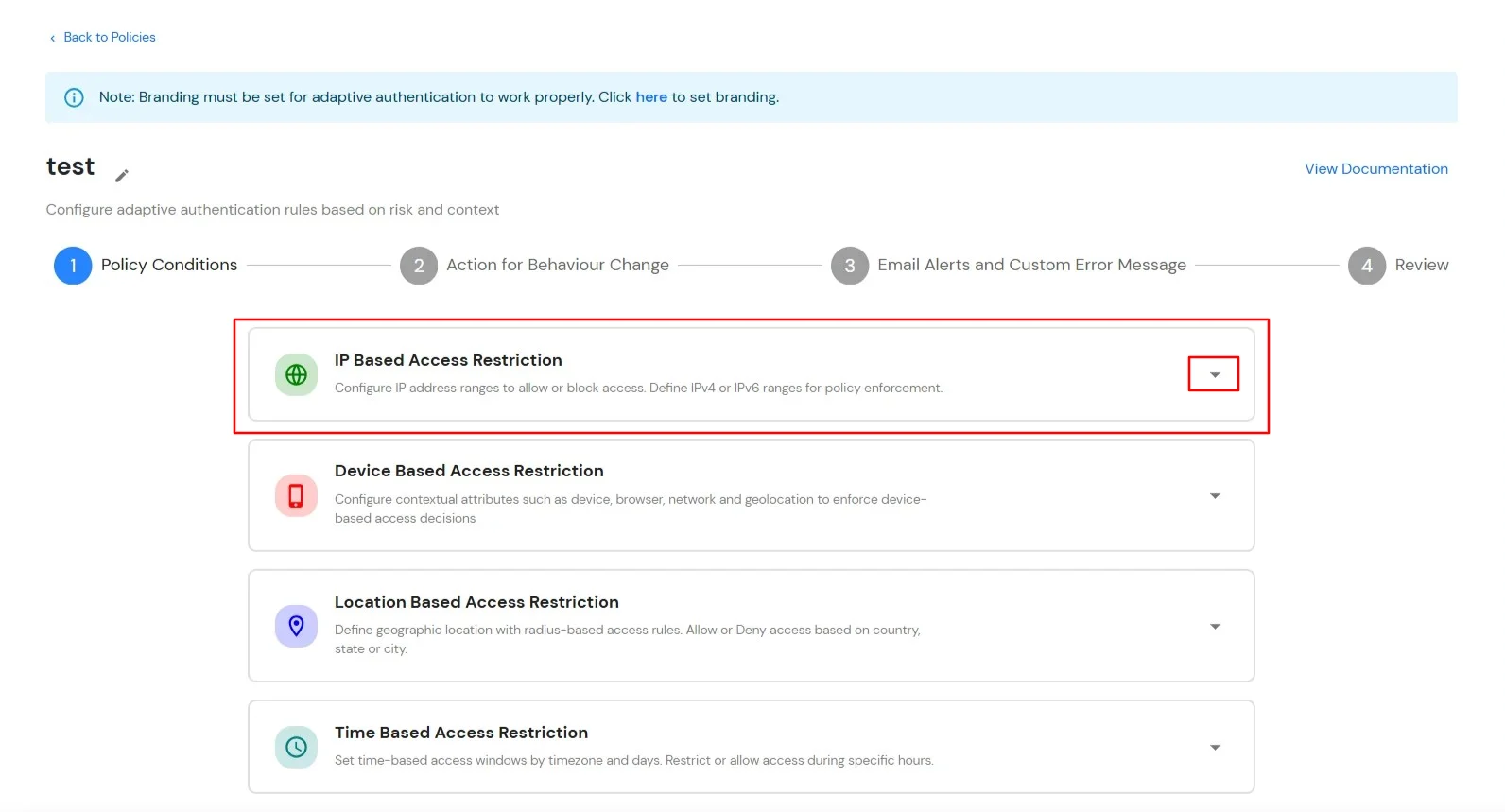
IP Based Access Restriction allows administrators to control user access based on the source IP address of the login request. Administrators can configure trusted or restricted IP addresses and IP ranges and define the action to be taken when a user's IP address matches the configured criteria. During authentication, the user's IP address is evaluated against the configured policy and access is either Allowed, Denied or Challenged based on the selected configuration.
- Expand the IP Based Access Restriction section by clicking on the dropdown icon to configure IP-based access rules.
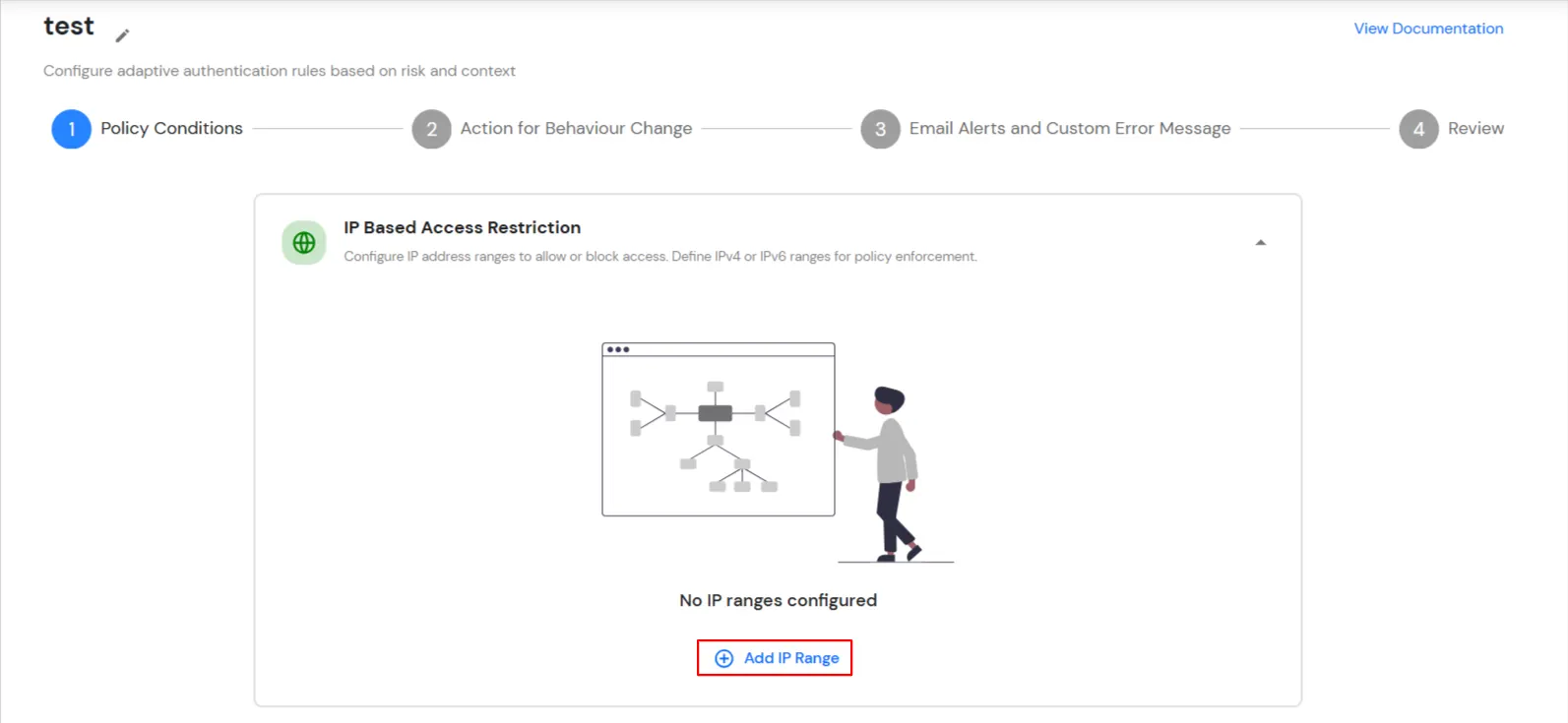
- Click Add IP Range to configure IP addresses or IP ranges for the policy.
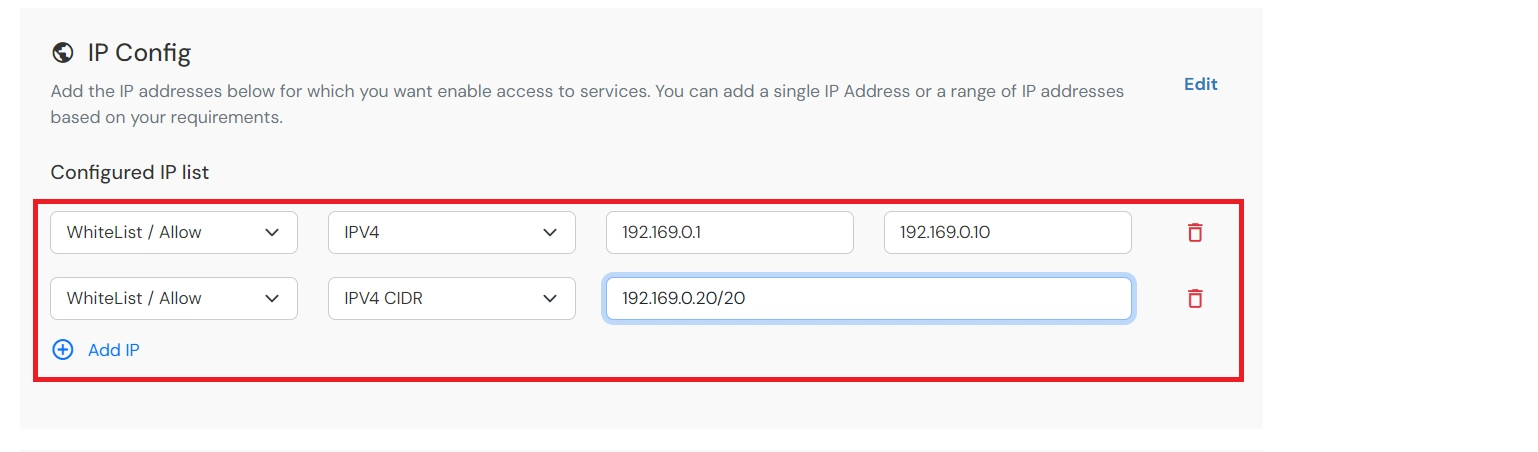
- Specify the IP Address that you want to whitelist. For the IP Range other than the whitelisted one, you can select the above setting to reflect.
- Choose either Allow or Deny by selecting the corresponding option from the dropdown. If a user tries to login with the whitelisted IP address, they will always be allowed access.
- We support IP address range in three formats i.e., IPv4, IPv4 CIDR and IPv6 CIDR. You can choose whichever is suitable for you from the dropdown menu.
- You can add multiple IPs or IP ranges by clicking the + Add IP Range button.
- Once the changes are made, click on Next.
b. Configure Device Restriction
Device restriction lets admins control application access using device trust. You can use Agentless Device Restriction (browser-based fingerprinting) or Agent-Based Device Restriction (installed agent with risk scoring) depending on your security requirements.
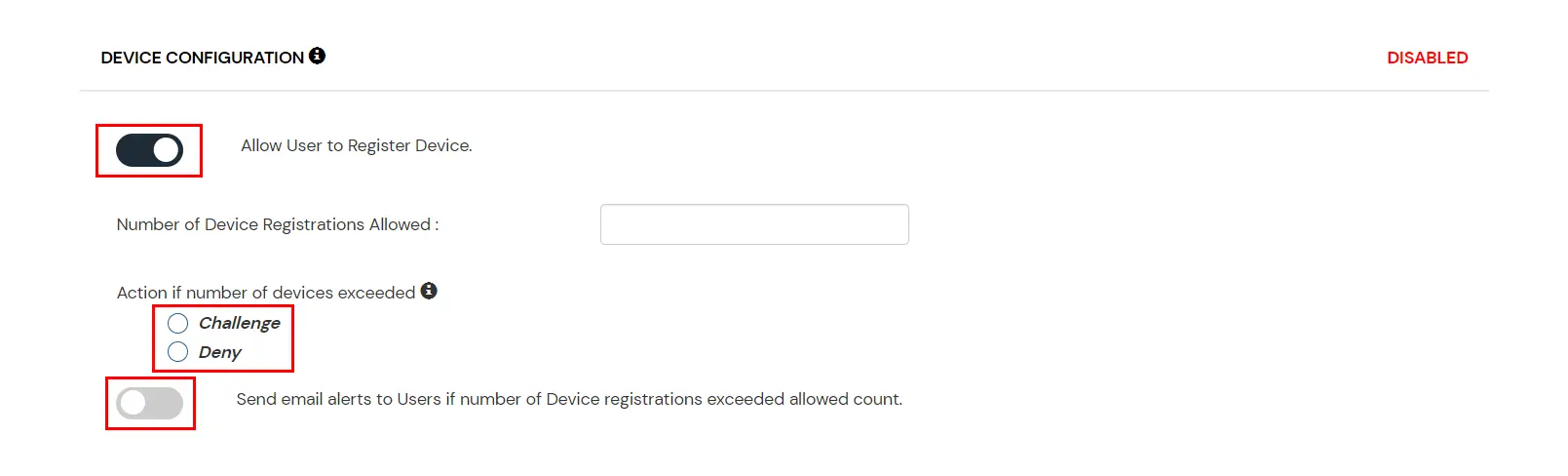
- Enable the Device Configuration toggle.

- You can configure device restriction using either Agentless or Agent-Based methods:
Agentless Device Restriction
- Number of Device Registrations Allowed: Specifies the maximum number of devices a user can register.
- Enable Mobile Device Restriction: Blocks login attempts from mobile devices.
- Enable Device Auto-Registration: Allows automatic device registration.
Agent-Based Device Restriction
- Prerequisites for enabling Agent-Based Device Restriction:
- All end users must install the Device Agent on their devices before accessing the application.
- Users without the agent are blocked and see: Please install the miniOrange Device Agent on your device and try again.
- The Device Agent is currently supported on Windows devices only.
- Click Download Agent to get the installation file for end users.
- Under Device Registration Method, choose one of the following:
- Self Registration by User: Users can register their own devices up to the defined limit. Provides flexibility with moderate security.
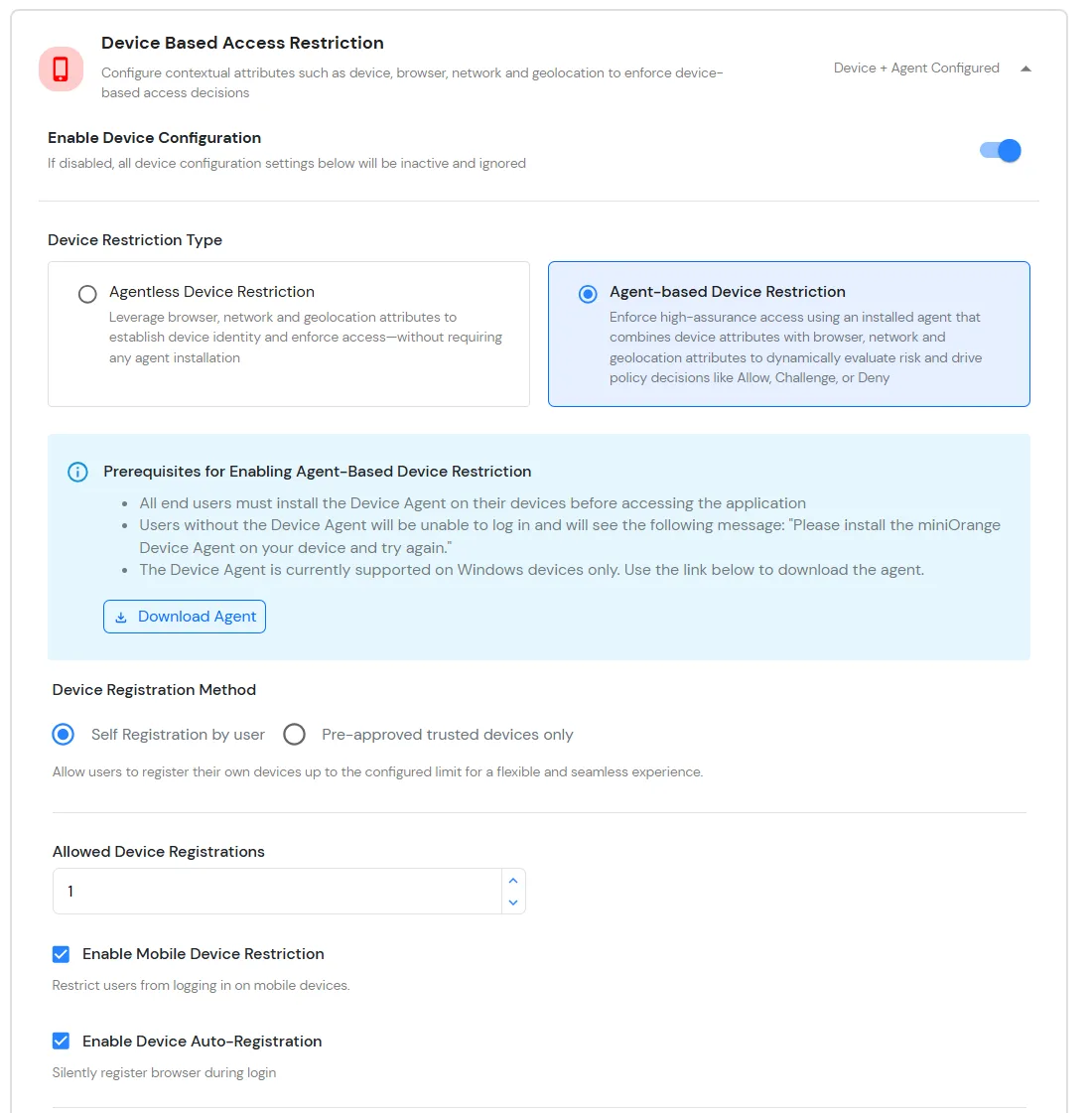
- Number of Device Registrations Allowed: Specifies the maximum number of devices a user can register.
- Enable Mobile Device Restriction: Blocks login attempts from mobile devices.
- Enable Device Auto-Registration: Allows automatic device registration.
- Pre-Approved Trusted Devices Only: Higher security. The admin manually manages trusted device information. Select this option and click Upload Pre-Approved Trusted Devices (CSV) to import devices (you can skip this step if devices are already uploaded).
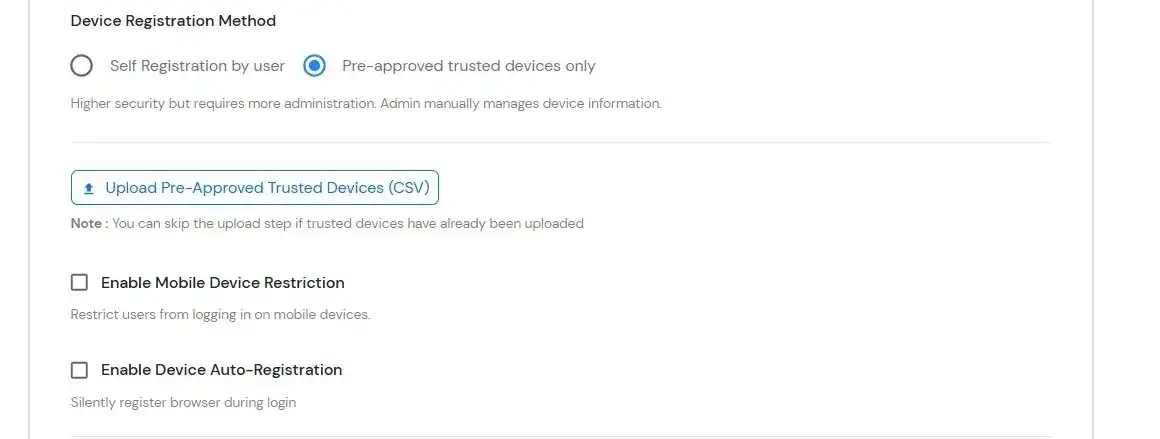
- Upload a CSV file containing pre-approved users and devices (users must already exist in miniOrange). Download Sample CSV for reference.
- Configure the following options:
- Enable Mobile Device Restriction: Blocks login attempts from mobile devices.
- Enable Device Auto-Registration: Allows automatic device registration.
- Configure Risk Engine for Device Trust Evaluation
The Risk Engine allows you to evaluate device trustworthiness by analyzing multiple device attributes and calculating a risk score. Based on this score, user access is allowed, challenged or denied during login and device registration.
- Navigate to the Risk Engine section and click Configure.

- Configure Risk Parameters:
- In the Risk Parameters tab, review the list of device attributes grouped by category.
- The Device Identifiers category contains mandatory attributes (such as Installation ID, BIOS UUID, Machine SID, etc.). These attributes are always enabled and cannot be disabled or reprioritized, as they are critical for device fingerprinting.
- For other categories (Hardware, Network, Software, Location), enable the attributes you want to use for device trust evaluation.
- Set a Priority for each enabled attribute:
- High: Strong impact on risk score
- Medium: Moderate impact
- Low: Minimal impact
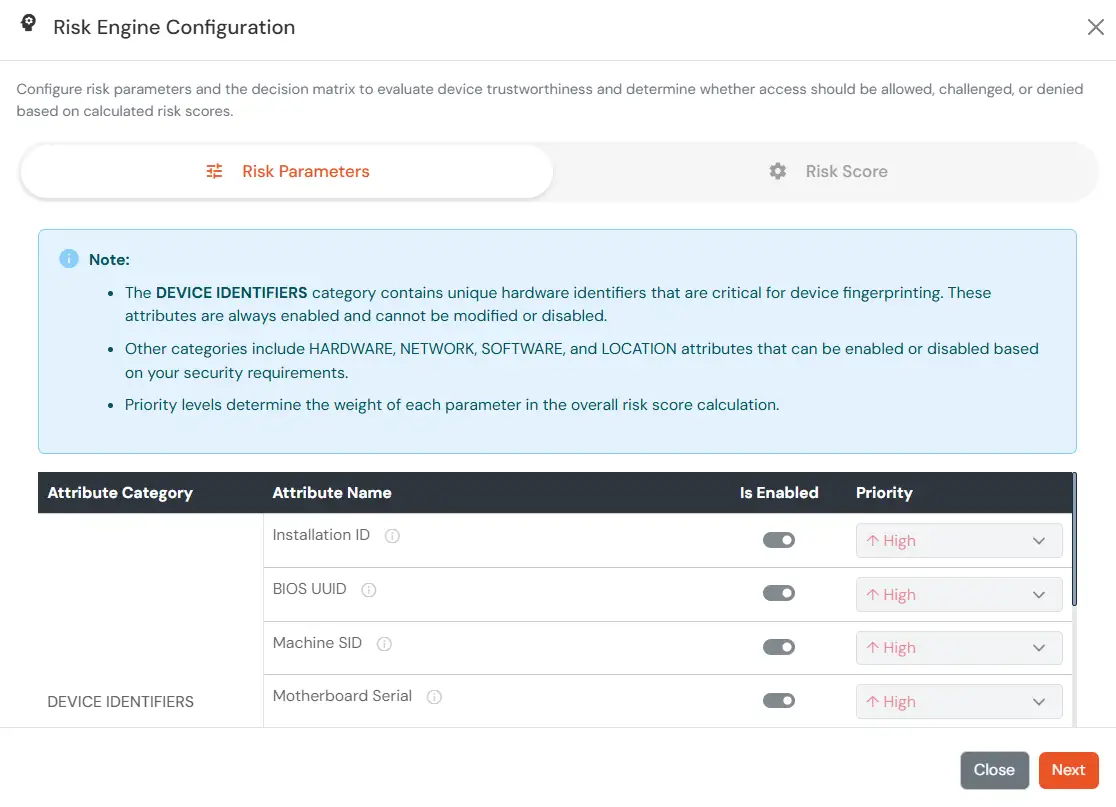
- Click on Save Changes.
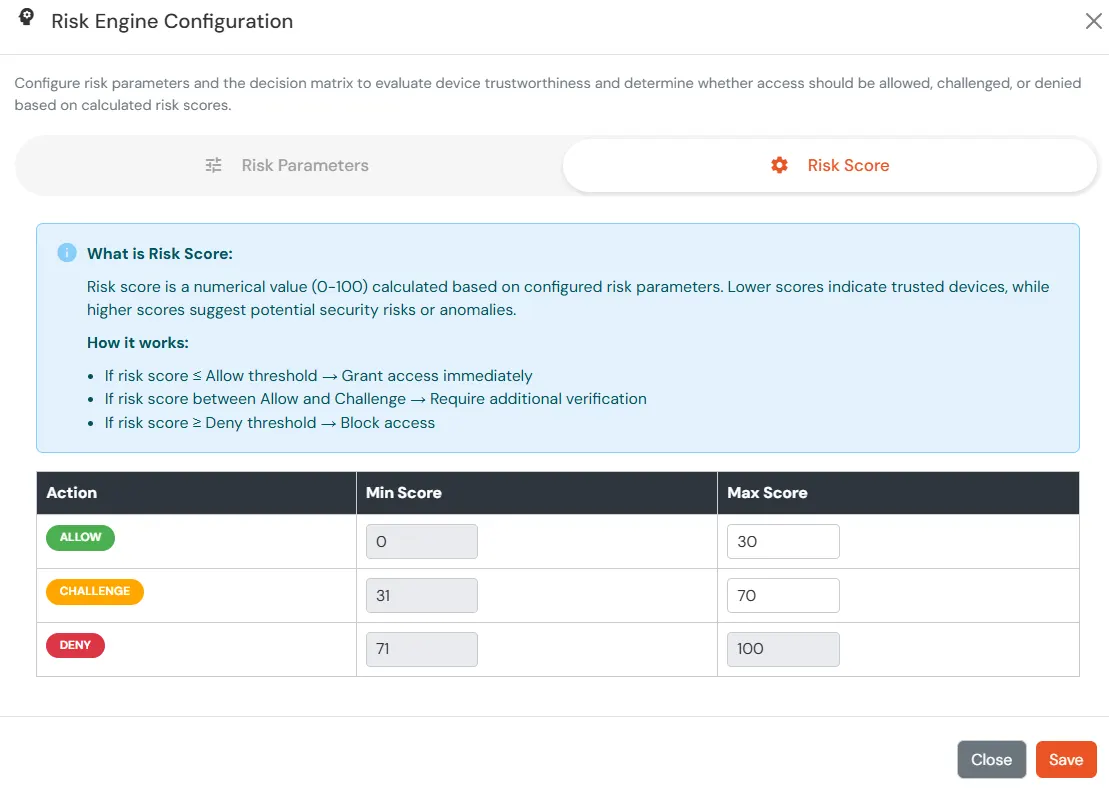
- Configure Risk Score
- In the Risk Score, define the score ranges (0–100) that determine the authentication outcome during user login.
- Lower risk scores indicate trusted devices.
- Higher risk scores indicate potential security risks or anomalies.
- Configure the thresholds as follows:
- Allow: Allow user to authenticate without challenge and registration.
- Challenge: Allow user authentication with a challenge, e.g., when the device limit is exceeded.
- Deny: Deny user authentication, e.g., when the device limit is exceeded, when device attribute is mismatch.
c. Configure Location Restriction
In location restrictions, the admin configures a list of locations where they want to allow or deny end-user access based on the condition set by the admin. When a user tries to log in with Adaptive Access Policy enabled, their location attributes, such as latitude, longitude and country code, are verified against the location list configured by the admin. Based on this, the user will be either allowed, challenged or denied.
- Expand the Location Based Access Restriction section by clicking on the dropdown icon to configure Location Based Access Restriction rules.
- Click on Add Location.
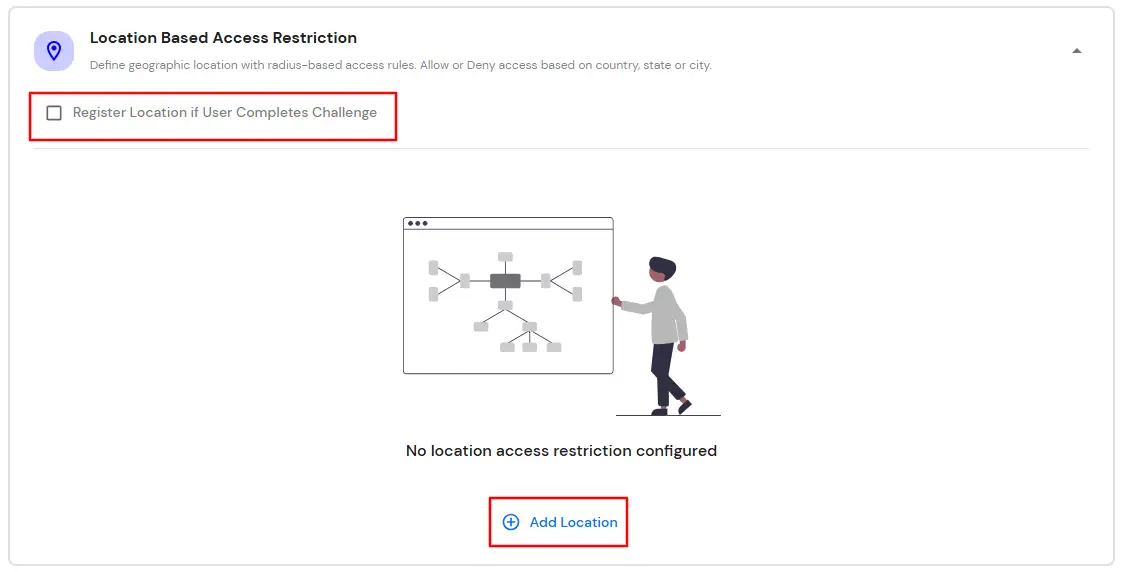
- In the Enter Location input field, enter the Location Name and then select the correct location from the search results using the UP & DOWN navigation keys.
- Add the In and Around Distance for your location in the next input field. This will be the total area in and around the location we have configured using the Latitude and Longitude points.
- In the next select list, select your distance parameter as either KMS (Kilometers) or Miles. For each location you add, you can choose to either allow or deny it by enabling or disabling the switch button next to it.
- You can click on the Add Location to add more than one location.
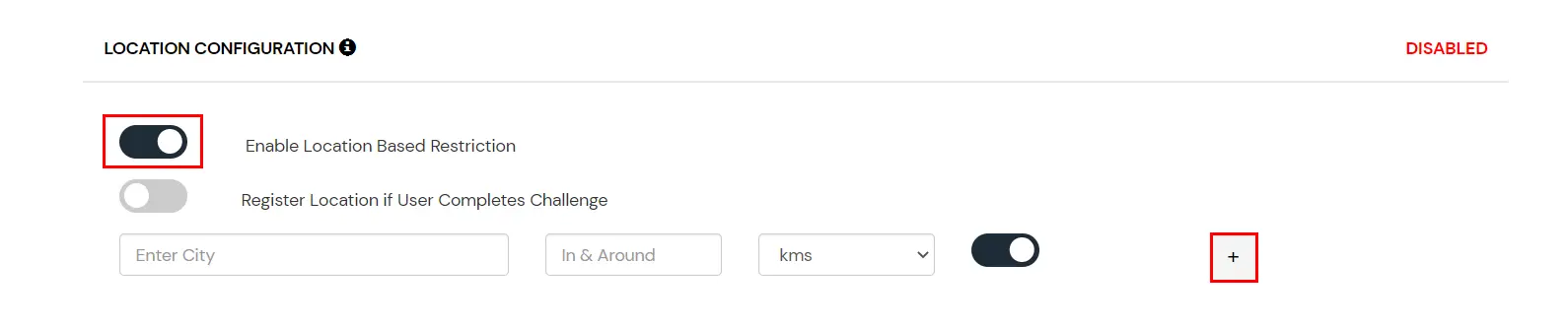
- Save the changes you made by scrolling down at the bottom of the page.
d. Configure Time Restriction
In time restriction, the admin configures a time zone with start and end times and users are either allowed, denied or challenged based on the condition in the policy. When an end-user tries to log in with Adaptive Access Policy enabled, their time zone-related attributes, such as time zone and current system time, are verified against the list configured by the admin. Based on the configuration, the user is either allowed, denied or challenged.
- Expand the Time Based Access Restriction section by clicking on the dropdown icon to configure Time Based Access Restriction rules.
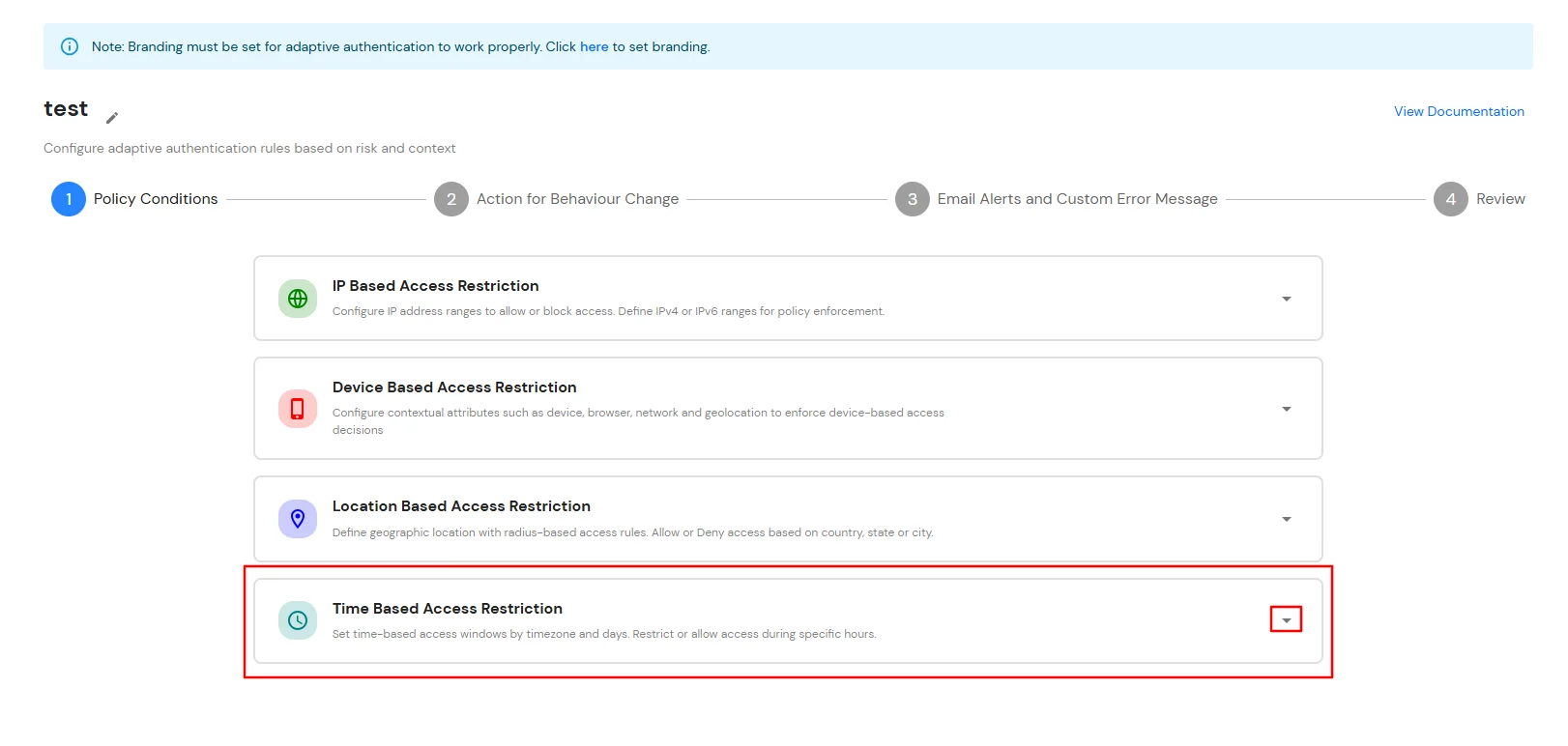
- Click on Add Time.
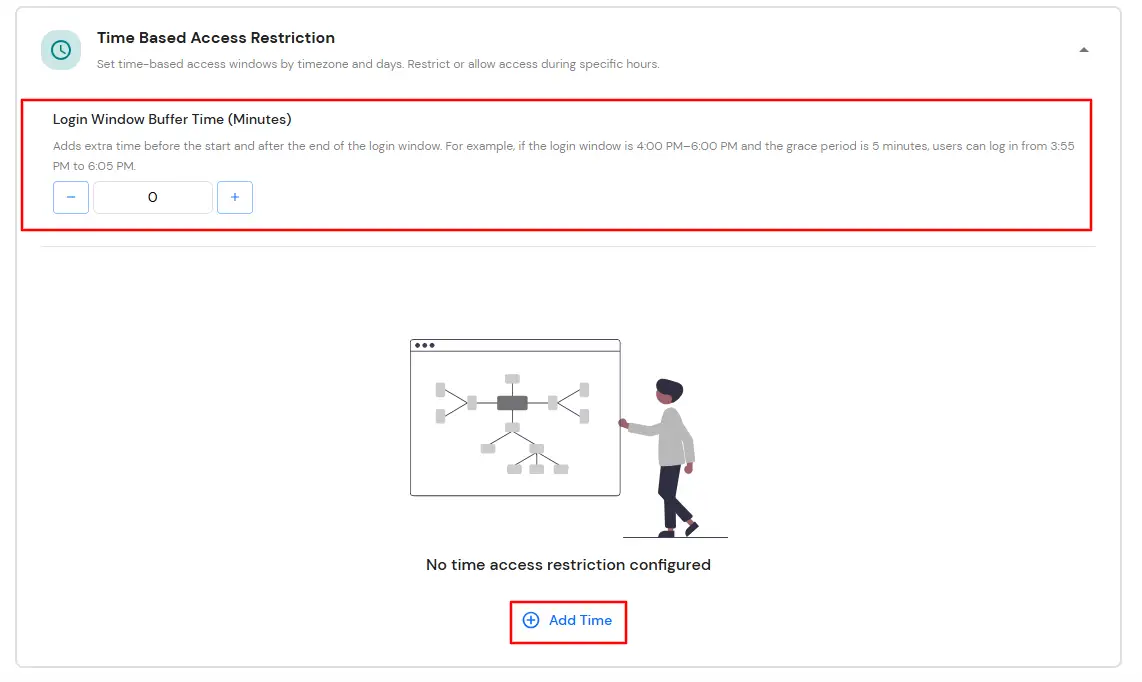
- From the Select Timezone list, select the timezone. From the Start Time and End Time lists, select the appropriate values. For each time configuration you add, use the dropdown menu to select whether to Allow or Deny it.
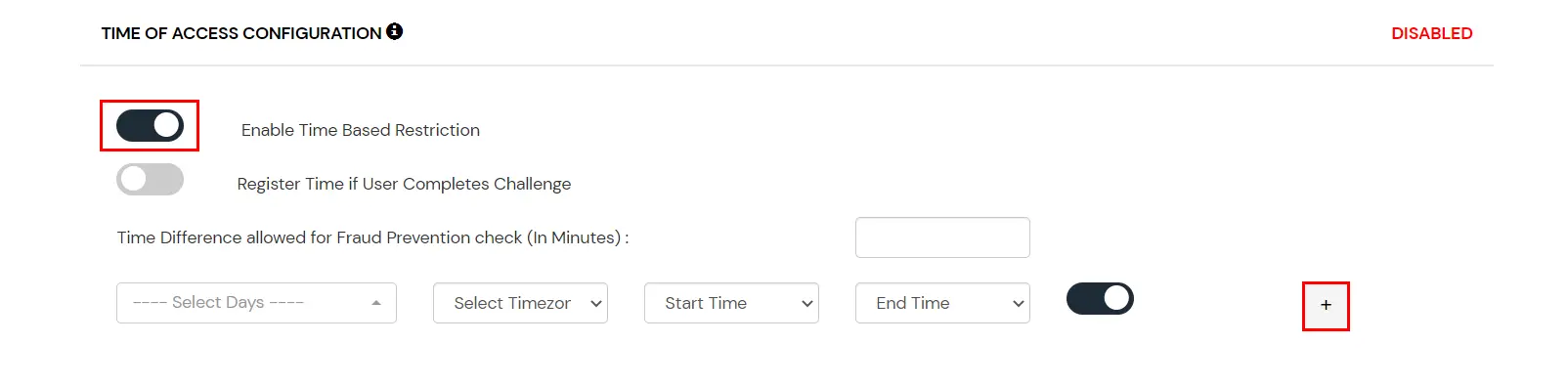
- Enter the value in minutes in the input field next to the Login Window Buffer Time (Minutes). This value allows you to specify some relaxation before your start time and after your end time. (so if the start time is 6 AM and the end time is 6 PM with a time difference value set to 30 minutes, then the policy will consider the time from 5:30 AM to 6:30 PM). If no value is entered in this field, the default value is set which is 0 minutes.
- You can click on the Add Time button to include more than one Time Configuration and then follow the above step.
- Click on Next.
3.2 Action for Behavior Change
- You can configure one of the three possible actions for your Adaptive Access Policy as explained below:
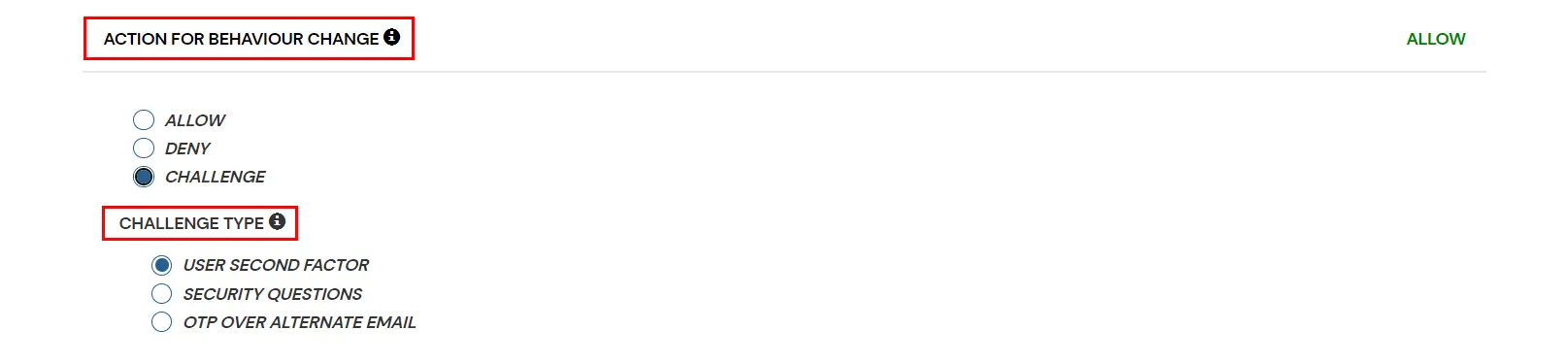
| Attribute |
Description |
| Allow |
Allow users to authenticate and use services if Adaptive Access Policy condition is true. |
| Deny |
Deny user authentications and access to services if Adaptive Access Policy condition is true. |
| Challenge |
Challenge users with one of the three methods mentioned below for verifying user authenticity. |
Challenge Type Options:
| Factors |
Description |
| User Second Factor |
The user needs to authenticate using the second factor they have selected or been assigned, such as
- OTP over SMS
- PUSH Notification
- OTP over Email and many more.
|
| KBA |
The system will ask the user for 2 of 3 questions they have configured in their Self-Service Console. Only after the correct answers to both questions will the user be allowed to proceed further. |
| OTP over Alternate Email |
User will receive an OTP on the alternate email they have configured through the Self Service Console. Once the user provides the correct OTP, they are allowed to proceed further. |
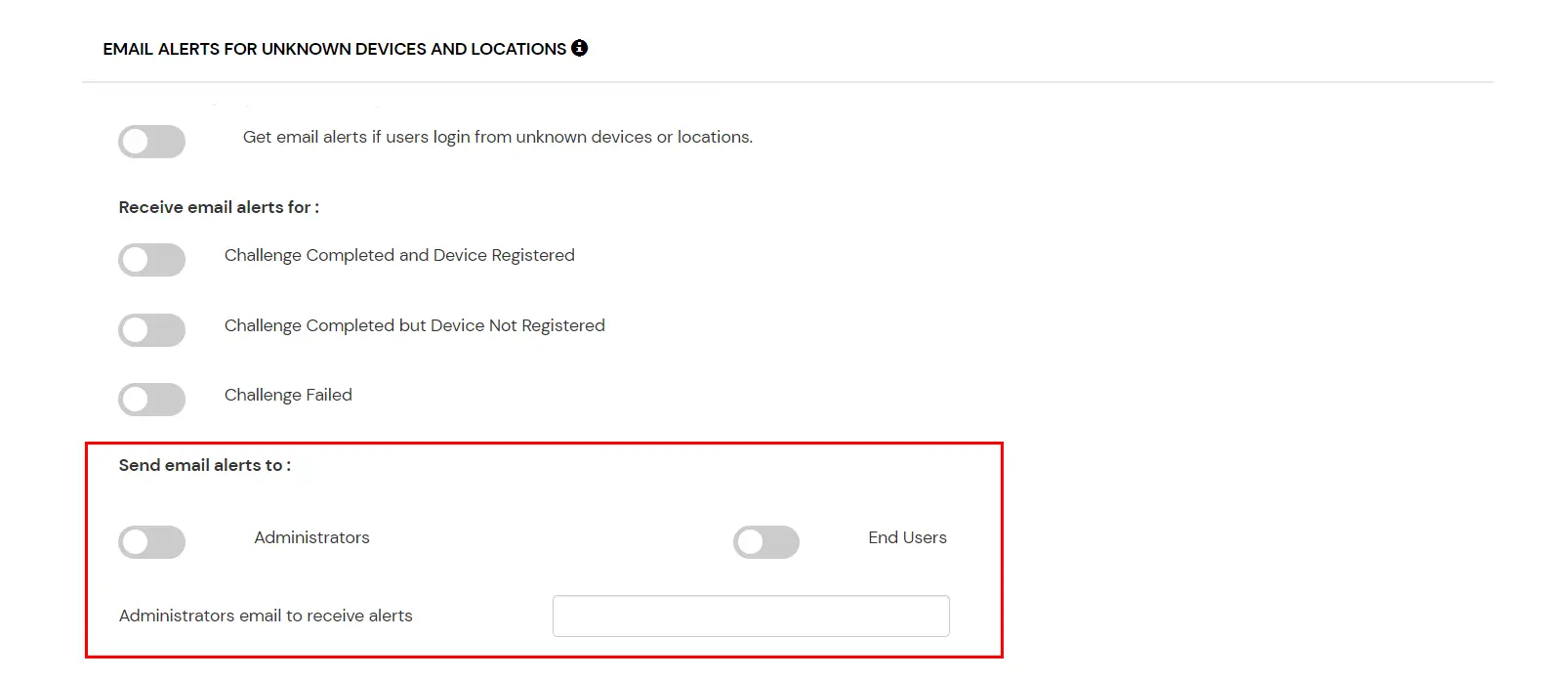
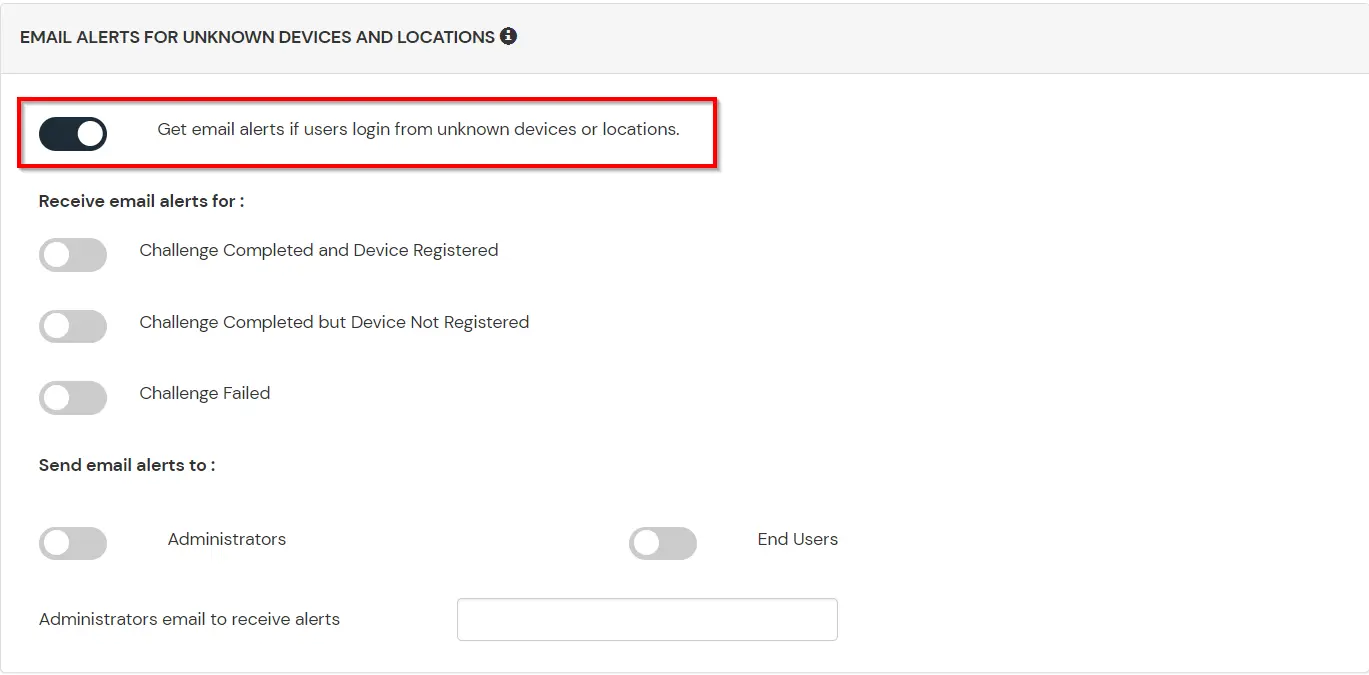
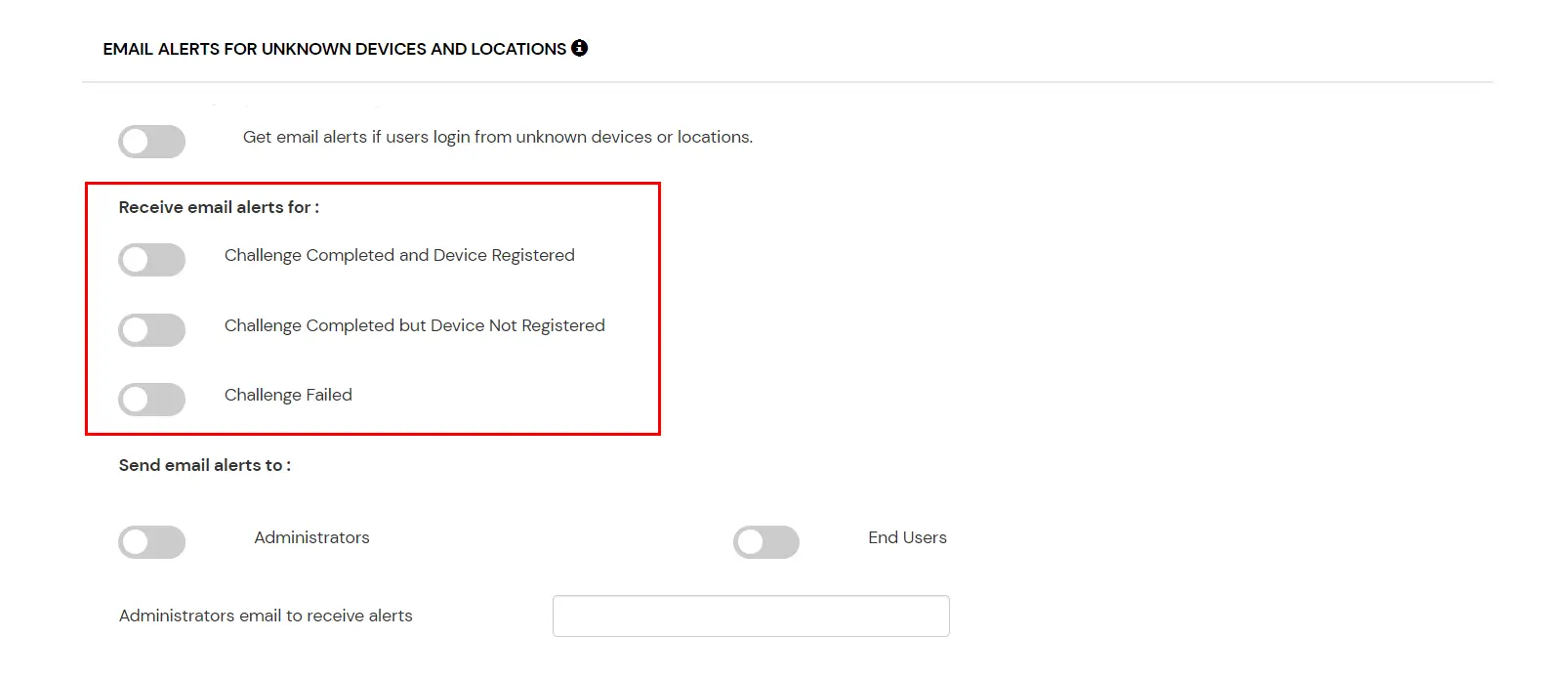
3.3 Email Alerts and Custom Error Message
3.4 Review
Review the configured policy conditions, behavior change actions, email alert settings and custom error messages before creating the adaptive authentication policy. This step provides a consolidated view of all configured settings, allowing you to verify the policy configuration and make any necessary changes before saving.
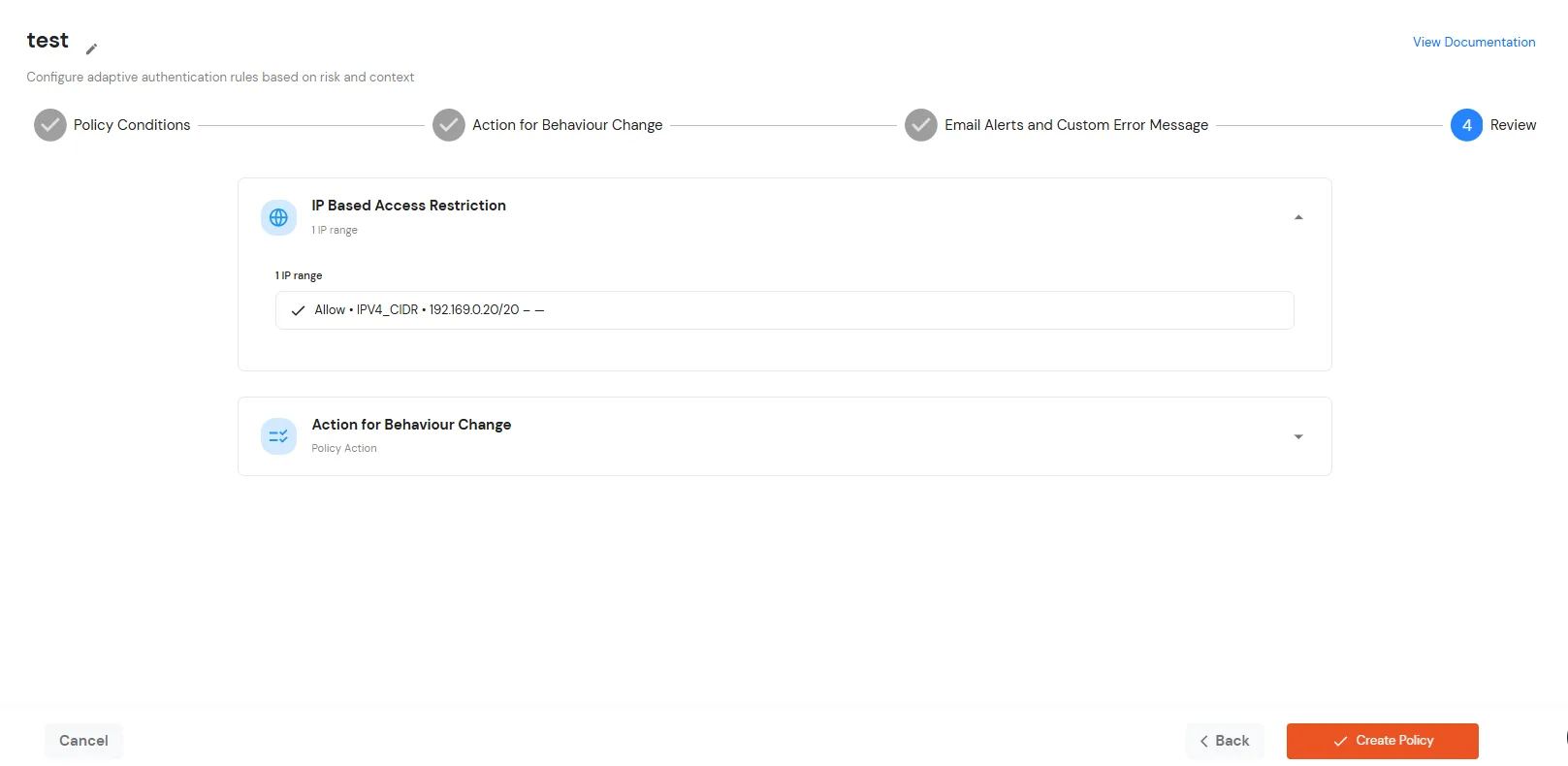
- Once you have verified all configurations, click Create Policy to save and activate the policy.
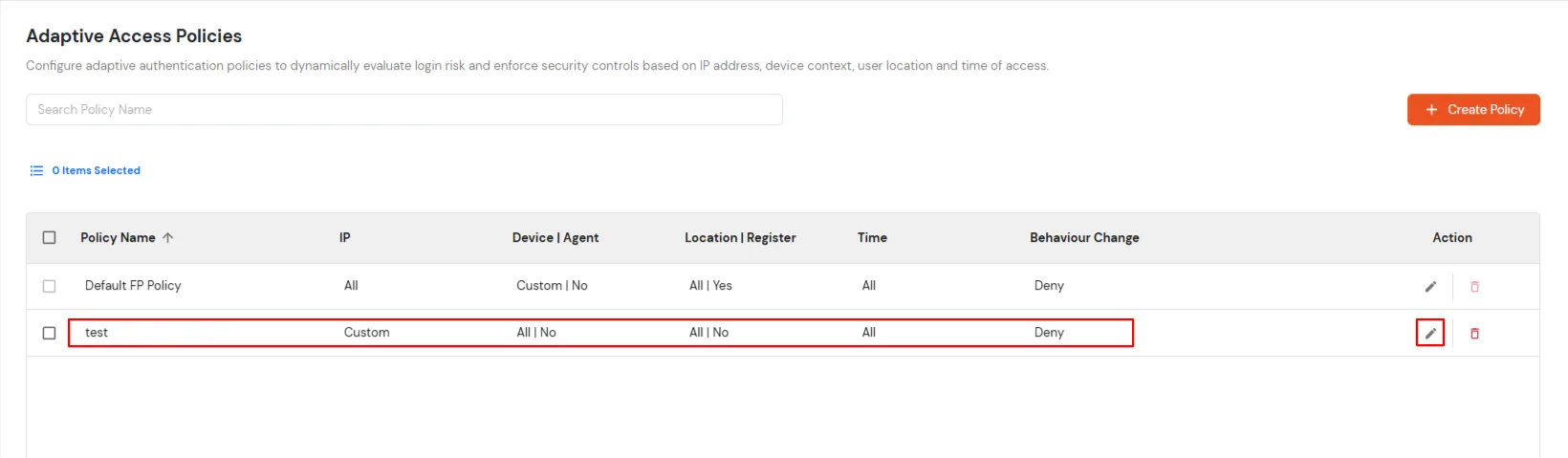
- You will see the policy listed once it’s successfully added.
4. Enable Restriction for Atlassian Bitbucket Cloud
- Login to Self Service Console >> Policies >> App Login Policy.
- Click on the Edit icon for the predefined app policy.
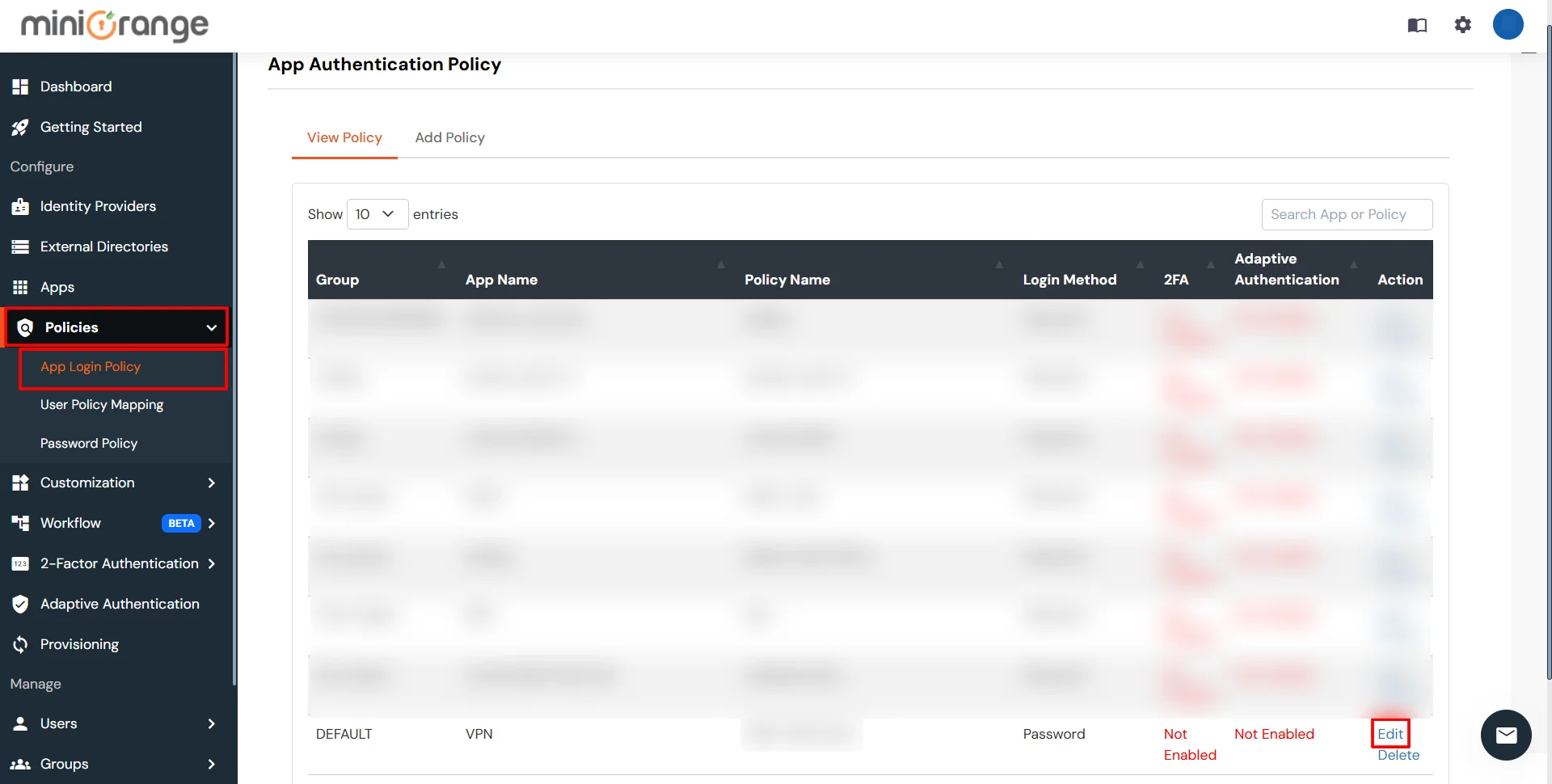
- Set Group Name and Policy Name as required. Select Password as First Factor.
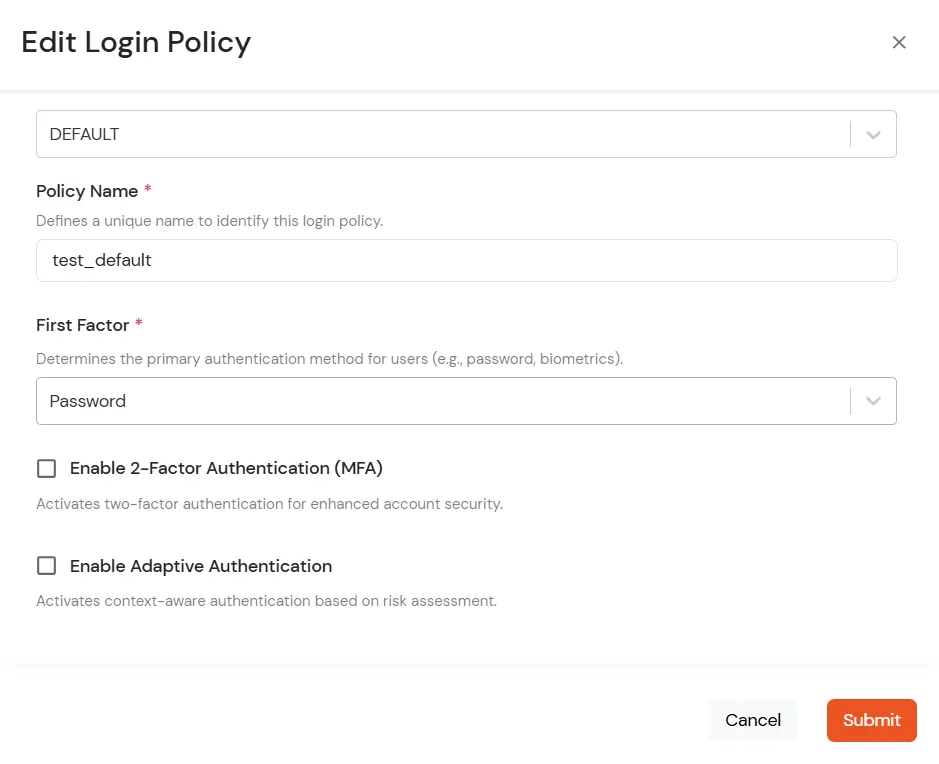
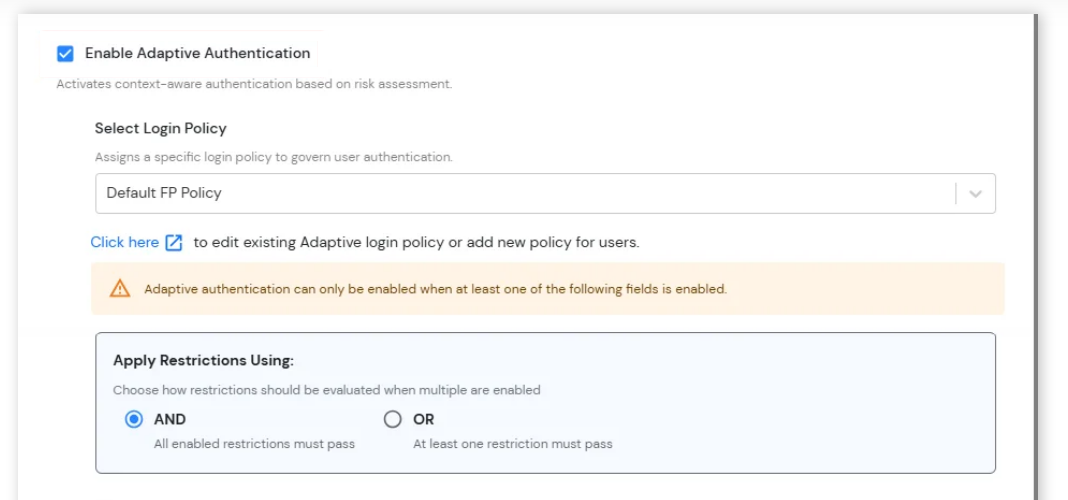
- Enable Adaptive Authentication on Edit Login Policy page and select the required restriction method as an option.
- From Select Login Policy dropdown select the policy we created in last step.
- Apply Restrictions Using: Select how IP Restriction should be evaluated when multiple adaptive authentication restrictions are configured.
- AND: The configured IP Restriction and all other enabled restrictions must be satisfied before access is granted.
- OR: The configured IP Restriction or at least one other enabled restriction must be satisfied before access is granted.
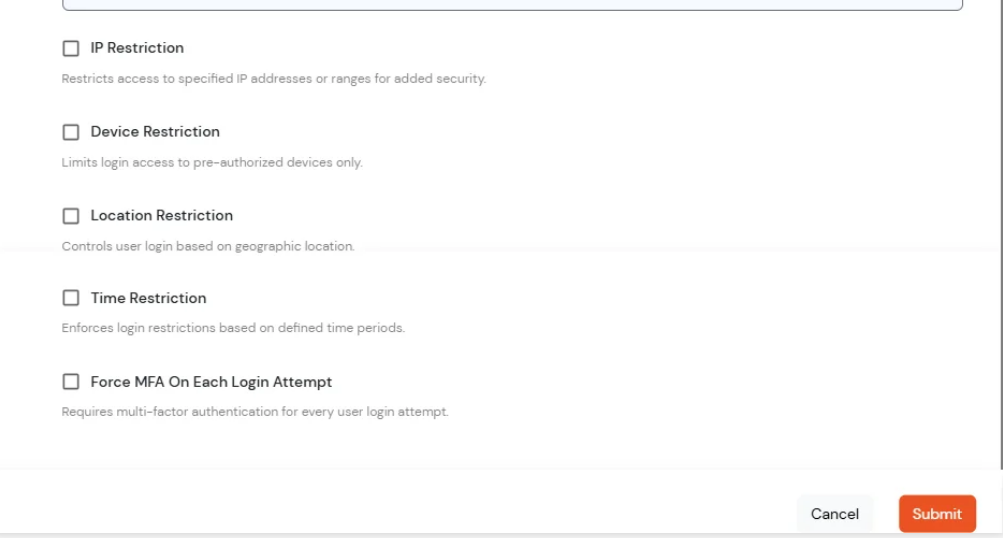
- Adaptive Authentication Restrictions: Configure additional login restrictions and verification conditions along with the existing configured Restriction to strengthen account security and control user access based on contextual risk factors.
5. Configure Your User Directory (Optional)
miniOrange provides user authentication from various external sources, which can be Directories (like ADFS, Microsoft Active Directory, Microsoft Entra ID, OpenLDAP, Google, AWS Cognito etc), Identity Providers (like Okta, Shibboleth, Ping, OneLogin, KeyCloak), Databases (like MySQL, Maria DB, PostgreSQL) and many more. You can configure your existing directory/user store or add users in miniOrange.
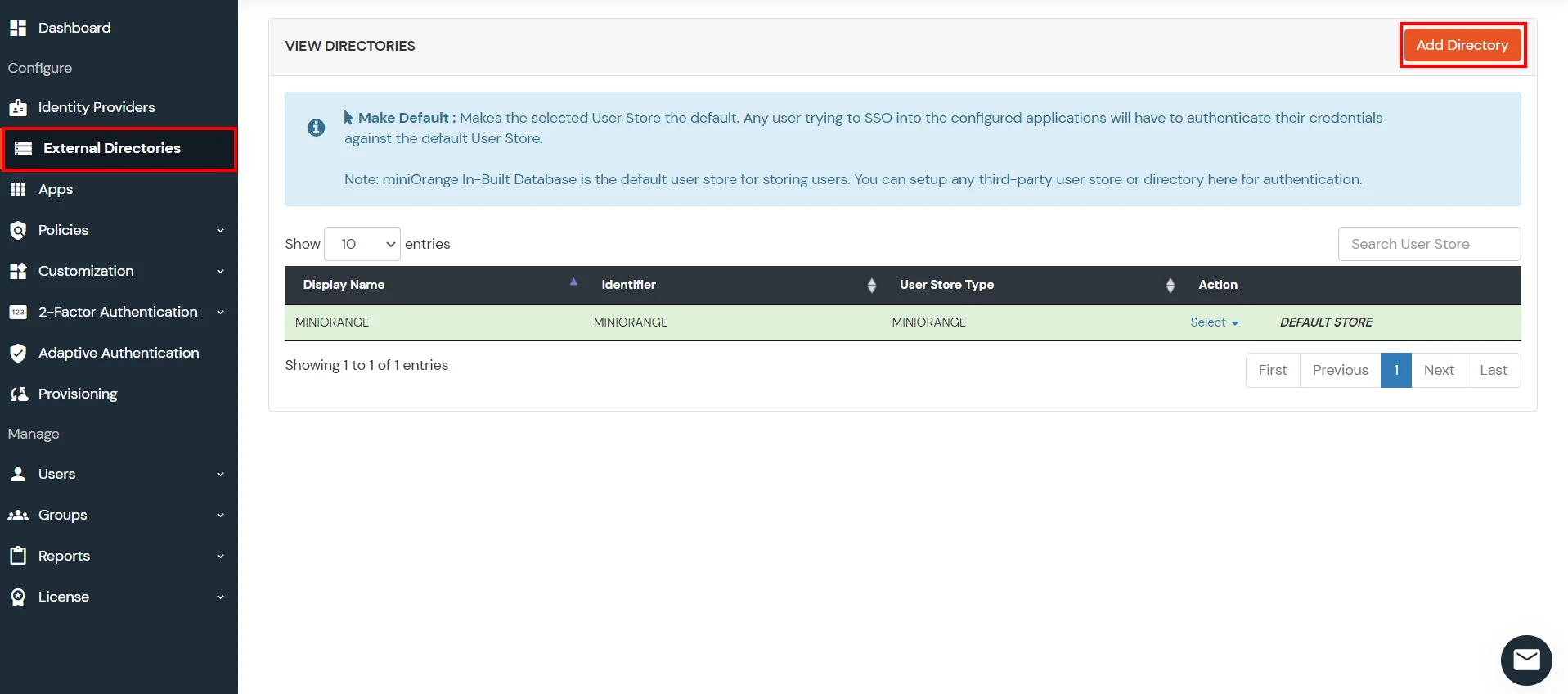
- Click on Identity Providers >> Add Identity Provider in the left menu of the dashboard
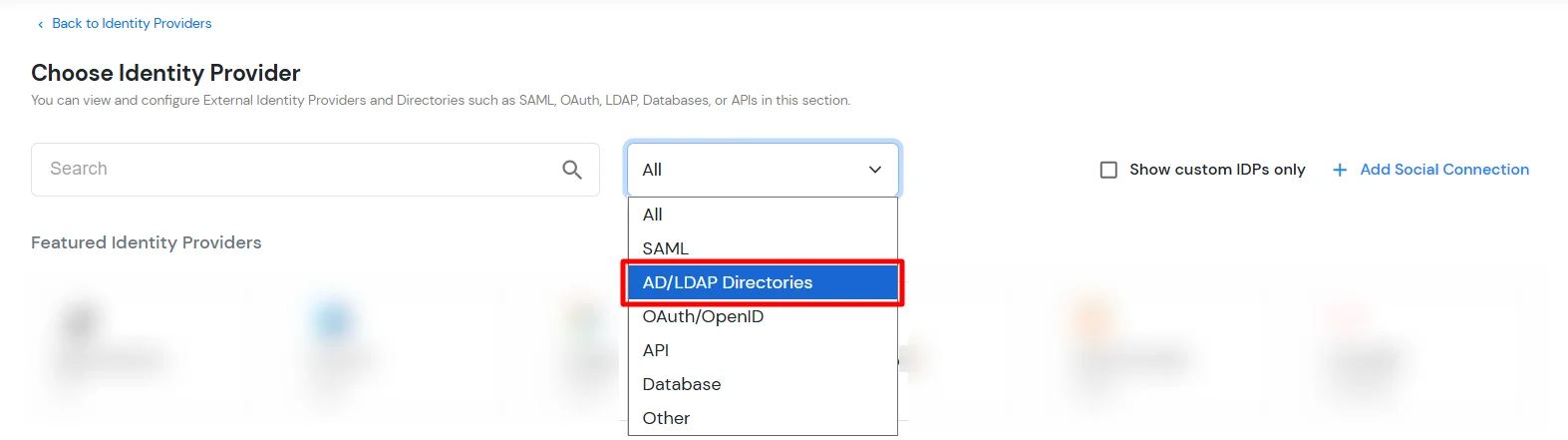
- In Choose Identity Provider, select AD/LDAP Directories from the dropdown.
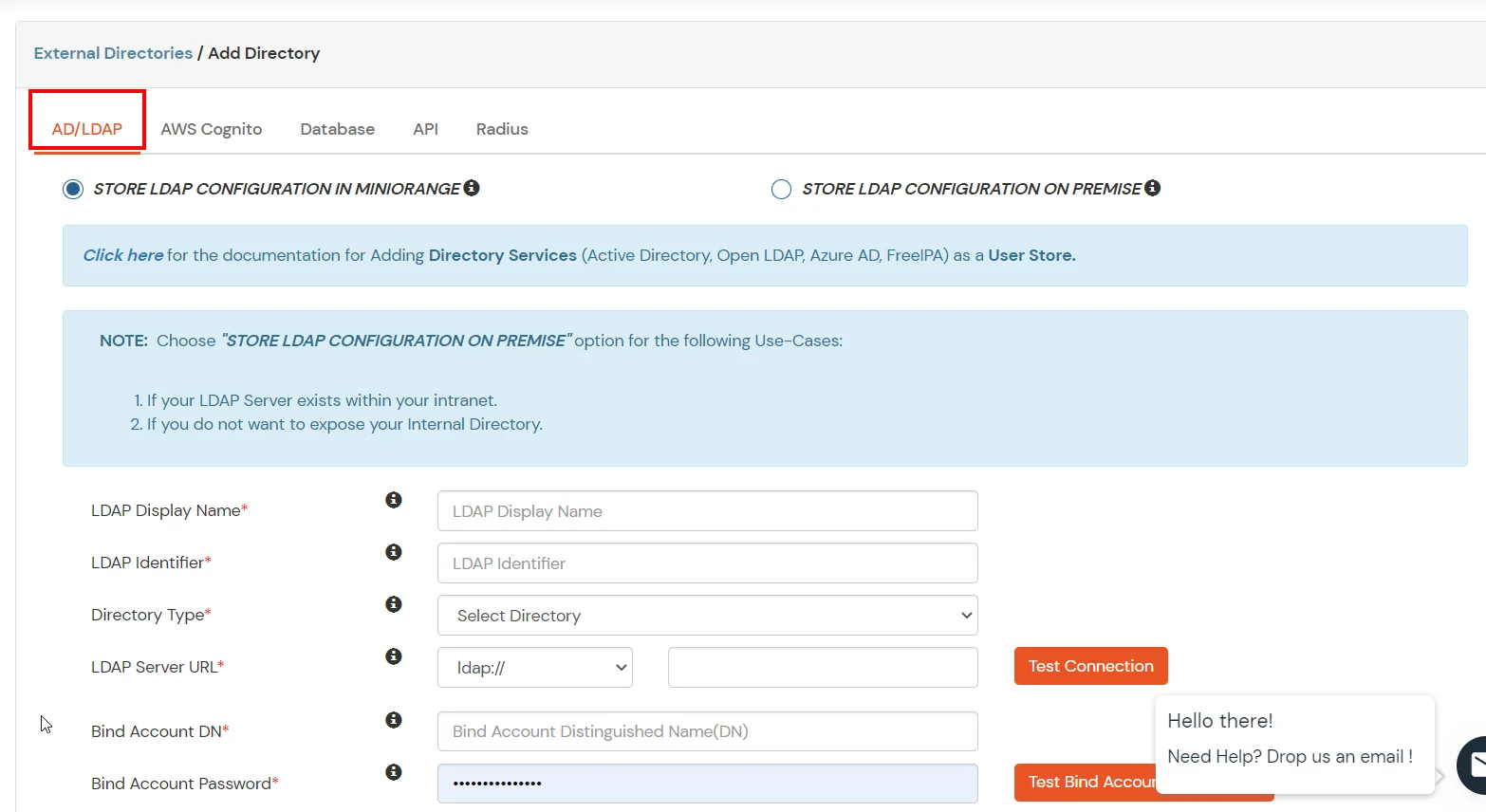
- Then search for AD/LDAP and click it.
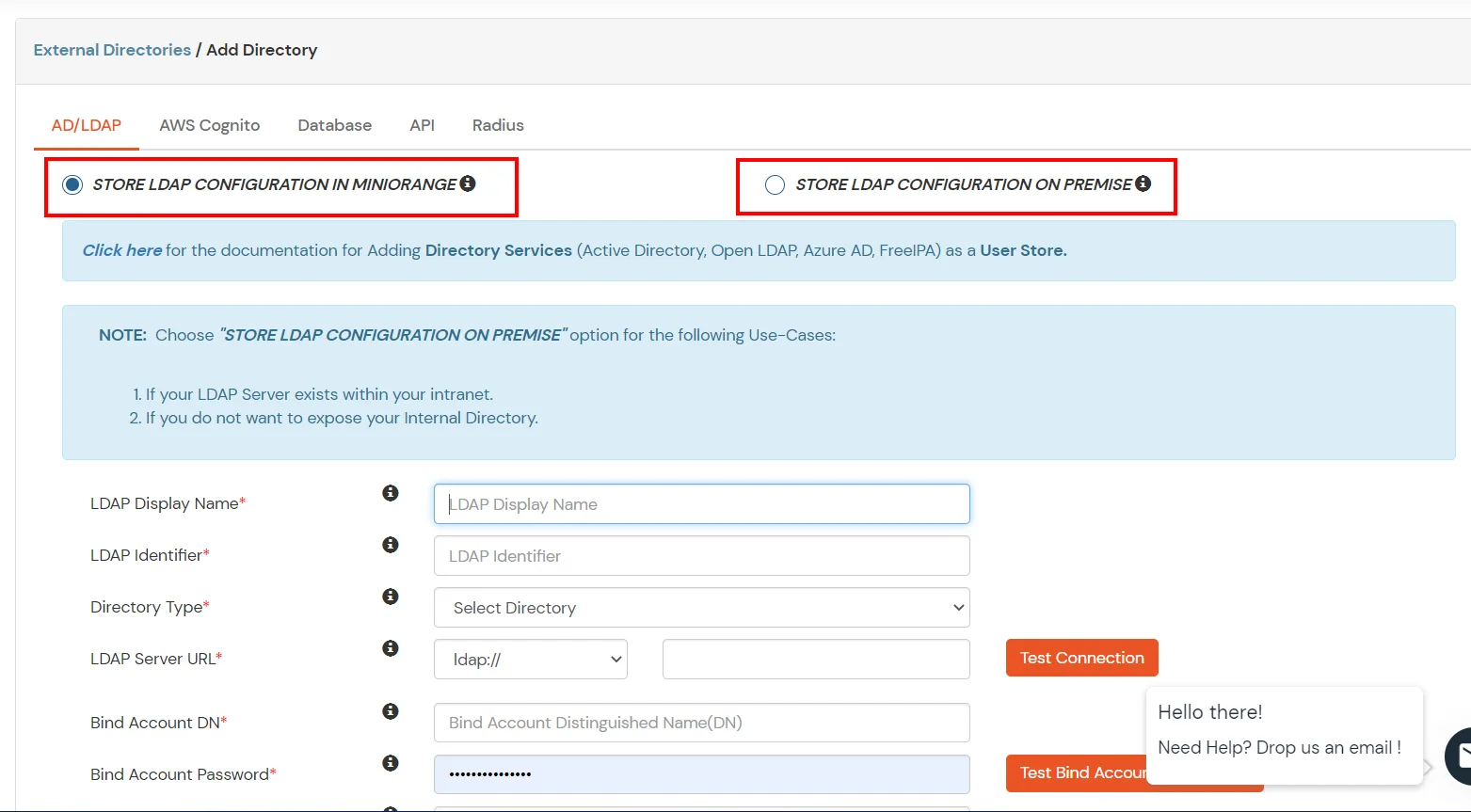
- STORE LDAP CONFIGURATION IN MINIORANGE: Choose this option if you want to keep your configuration in miniOrange. If the active directory is behind a firewall, you will need to open the firewall to allow incoming requests to your AD.
- STORE LDAP CONFIGURATION ON PREMISE: Choose this option if you want to keep your configuration in your premise and only allow access to AD inside premises. You will have to download and install miniOrange gateway on your premise.
- Enter AD/LDAP Display Name and Identifier name.
- Select Directory Type as Active Directory.
- Enter the LDAP Server URL or IP Address against the LDAP Server URL field.
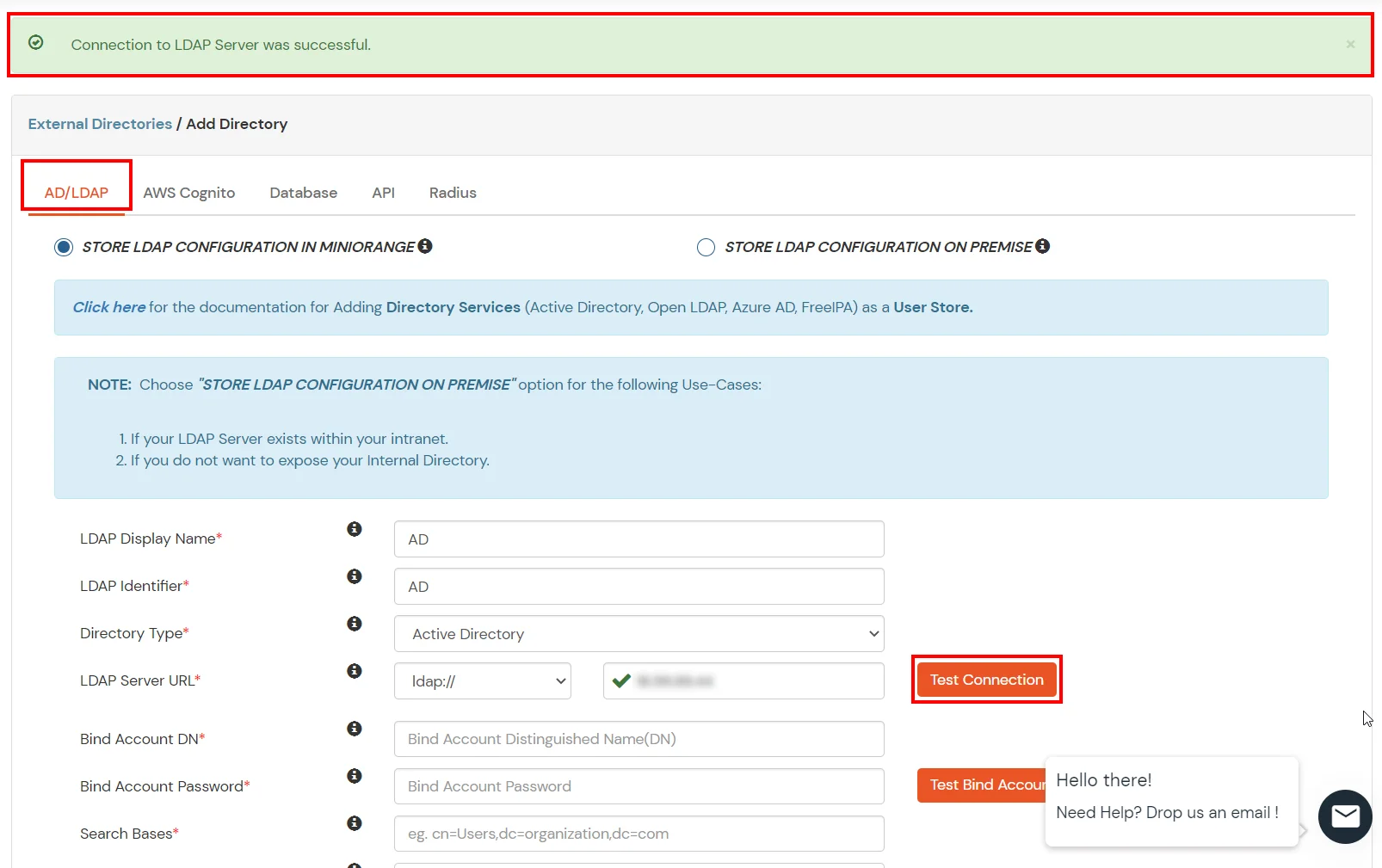
- Click on the Test Connection button to verify if you have made a successful connection with your LDAP server.
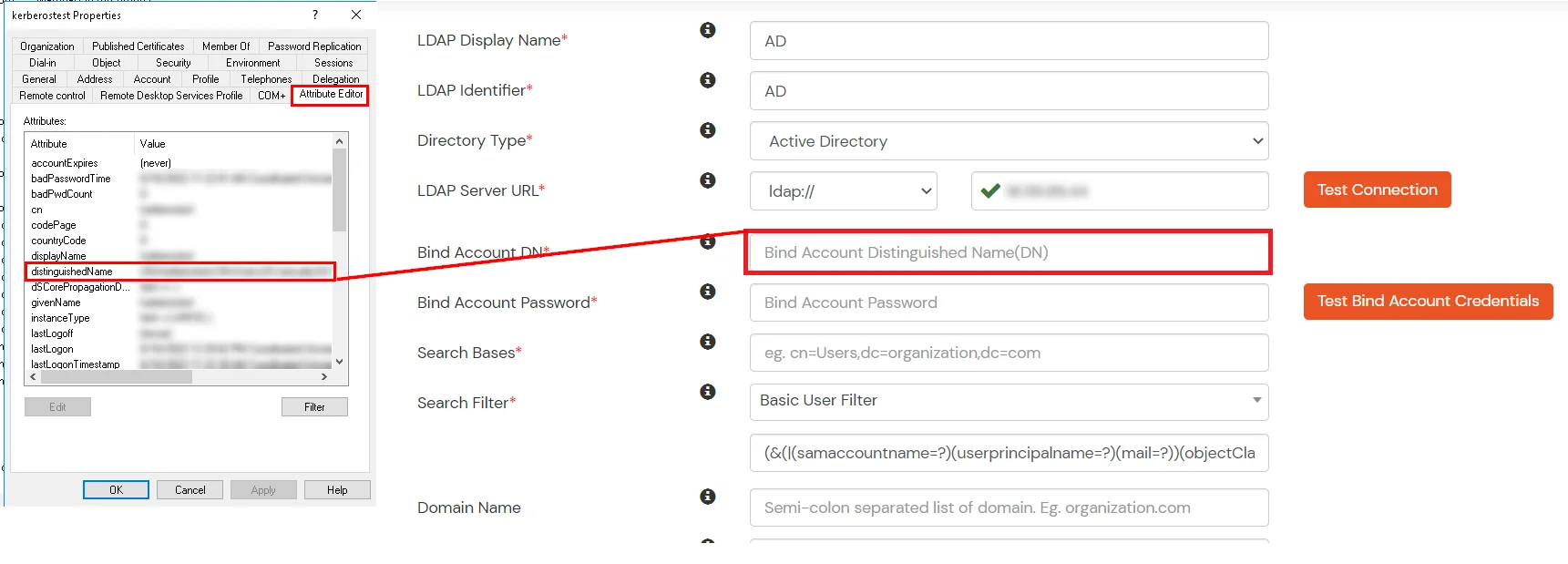
- In Active Directory, go to the properties of user containers/OU's and search for the Distinguished Name attribute. The bind account should have minimum required read privileges in Active Directory to allow directory lookups. If the use case involves provisioning (such as creating, updating, or deleting users or groups), the account must also be granted appropriate write permissions.
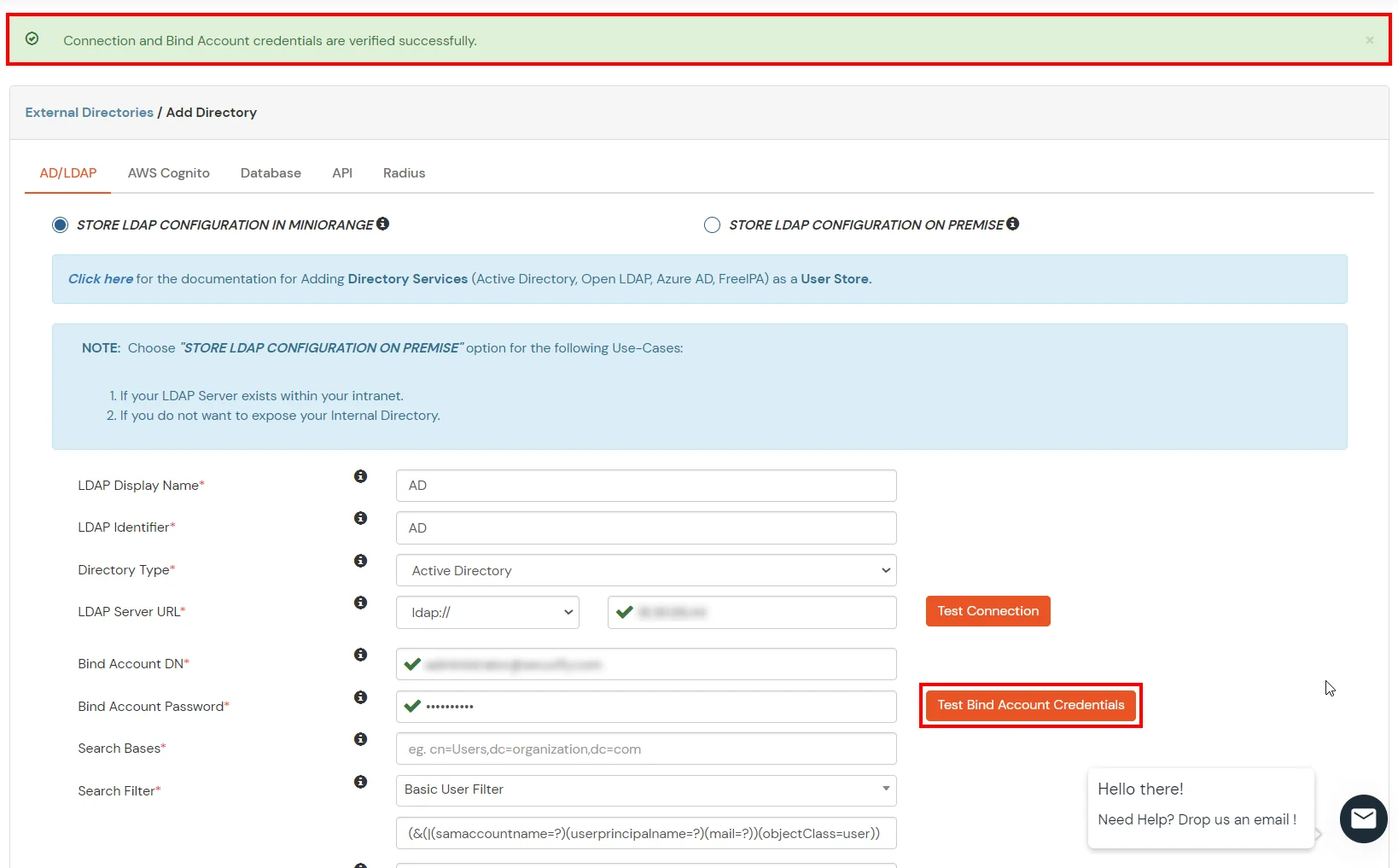
- Enter the valid Bind account Password.
- Click on the Test Bind Account Credentials button to verify your LDAP Bind credentials for LDAP connection.
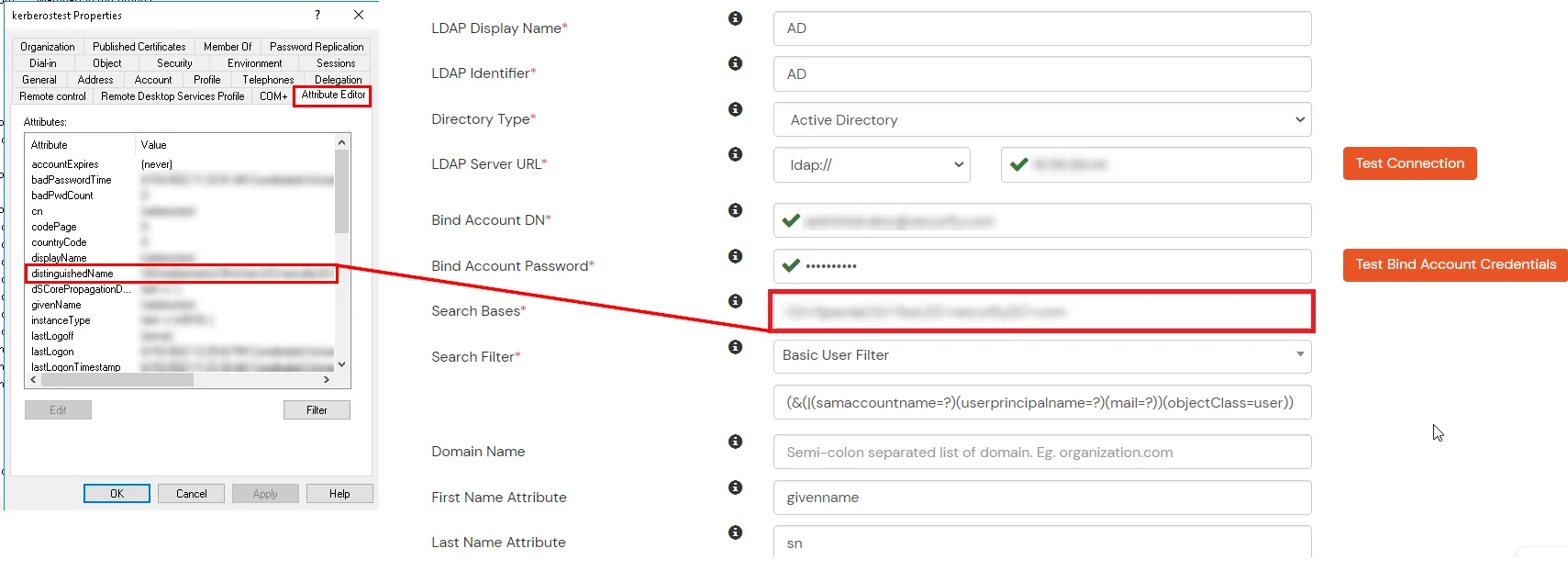
- Search Base is the location in the directory where the search for a user begins. You will get this from the same place you got your Distinguished name.
- Select a suitable Search filter from the drop-down menu. If you use User in Single Group Filter or User in Multiple Group Filter, replace the <group-dn> in the search filter with the distinguished name of the group in which your users are present. To use custom Search Filter select "Write your Custom Filter" option and customize it accordingly.
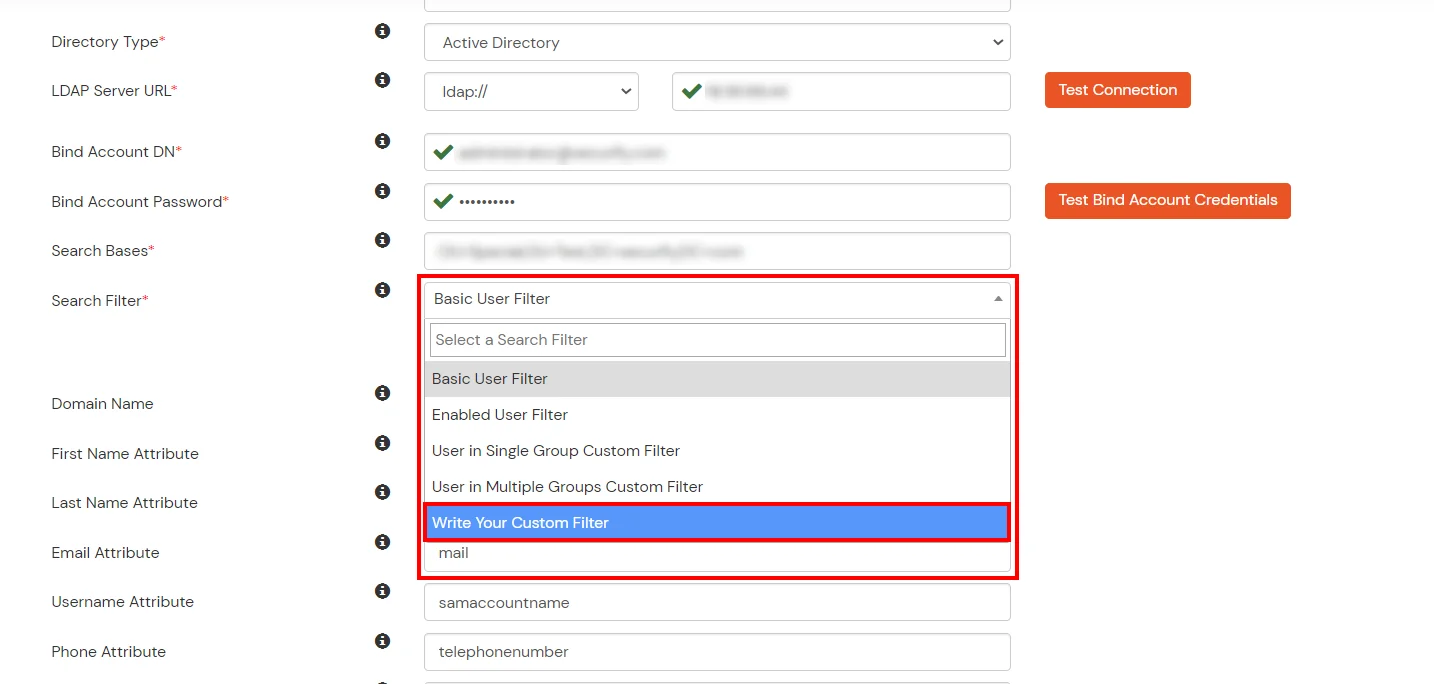
- Click on the Next button, or go to the Login Options tab.
- You can also configure following options while setting up AD. Enable Activate LDAP in order to authenticate users from AD/LDAP. Click on the Next button to add user store.
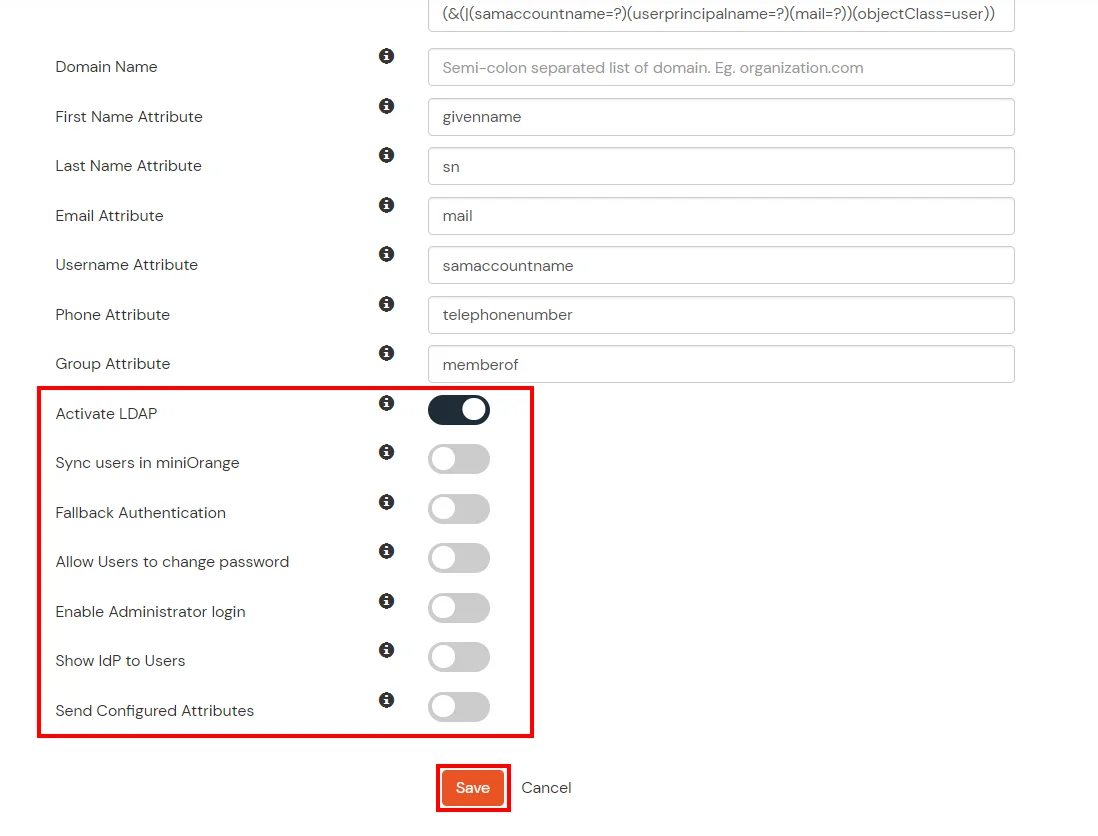
Here's the list of the attributes and what it does when we enable it. You can enable/disable accordingly.
| Attribute |
Description |
| Activate LDAP |
All user authentications will be done with LDAP credentials if you Activate it |
| Fallback Authentication |
If LDAP credentials fail then user will be authenticated through miniOrange |
| Enable administrator login |
On enabling this, your miniOrange Administrator login authenticates using your LDAP server |
| Show IdP to users |
If you enable this option, this IdP will be visible to users |
| Sync users in miniOrange |
Users will be created in miniOrange after authentication with LDAP |
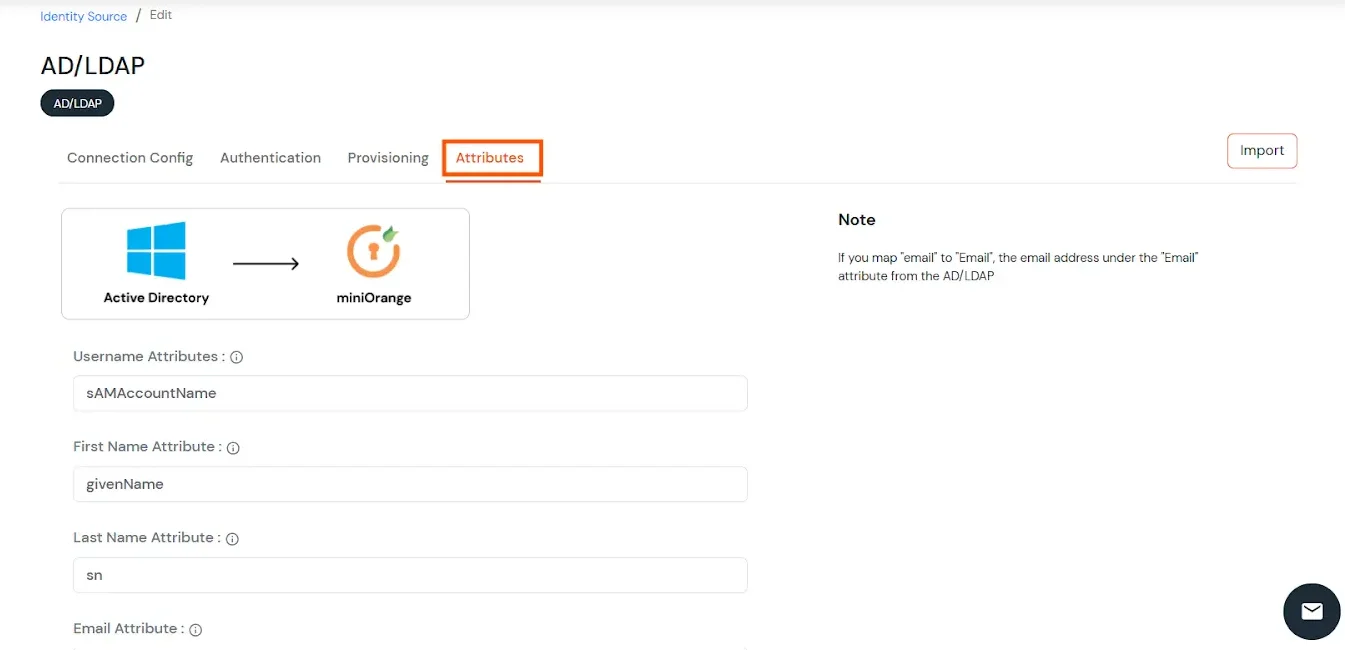
- Click on the Next button, or go to the Attributes tab.
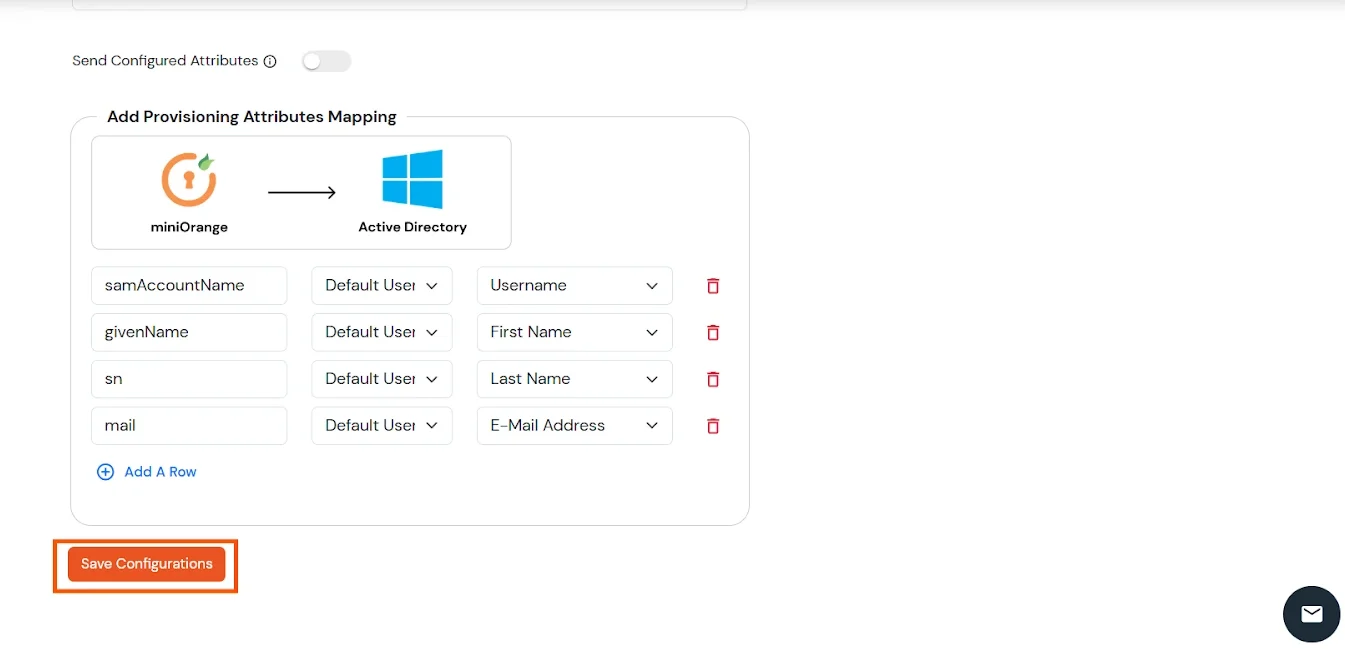
Attributes Mapping from AD
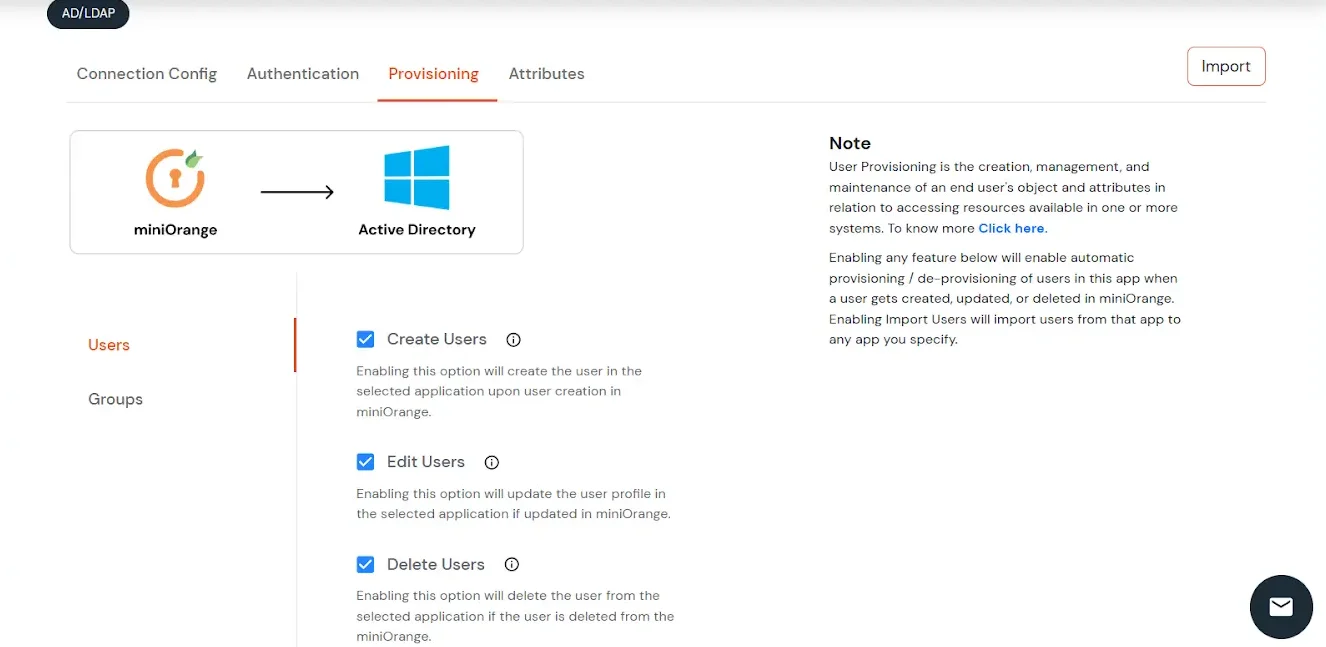
User Import and Provisioning from AD
- If you want to set up provisioning, click here for detailed information. We will skip this step for now.
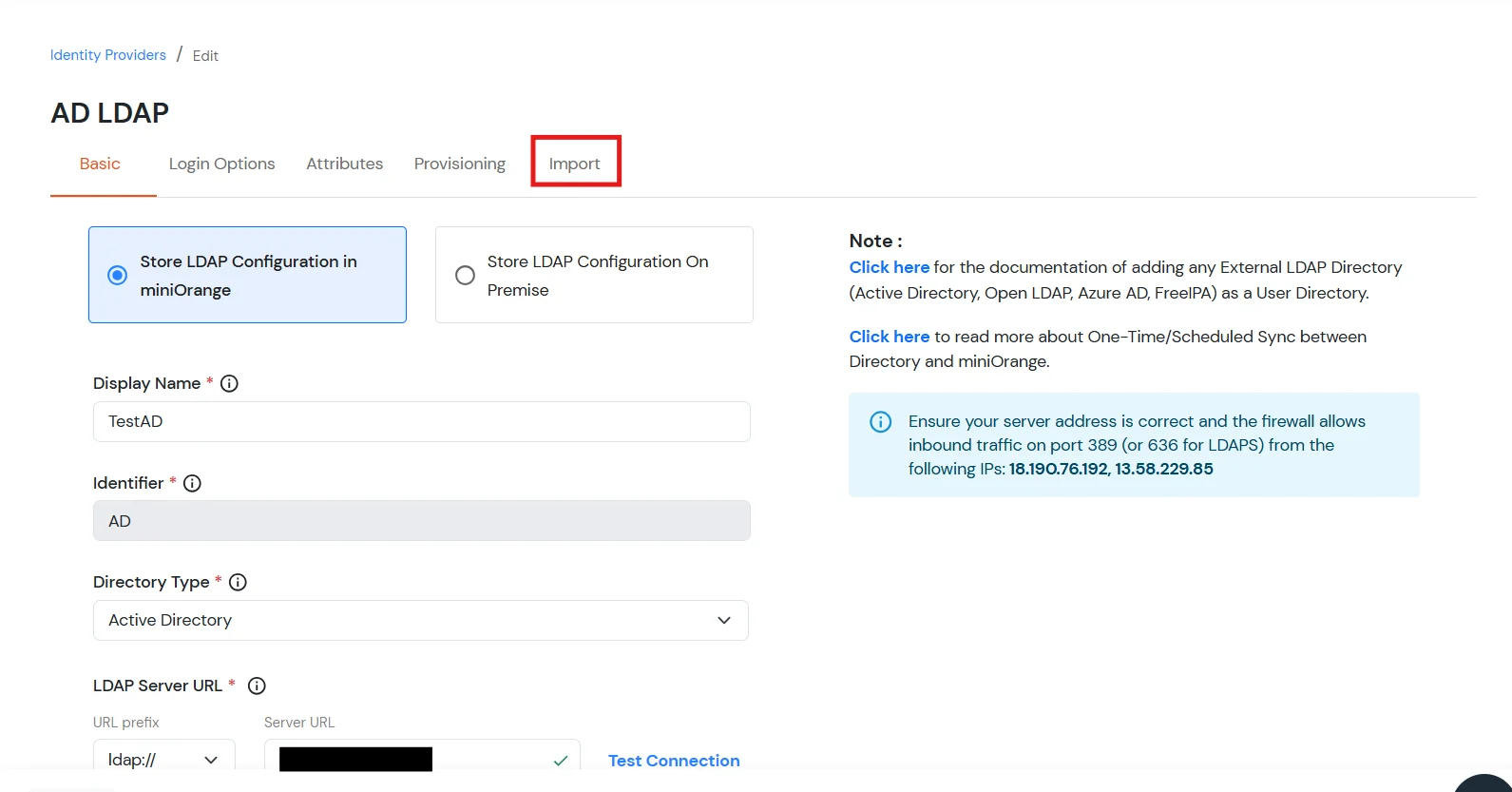
Import Password Policy from AD
- If you want to import your Active Directory password policy into miniOrange, click here for detailed information. We will skip this step for now.
Test Connections
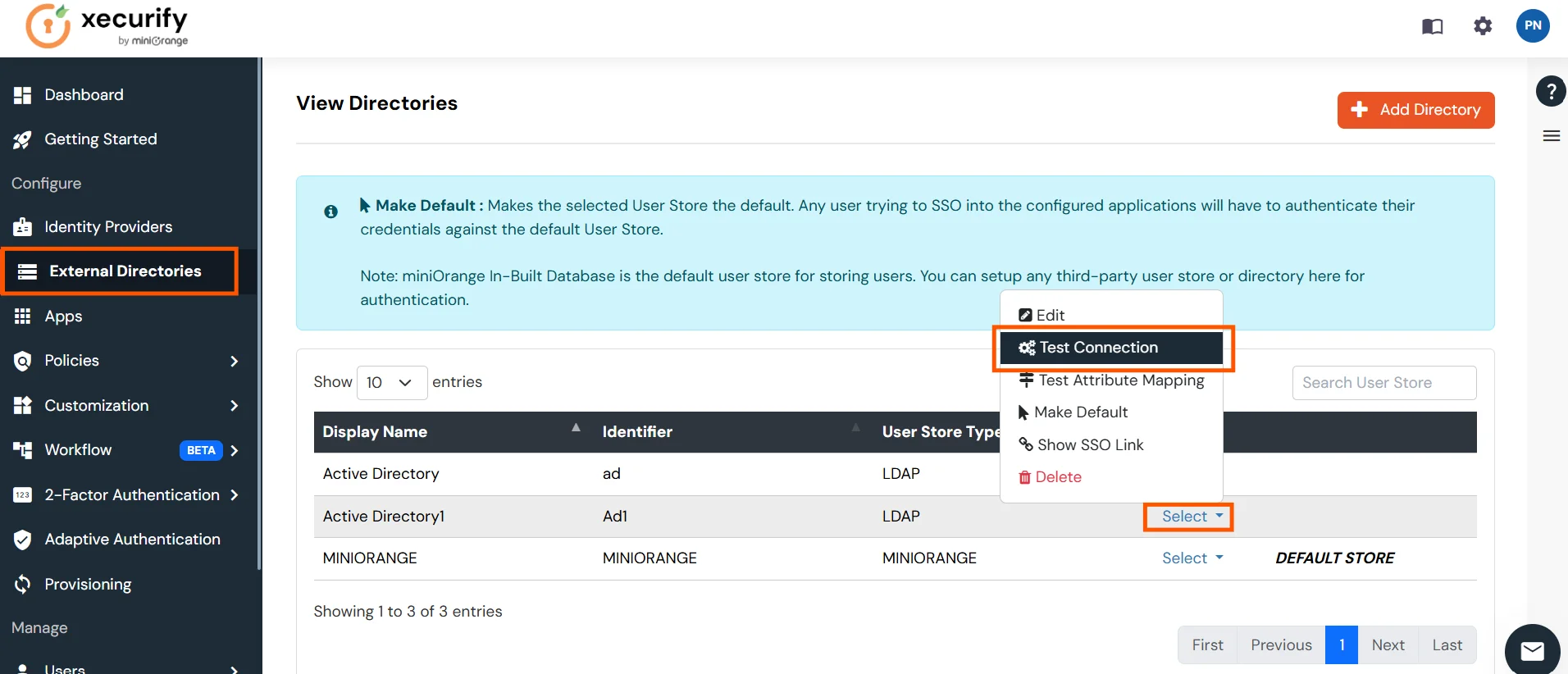
- You will see a list of directories under Identity Providers. From the dropdown, select AD/LDAP Directories, search for your configured directory, click the three dots next to it, and select Test Connection.
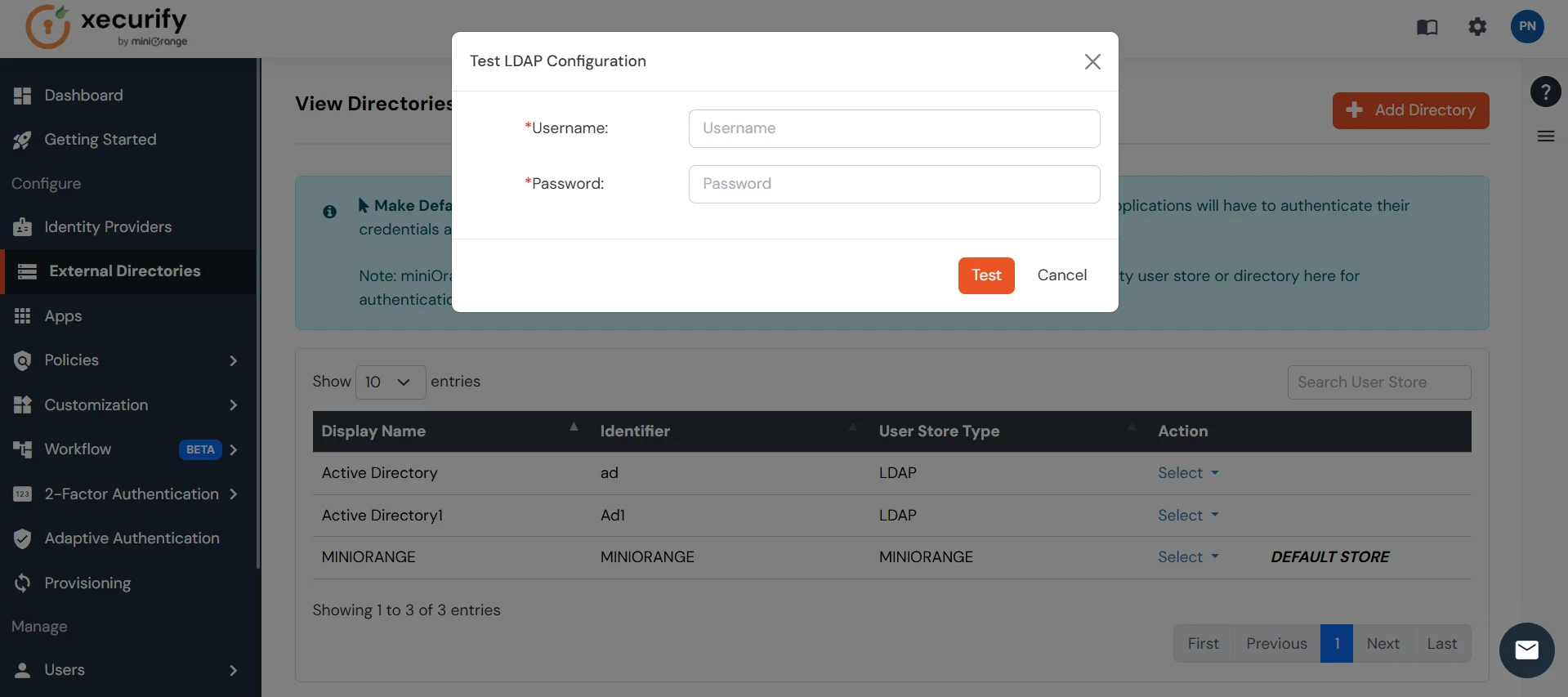
- A pop-up appears prompting you to enter a username and password to verify your LDAP configuration.
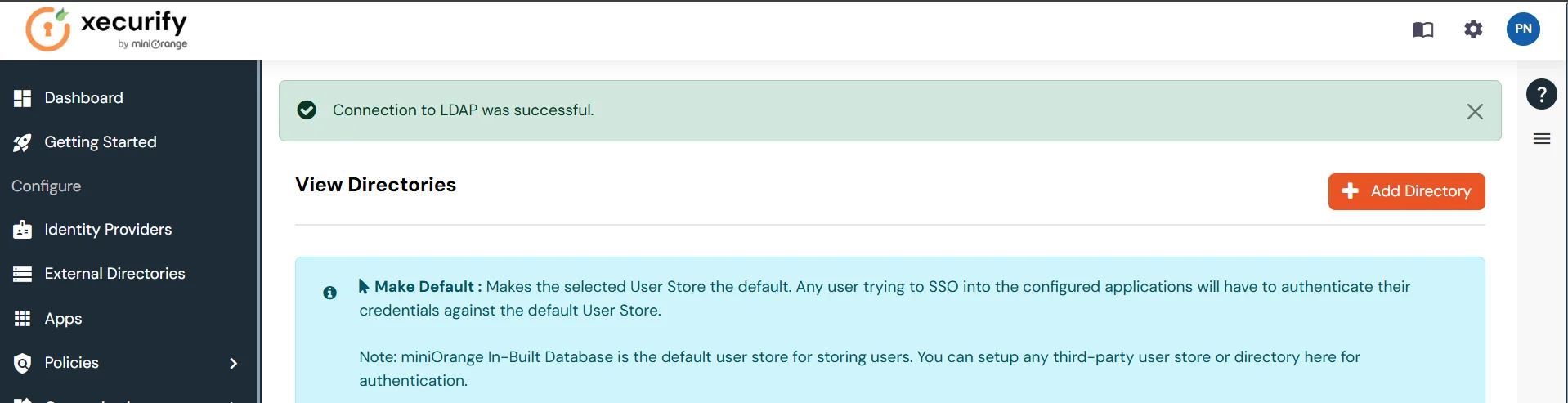
- On Successful connection with LDAP Server, a success message is shown.
Test Attribute Mapping
- You will see a list of directories under Identity Providers. From the dropdown, select AD/LDAP Directories, search for your configured directory, click the three dots next to it, and select Test Attribute Mapping.
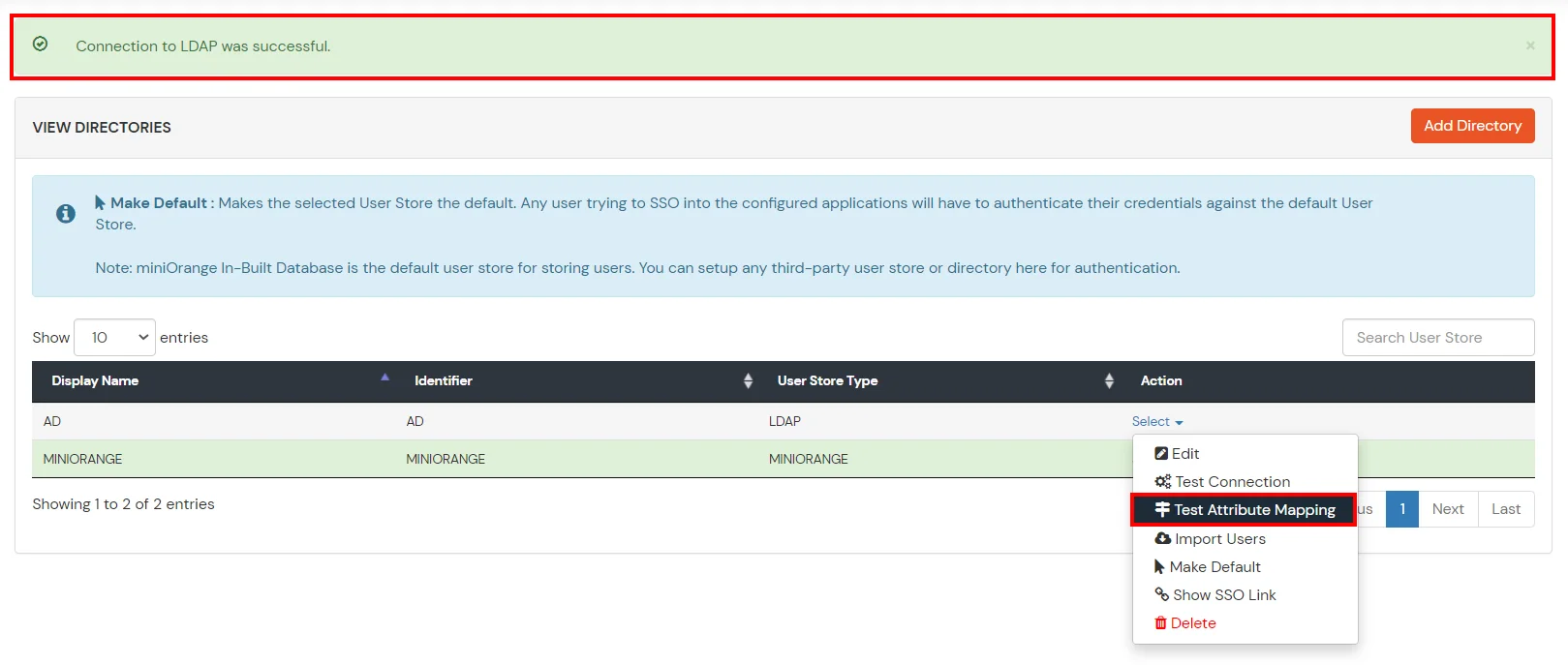
- A pop‑up appears to enter a username and click Test.
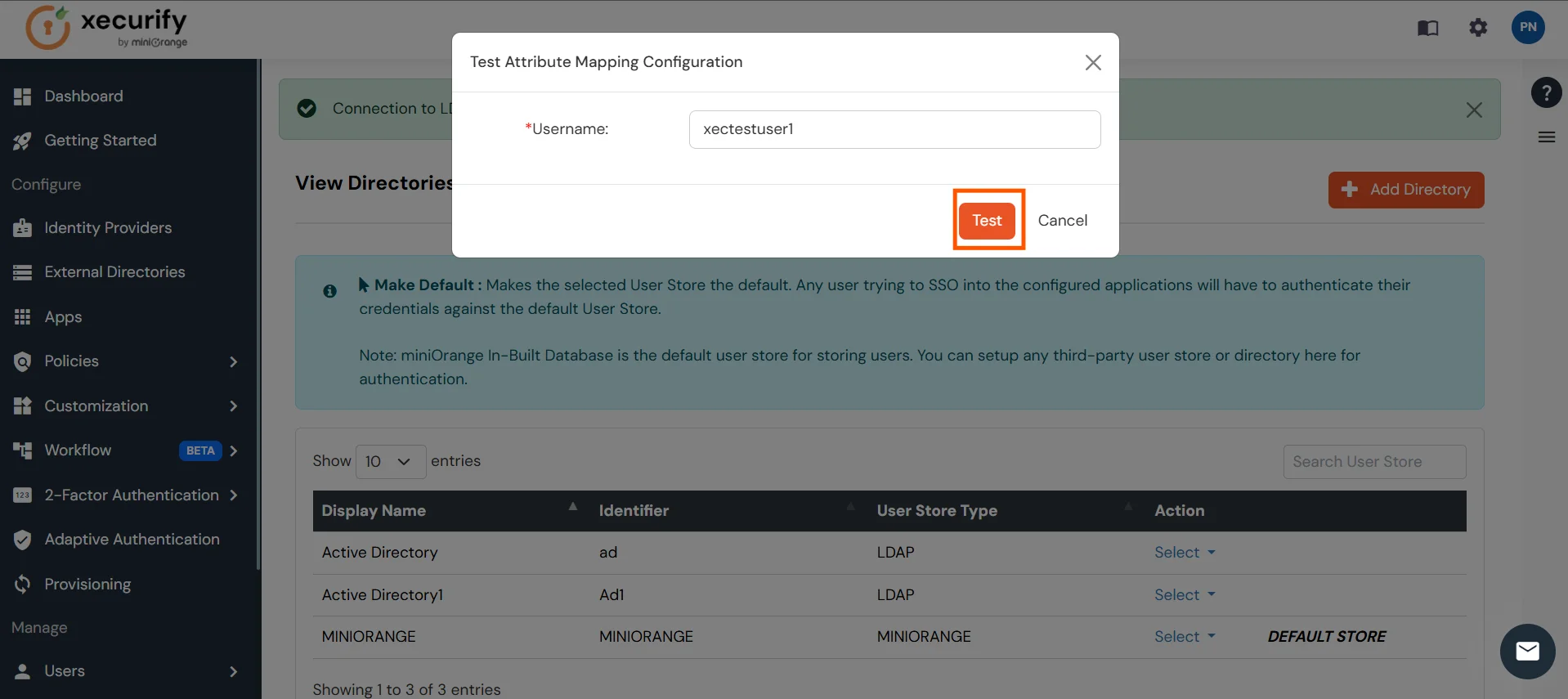
- The Test Attribute Mapping Result will be displayed.
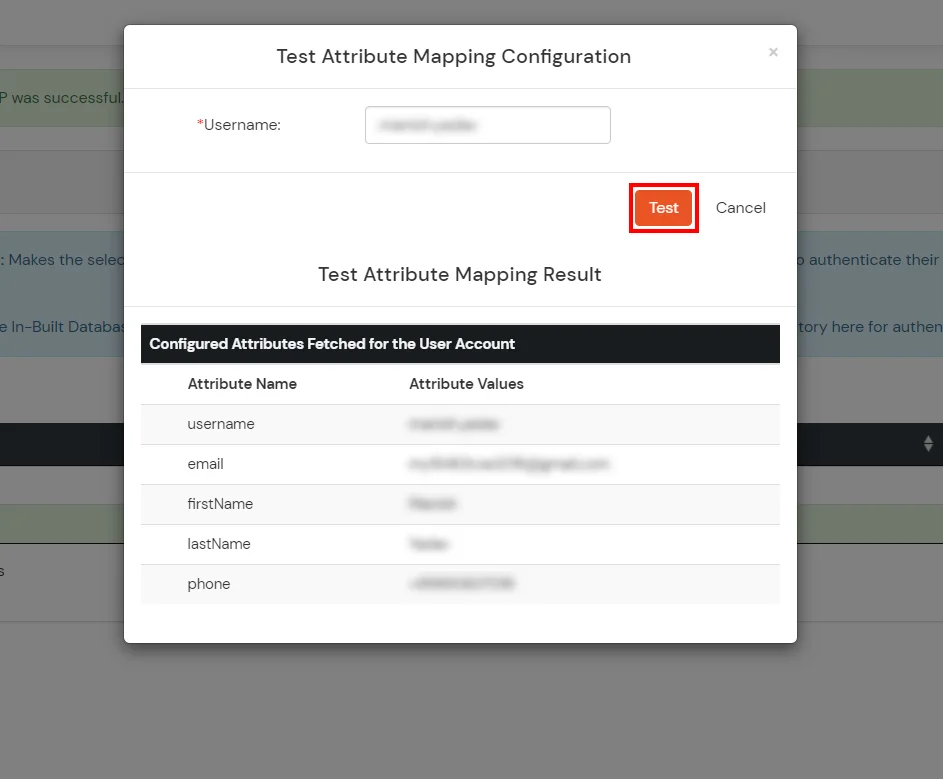
Set up AD as External Directory configuration is complete.
Note: Refer our guide to setup LDAP on windows server.
miniOrange integrates with various external user sources such as directories, identity providers, and etc.
External References