Hello there!
Need Help? We are right here!

Need Help? We are right here!
Search Results:
×Atlassian Confluence Cloud 2FA (Two-Factor Authentication) or Multi-Factor Authentication (MFA) is an additional layer of security in which a user or an organizational employee have to provide two factors to gain access to the Atlassian Confluence Cloud account. With Atlassian Confluence Cloud TFA being enabled, anyone trying to login to your Atlassian Confluence Cloud account from an unrecognized computer/device must provide additional authorization. Authentication starts with a user submitting his traditional username and password. Once the user successfully gets authenticated with the 1st step verification, configured 2FA (OTP over SMS, Push Notifications, YubiKey, TOTP, Google Authenticator etc) method prompts for 2nd-step verification. After successfully authenticating with both of the steps a user is granted with the access to the Atlassian Confluence Cloud account. This extra layer prevents the unauthorized person from accessing the resources even if cyber attackers get to know your credentials.
miniorange provides 15+ authentication methods and solutions for various use cases. It allows users and organizations to set up certain authentication and settings which includes password restrictions, restricting sign-in methods, as well as other security settings. miniorange also makes way for authentication apps that support Time-Based One-Time Password (TOTP) Google Authenticator, Microsoft Authenticator, Authy 2-Factor authentication app and our own miniorange Authenticator app.
miniOrange provides user authentication from various external sources, which can be Directories (like ADFS, Microsoft Active Directory, OpenLDAP, AWS etc), Identity Providers (like Microsoft Entra ID, Okta, AWS), and many more. You can configure your existing directory/user store or add users in miniOrange.

miniOrange
Authenticator App



Google
Authenticator App

Authy 2-Factor
Authentication App

Microsoft
Authenticator App
The first step of Atlassian Access starts with the Domain Verification Process to enforce SAML SSO on the managed user accounts. This process verifies that you own a valid domain for managing the user accounts and use the same domain name for the email addresses.
Once the domain is successfully verified, it lets you host the Jira Software, Jira Service Management (JSM), Confluence (wiki), or any Atlassian instance on the Cloud, along with providing pre-generated site URLs. For example, if the verified domain is acma.com, then the Jira Hosting URL will be https://acma.com/jira and user accounts will be user1@acma.com. So you can consider Domain Verification as a crucial step for your instance hosting and anyone who wants to do SAML SSO Configuration on Atlassian Cloud needs to go through the Domain Verification Process. Follow the steps in the document or video for Domain Verification.
Atlassian Access is an additional subscription applied across the Atlassian cloud products like Jira Software, Jira Service Management, Jira Work Management, Confluence, Bitbucket, etc. So it is needed for Single Sign-On(SSO) or any Cloud Service which comes under Atlassian Access.
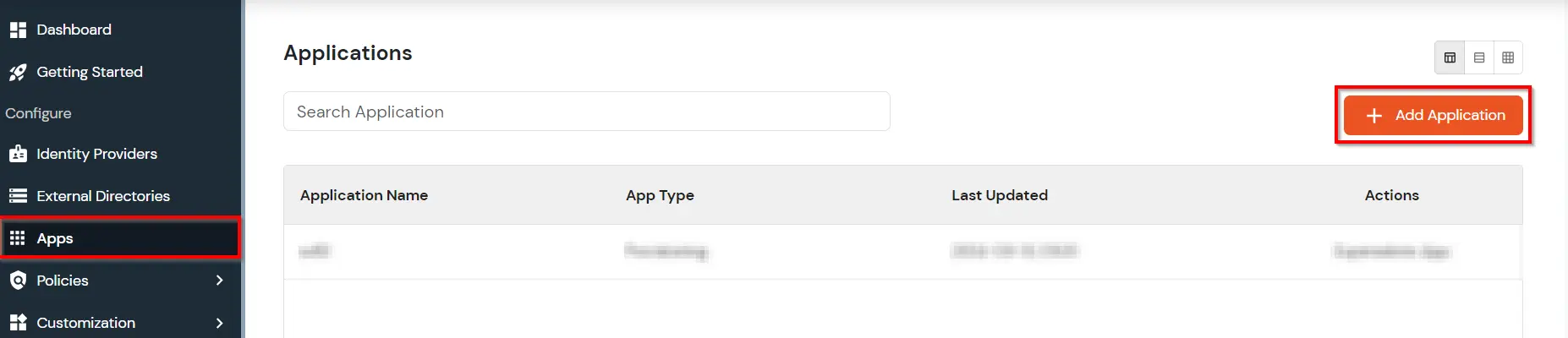
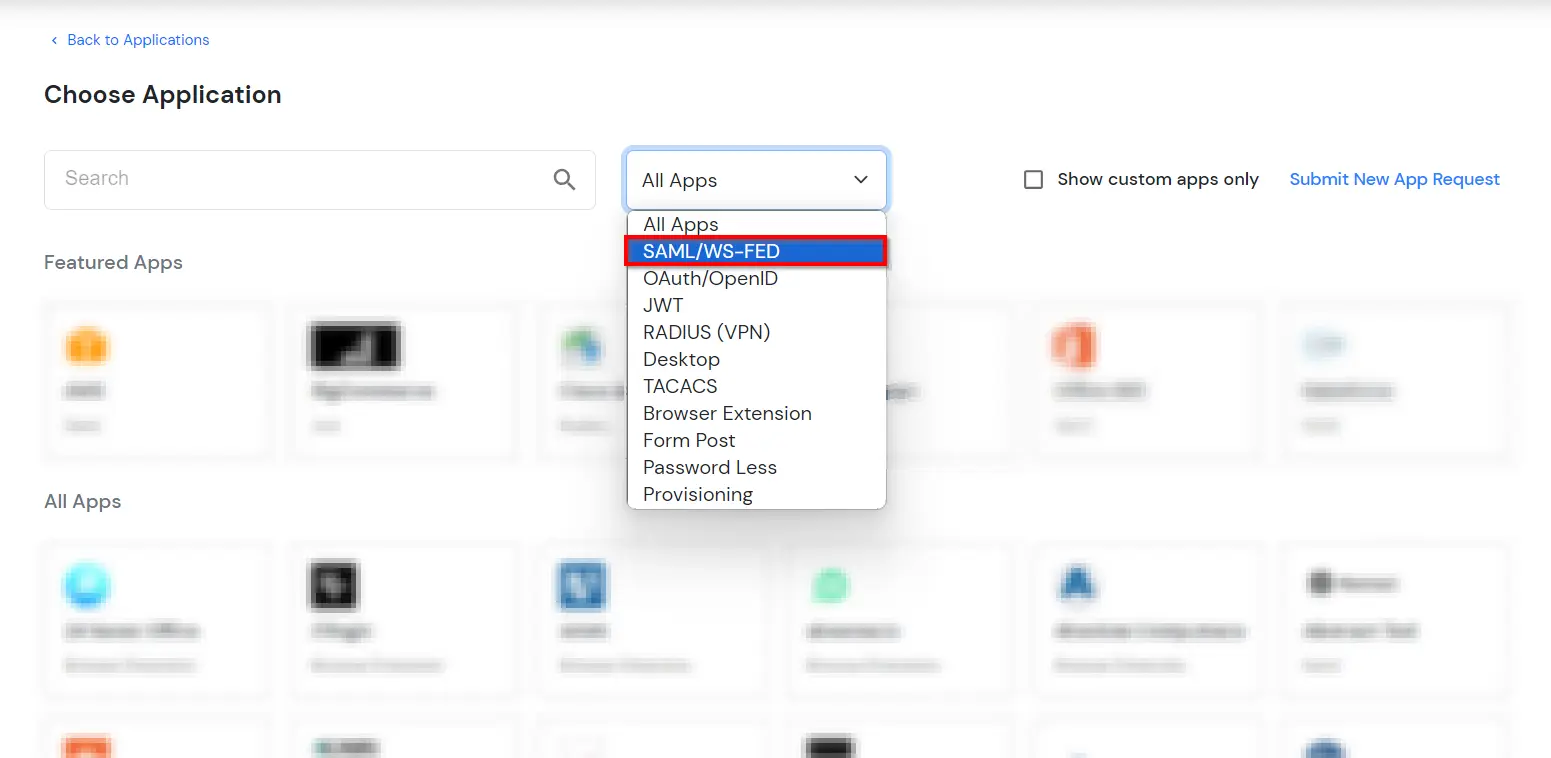
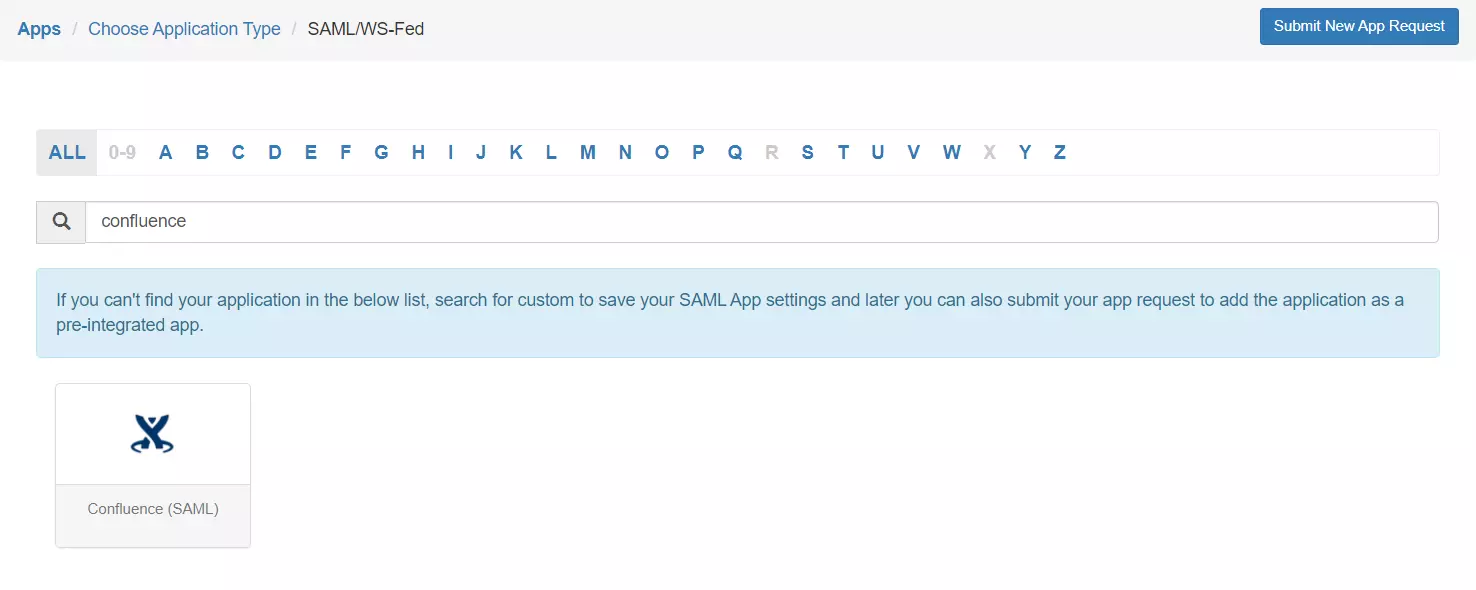


Get IdP Metadata Details to upload to Atlassian Confluence Cloud:

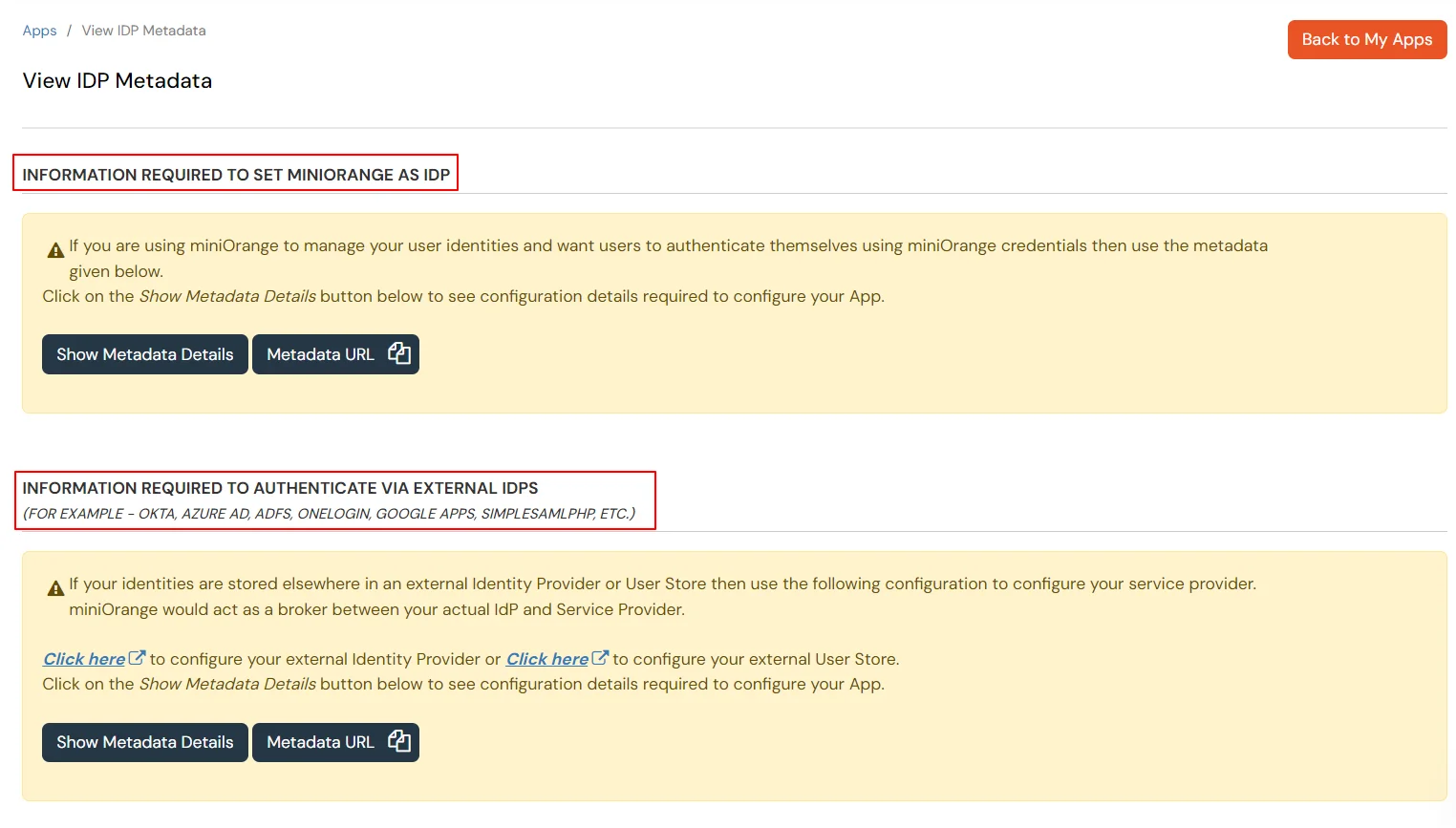


3.1: Enable 2FA for Users of Atlassian Confluence Cloud app
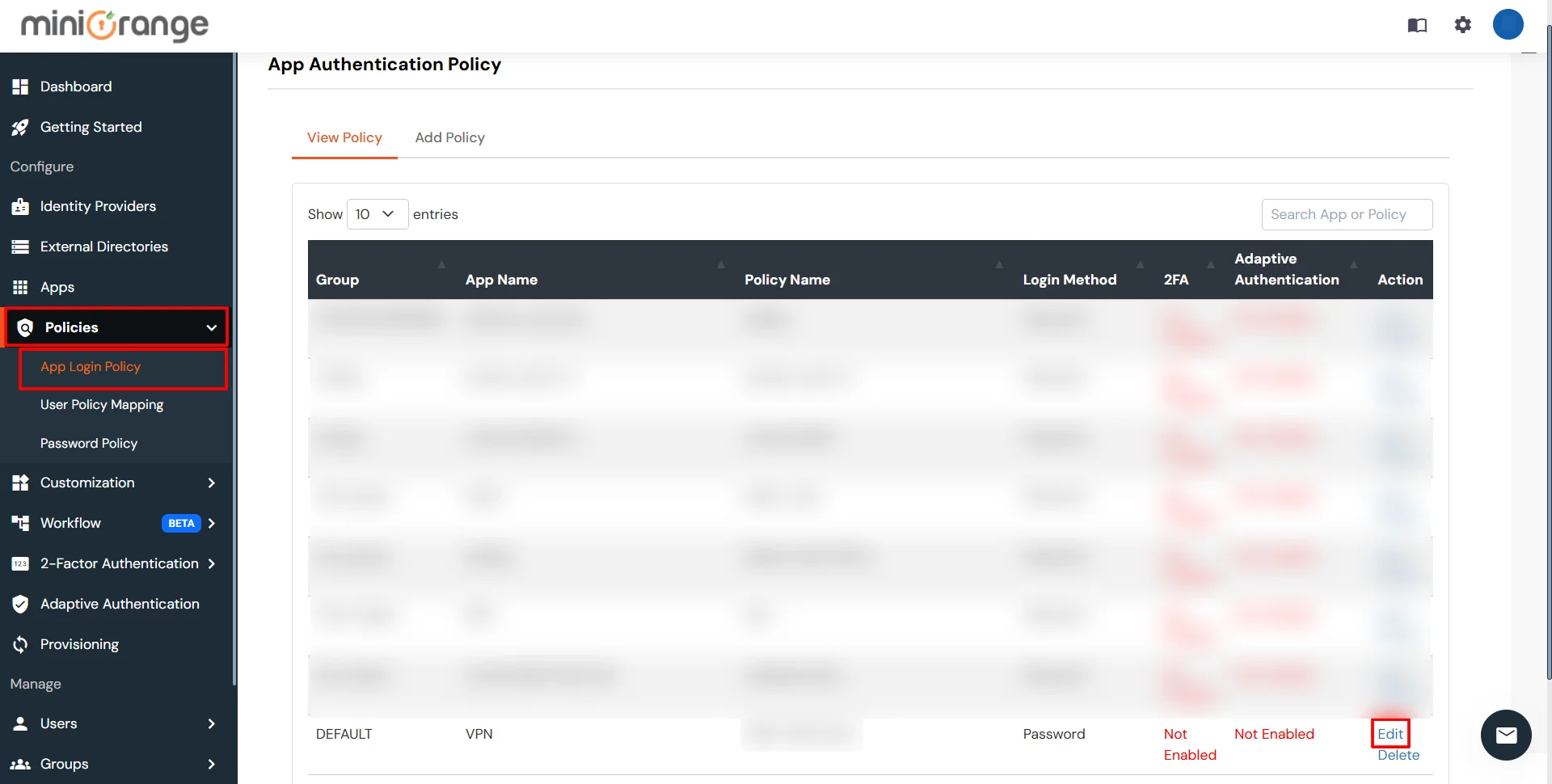
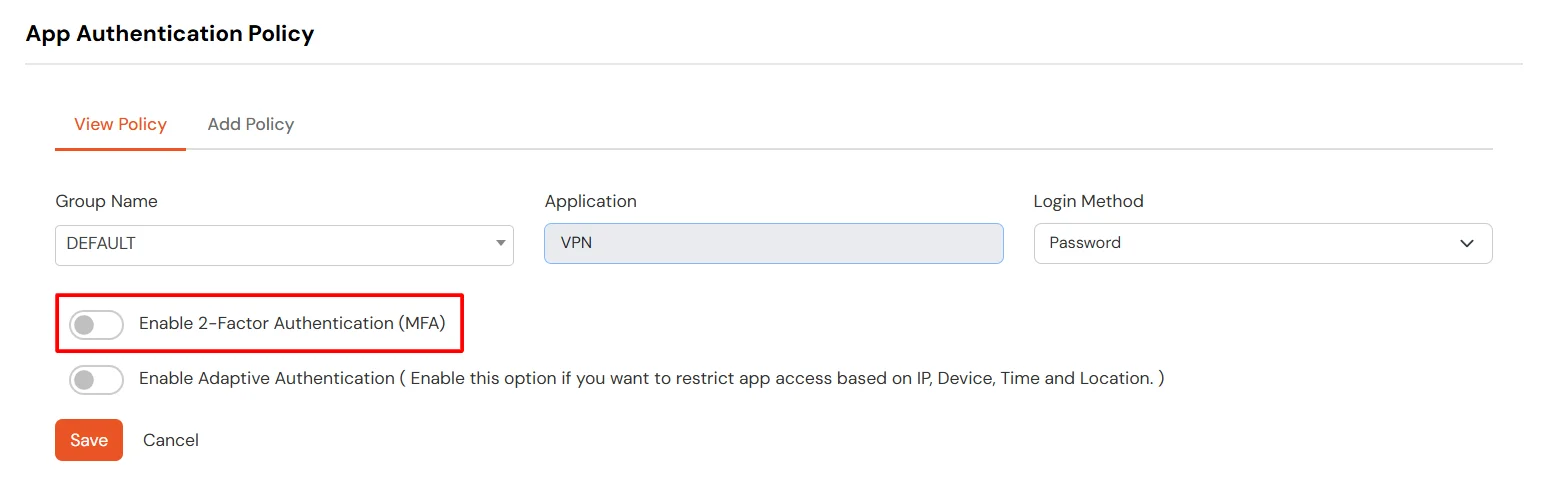
3.2: Configure 2FA for your Endusers
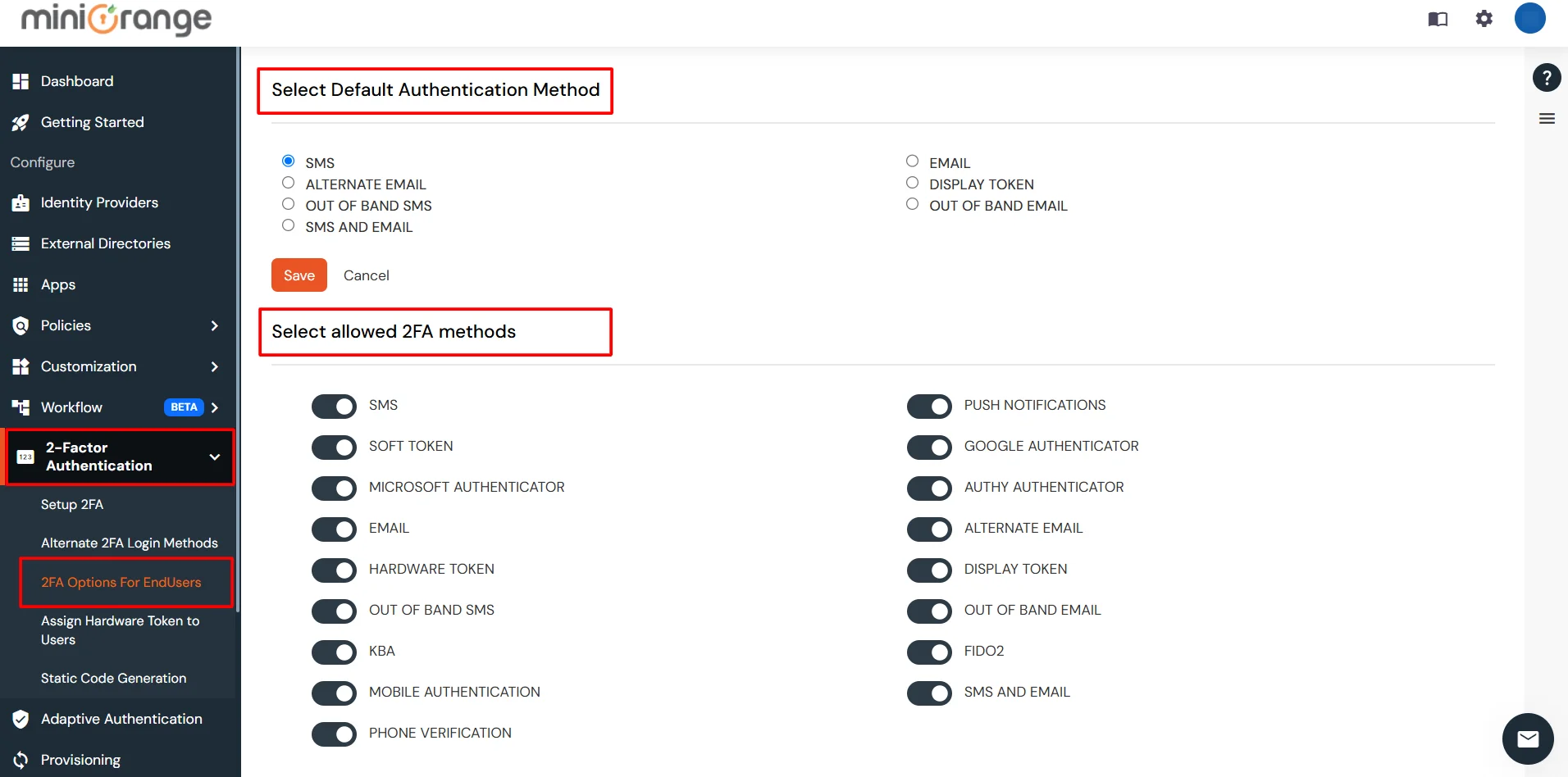
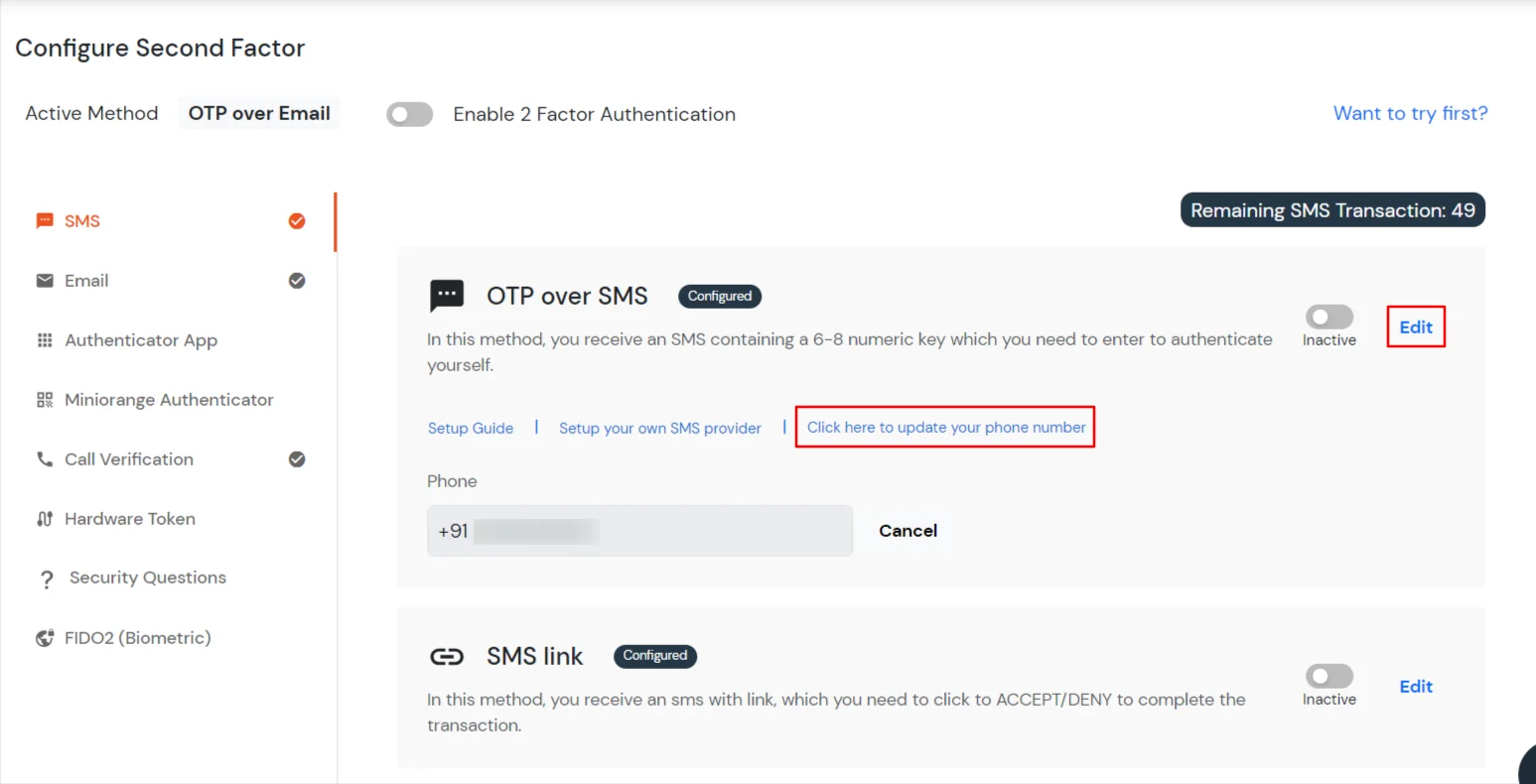
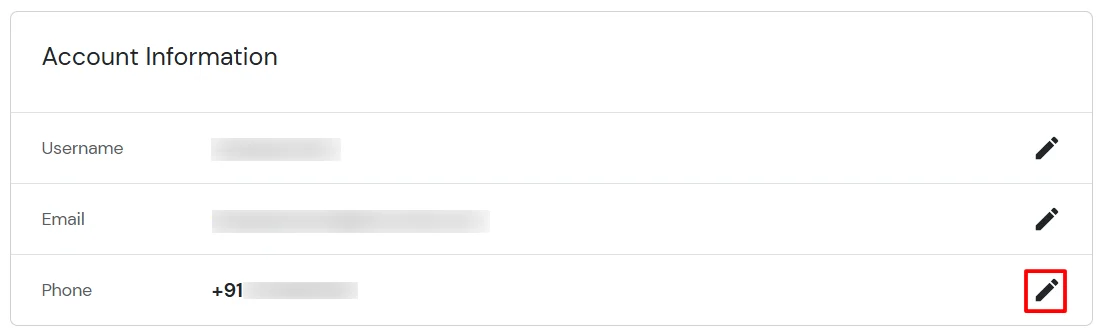
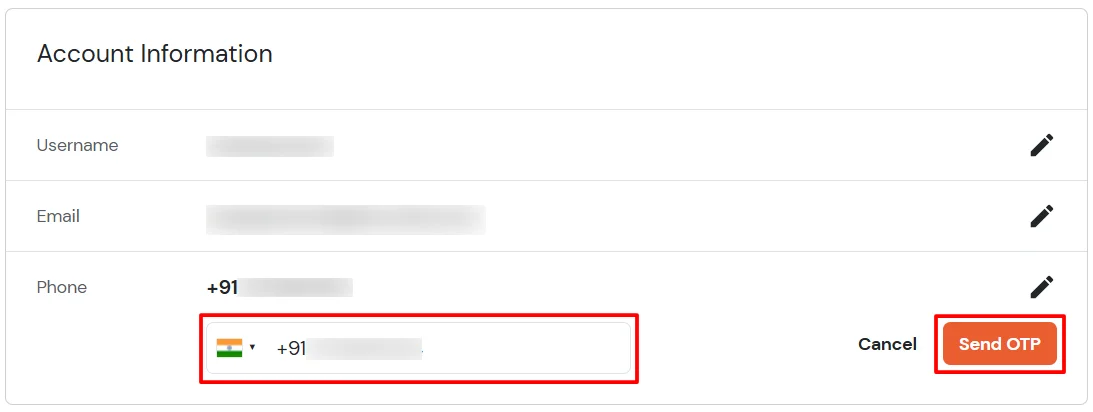
3.3: Enduser 2FA Setup
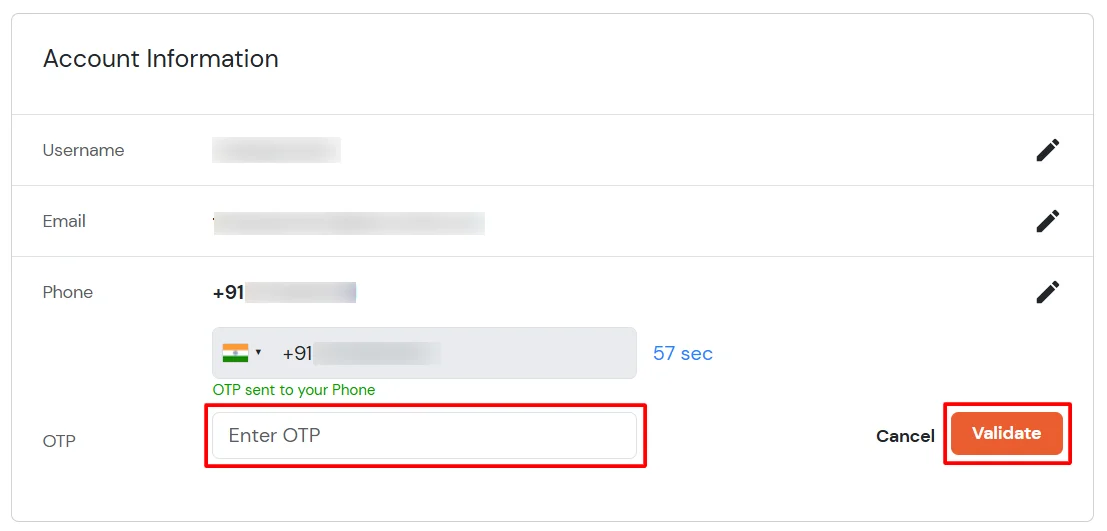
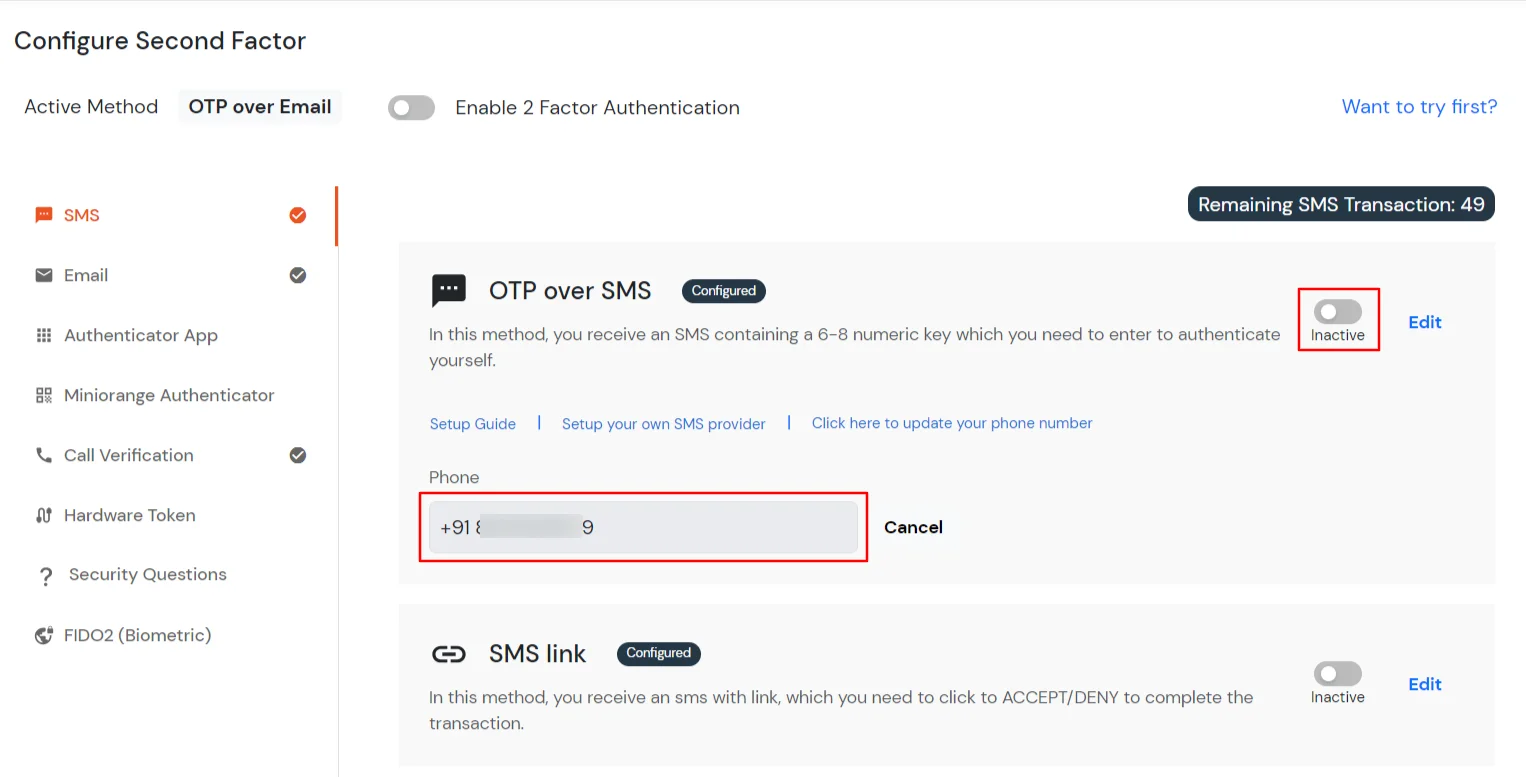
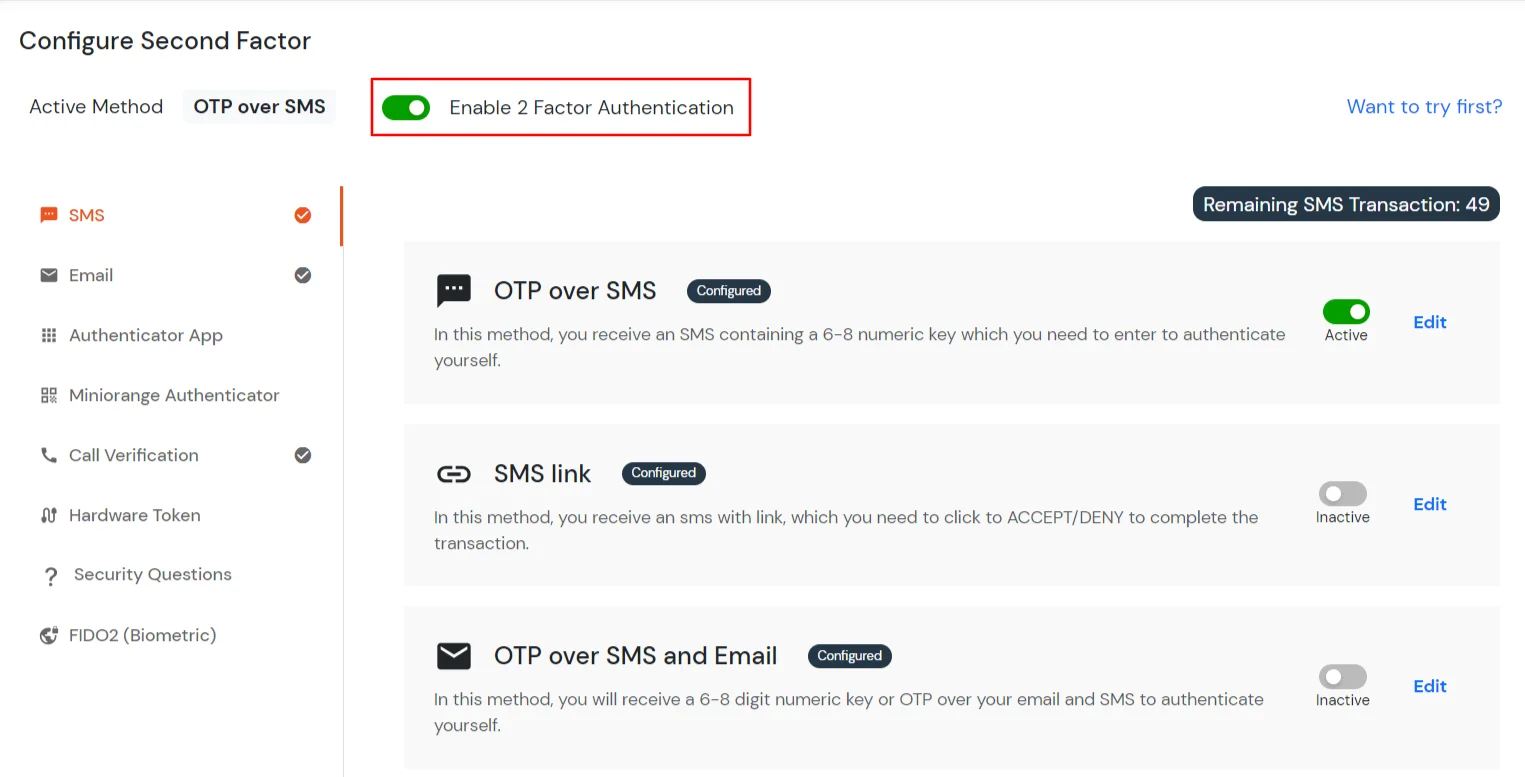
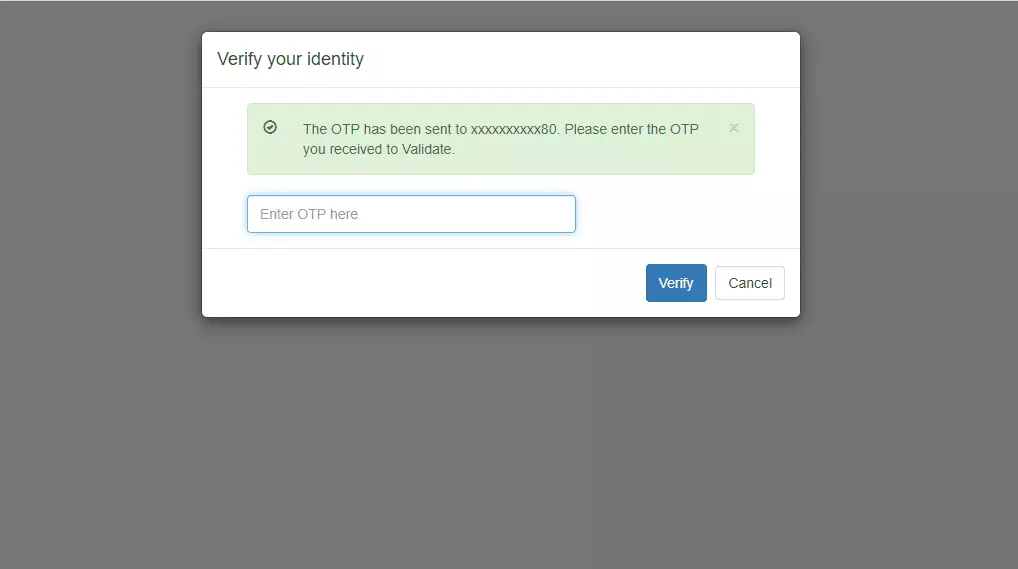
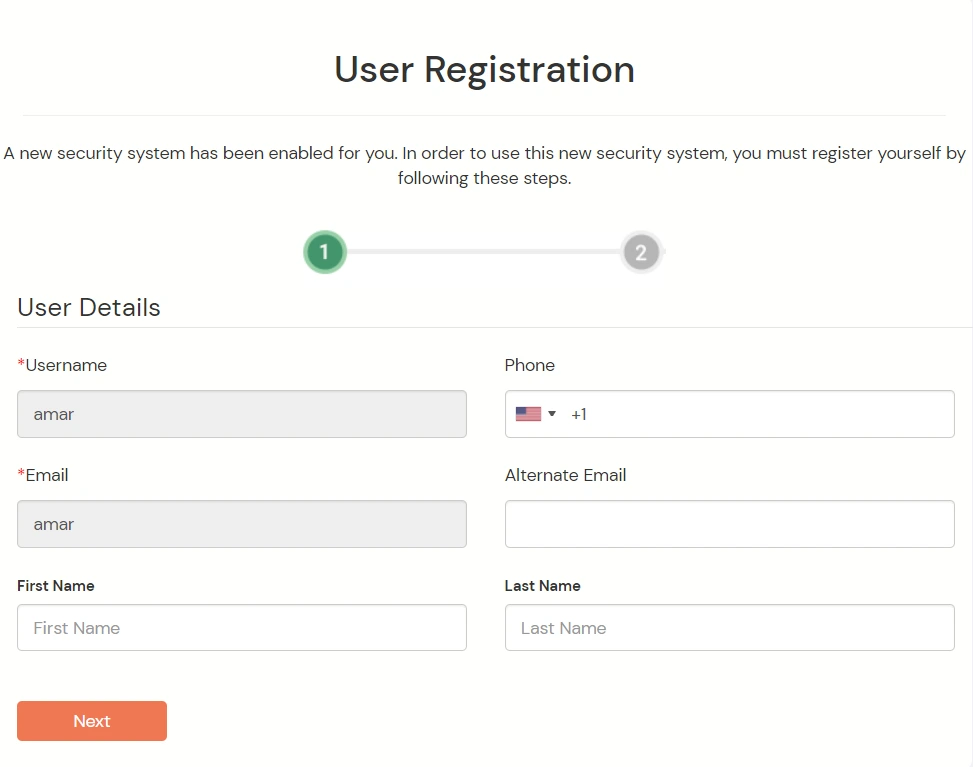
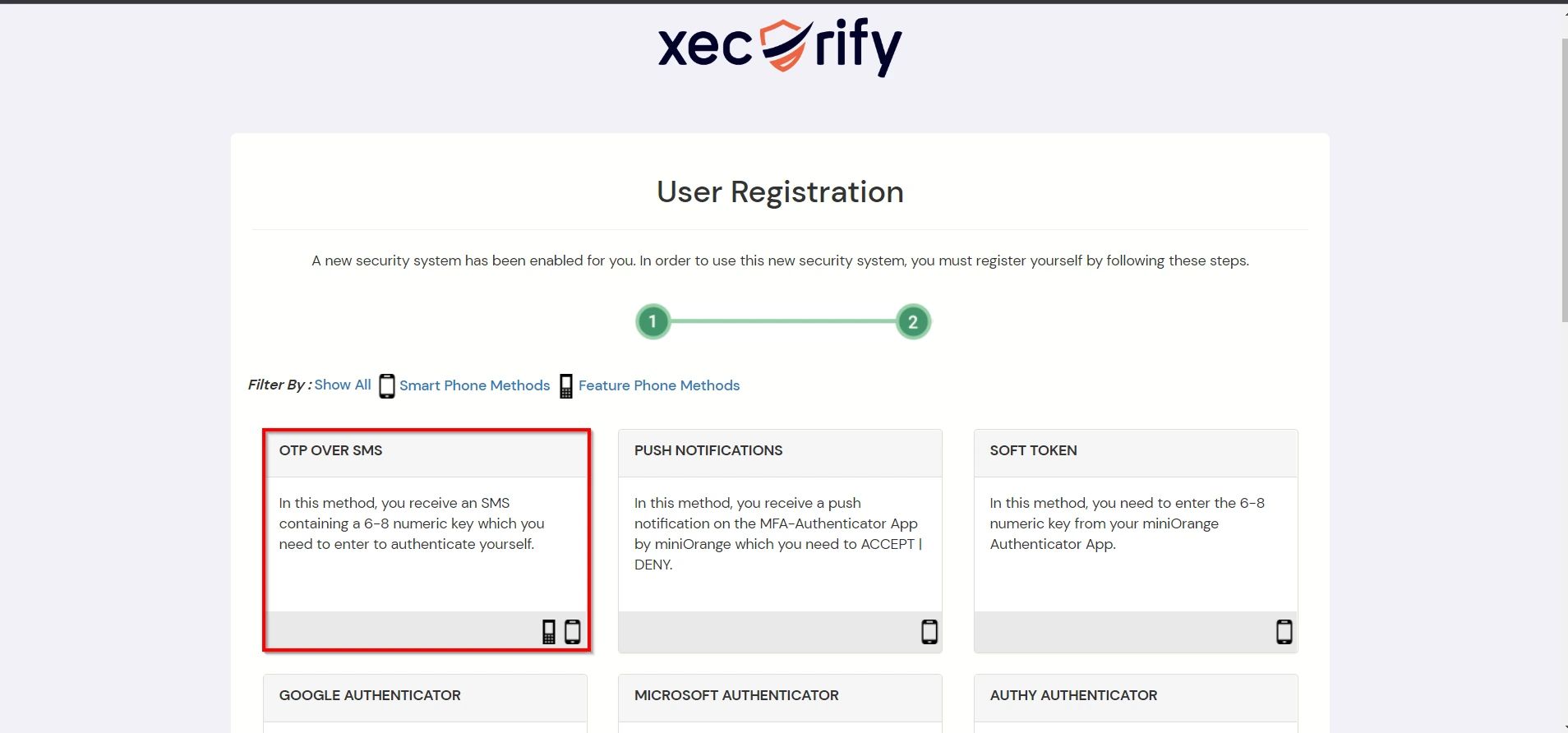
Contact us or email us at idpsupport@xecurify.com and we'll help you setting it up in no time.
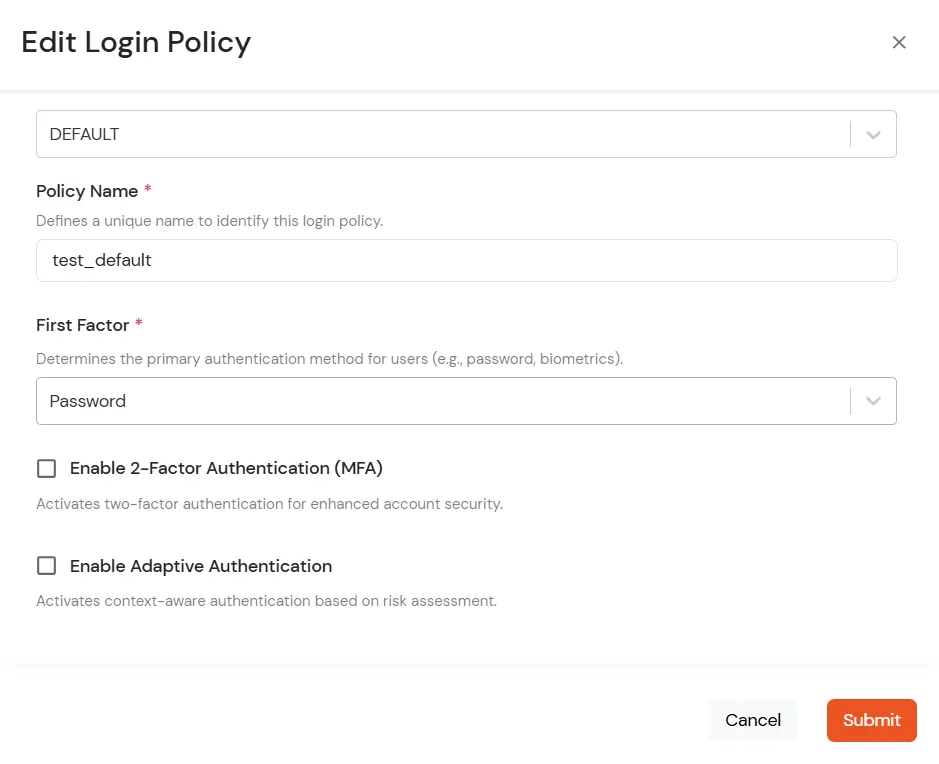
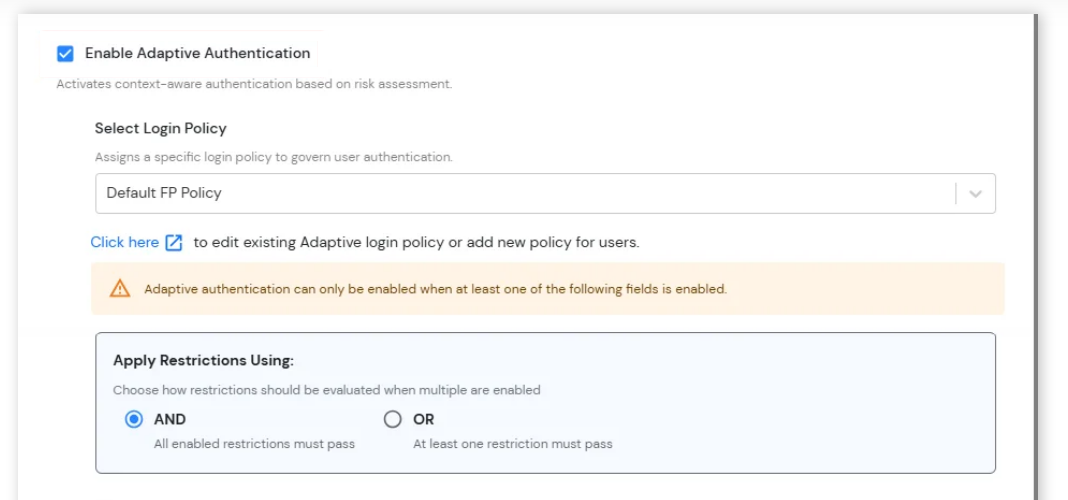
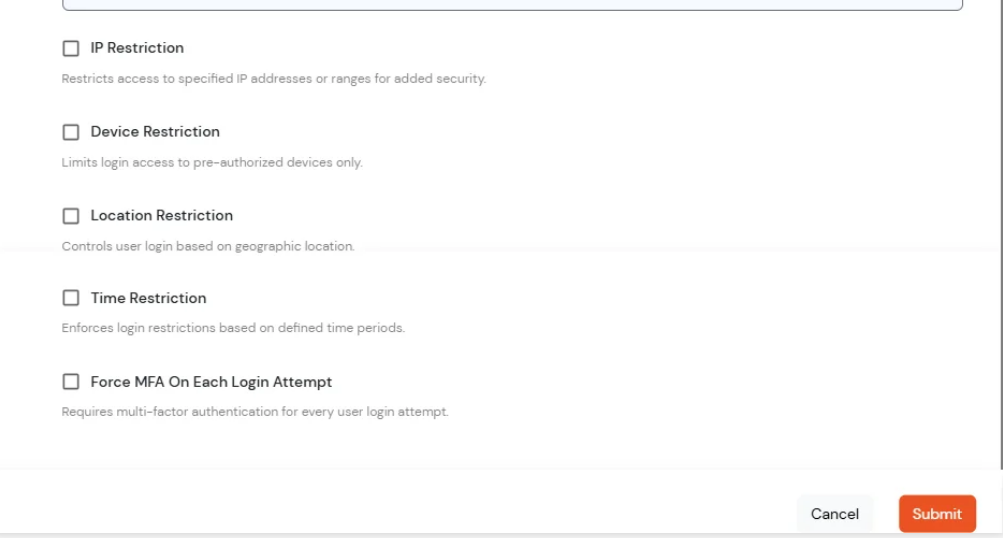
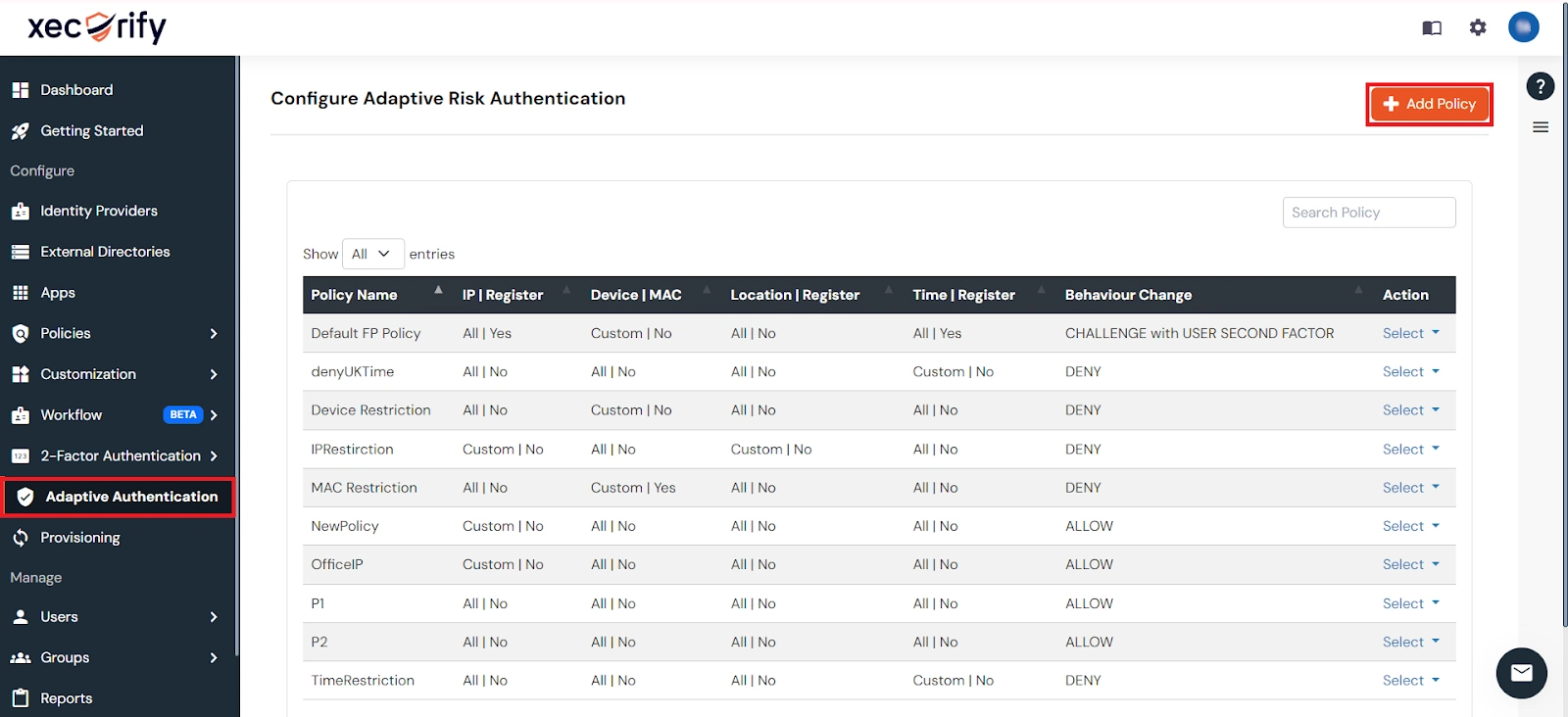
Adaptive Authentication for Atlassian Confluence Cloud enables administrators to enforce context-aware access policies by evaluating user login conditions such as IP address, device, location and login time. Based on the configured policy, users can be allowed access, challenged with additional verification or denied access. Administrators can also configure email alerts, customize user-facing error messages, review policy settings before deployment and assign adaptive authentication policies to application login policies to strengthen security and prevent unauthorized access.
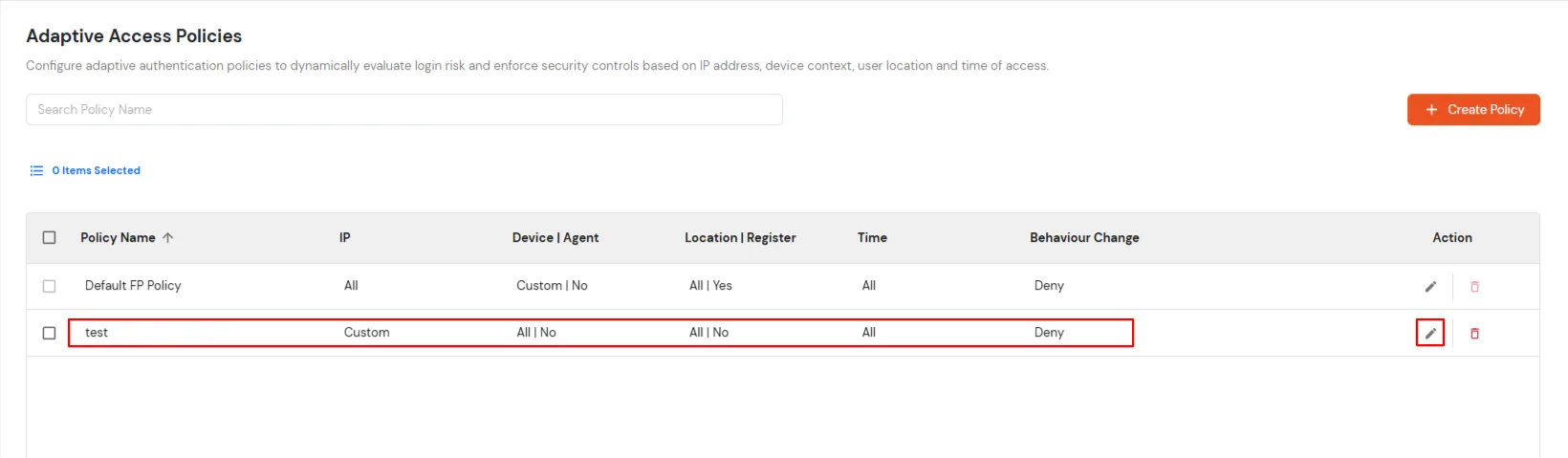
[Note: The Adaptive Authentication section has been moved from the left navigation menu. You can now access and manage adaptive authentication policies by navigating to Policies >> Adaptive Access Policy.]
A. Restricting access to Atlassian Confluence Cloud with IP Based Access Restriction
IP Based Access Restriction allows administrators to control user access based on the source IP address of the login request. Administrators can configure trusted or restricted IP addresses and IP ranges and define the action to be taken when a user's IP address matches the configured criteria. During authentication, the user's IP address is evaluated against the configured policy and access is either Allowed, Denied or Challenged based on the selected configuration.
You can configure Adaptive Authentication with IP Based Restriction in following way :
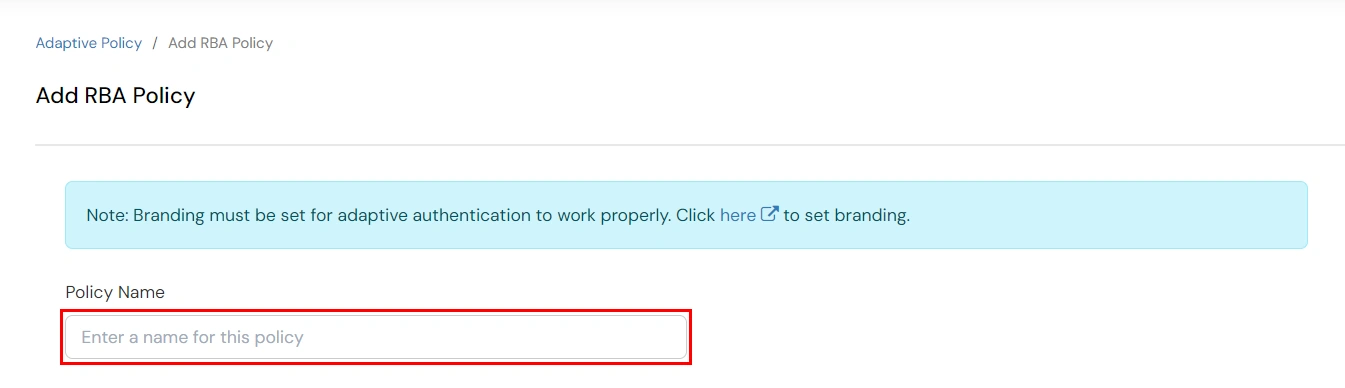
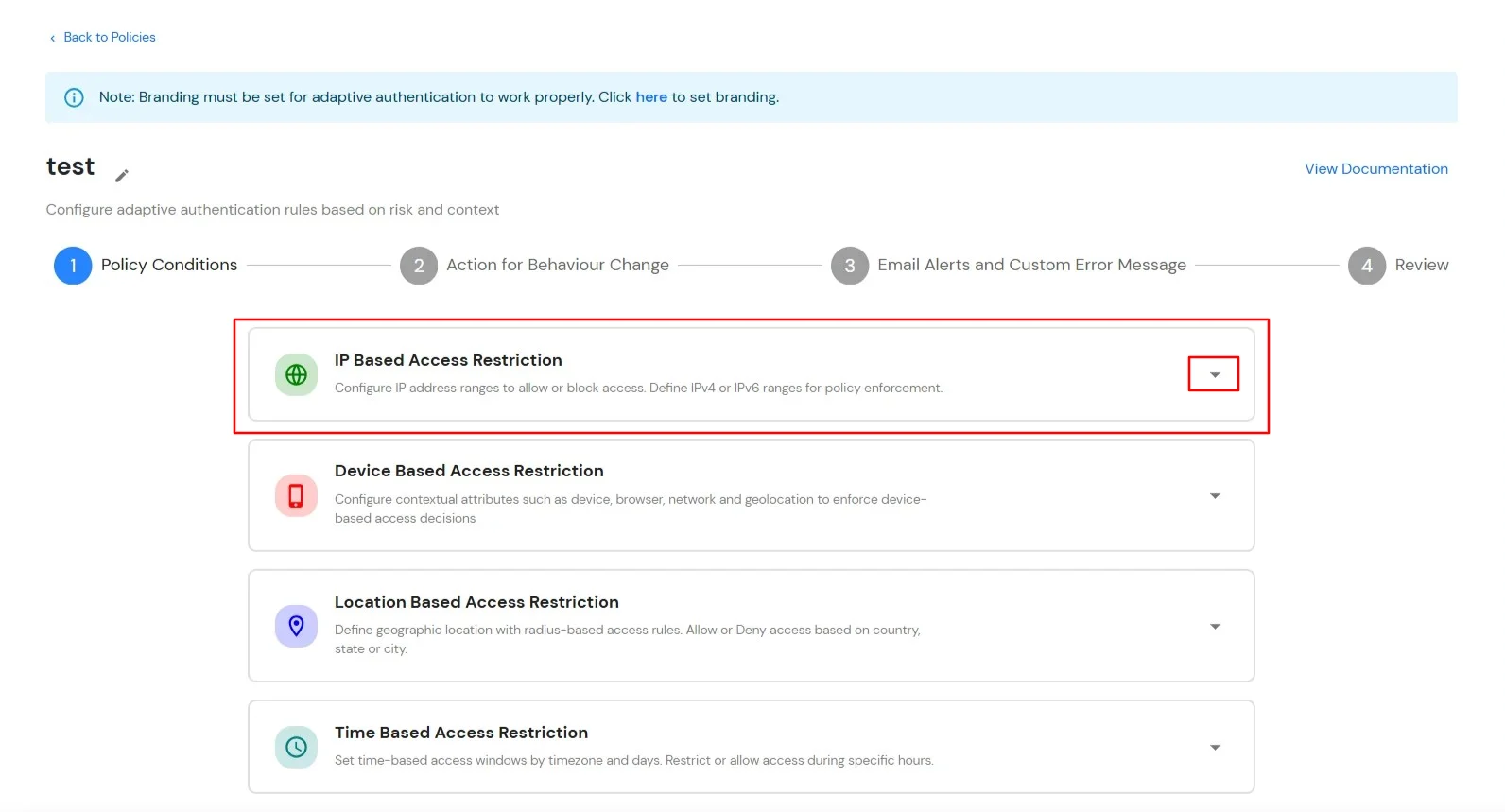
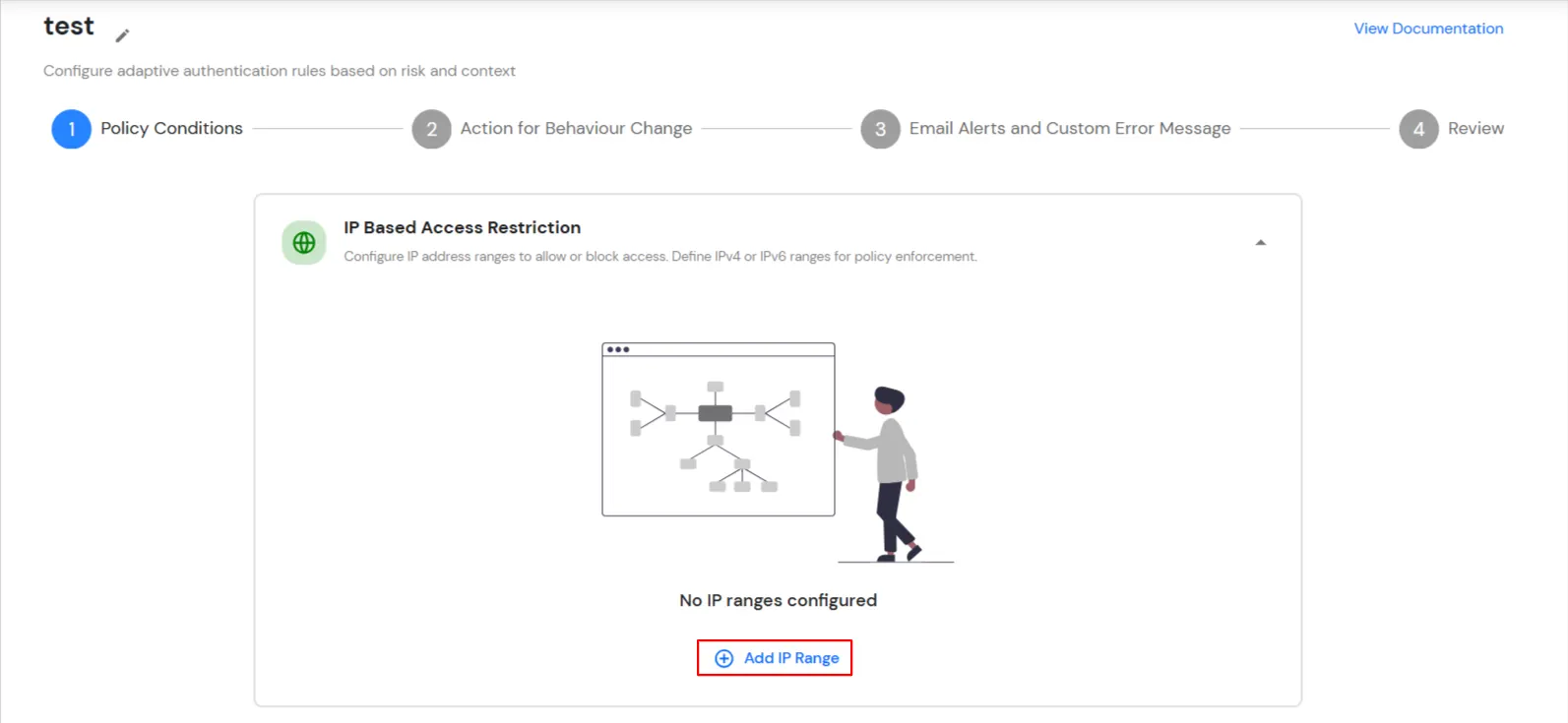
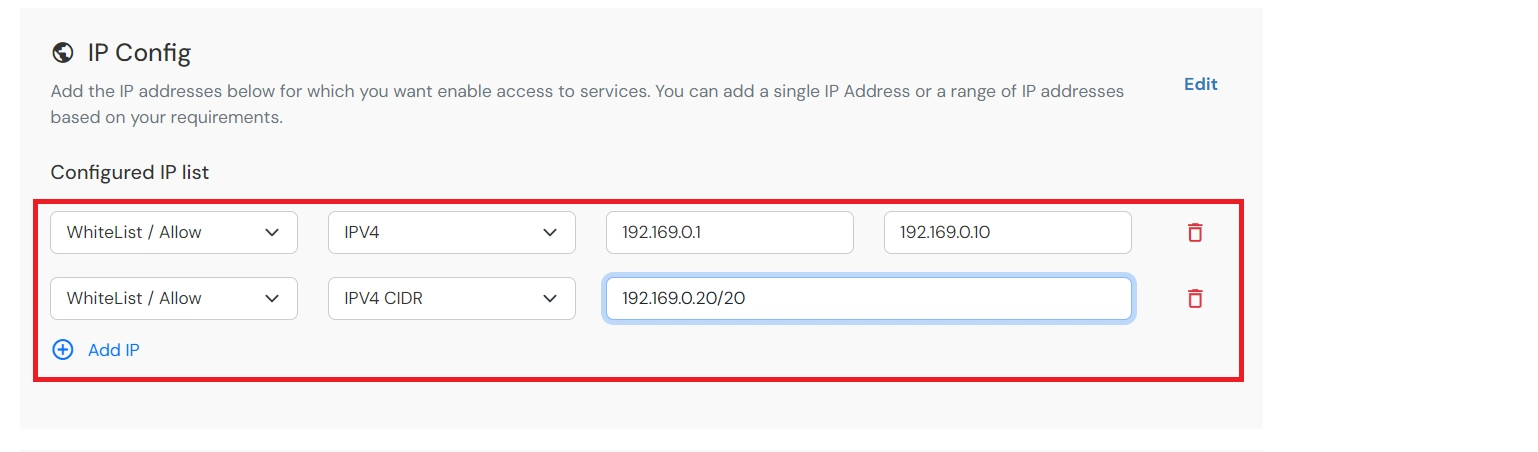
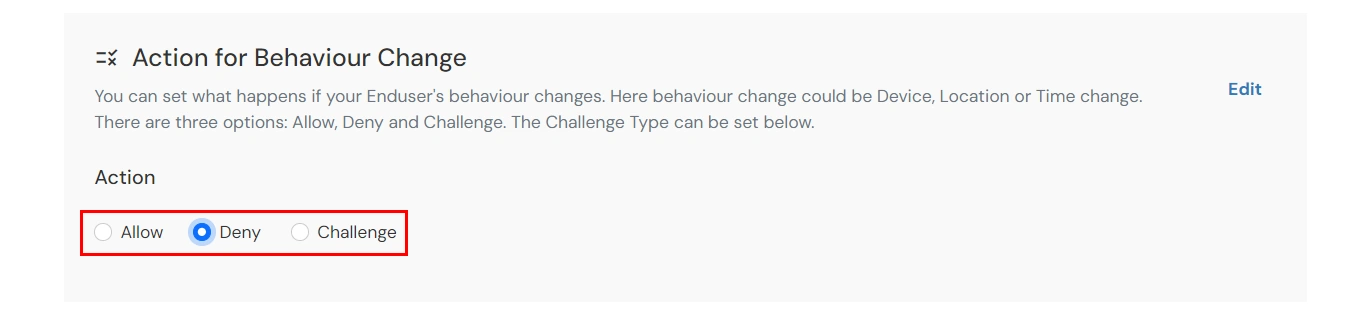
| Attribute (Option) | Description |
|---|---|
| Allow | Allow users to authenticate and use services if Adaptive authentication condition is true. |
| Deny | Deny user authentications and access to services if Adaptive authentication condition is true. |
| Challenge | Challenge users with one of the three methods mentioned below for verifying user authenticity. |
| Attribute | Description |
|---|---|
| User second Factor | The User needs to authenticate using the second factor he has opted or assigned for such as
|
| KBA (Knowledge-based authentication) | The System will ask the user for 2 of 3 questions he has configured in his Self-Service Console. Only after the right answer to both questions is the user allowed to proceed further. |
| OTP over Alternate Email | User will receive an OTP on the alternate email they have configured through the Self Service Console. Once the user provides the correct OTP, they are allowed to proceed further. |
B. Restricting access to Atlassian Confluence Cloud with Device Based Access Restriction
Device Based Access Restriction allows administrators to control user access based on trusted and registered devices. By leveraging device identification and verification mechanisms, administrators can define policies that evaluate the device used during authentication. When a user attempts to log in, the device is assessed against the configured policy and the appropriate action: Allow, Challenge or Deny is applied based on the configured conditions.
You can configure Adaptive Authentication with Device Based Restriction in following way :
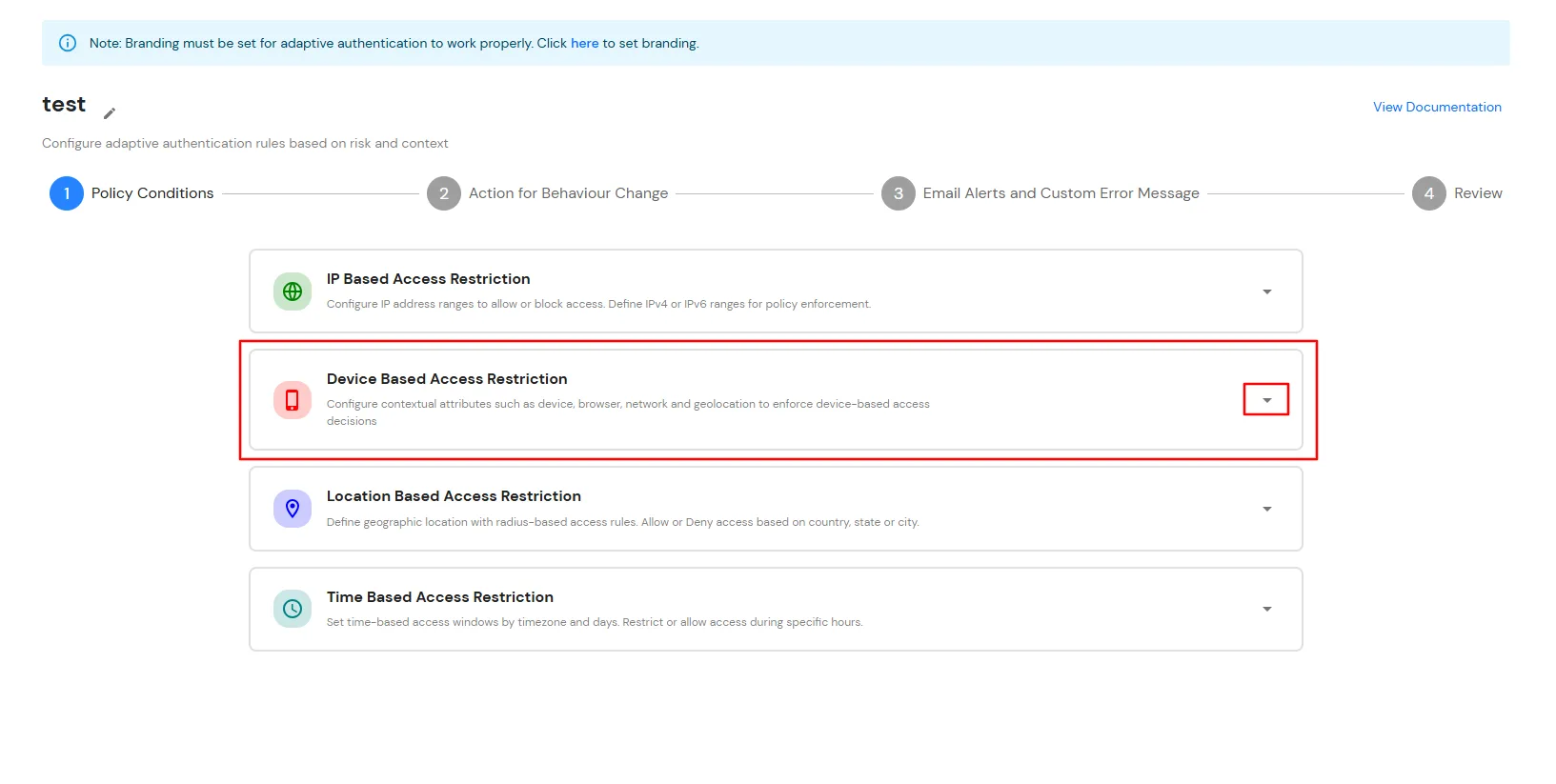

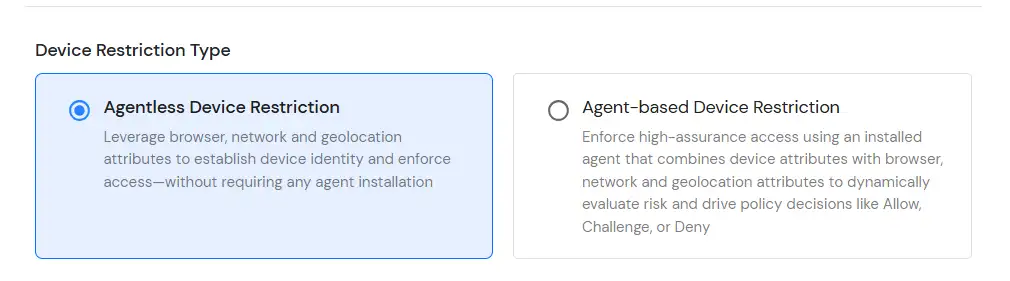
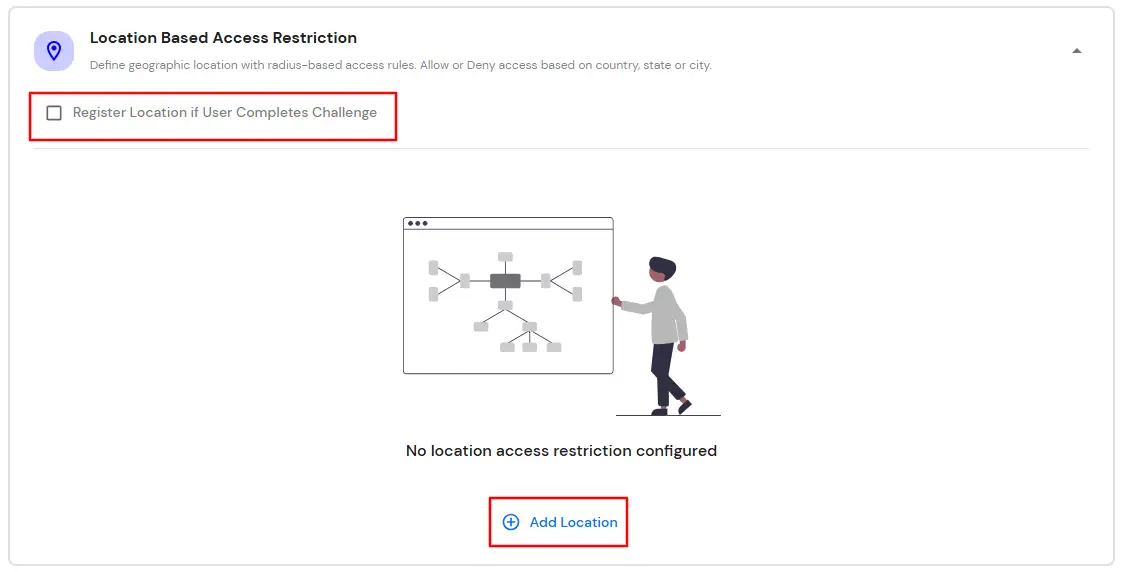
C. Restricting access to Atlassian Confluence Cloud with Location Based Access Restriction
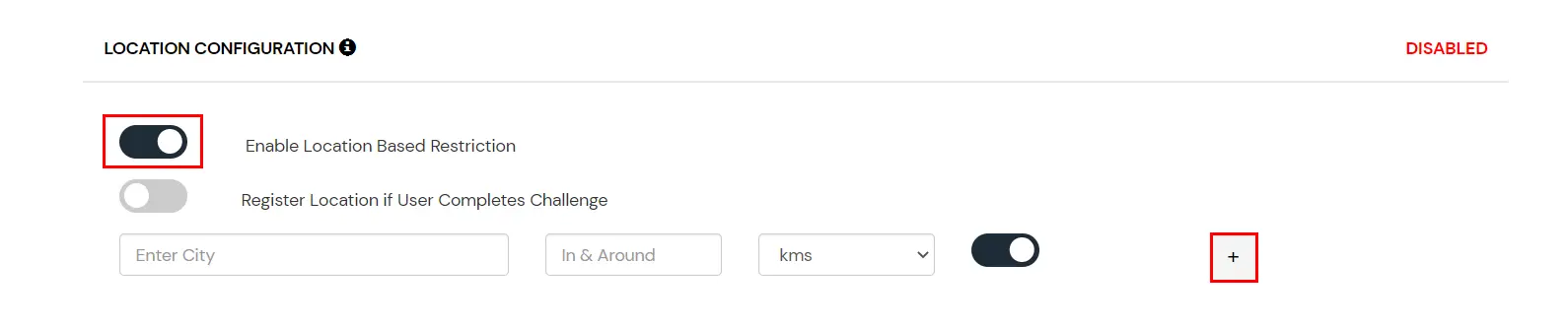
In location restrictions, admin configures a list of locations where they want to allow end-users to either login or deny based on the condition set by the admin. When a user tries to login with adaptive authentication enabled, their Location Attributes, such as (Latitude, Longitude and Country Code) are verified against the Location list configured by the admin. Based on this user will be either allowed, challenged or denied.
You can configure Adaptive Authentication with Location Based Restriction in following way :
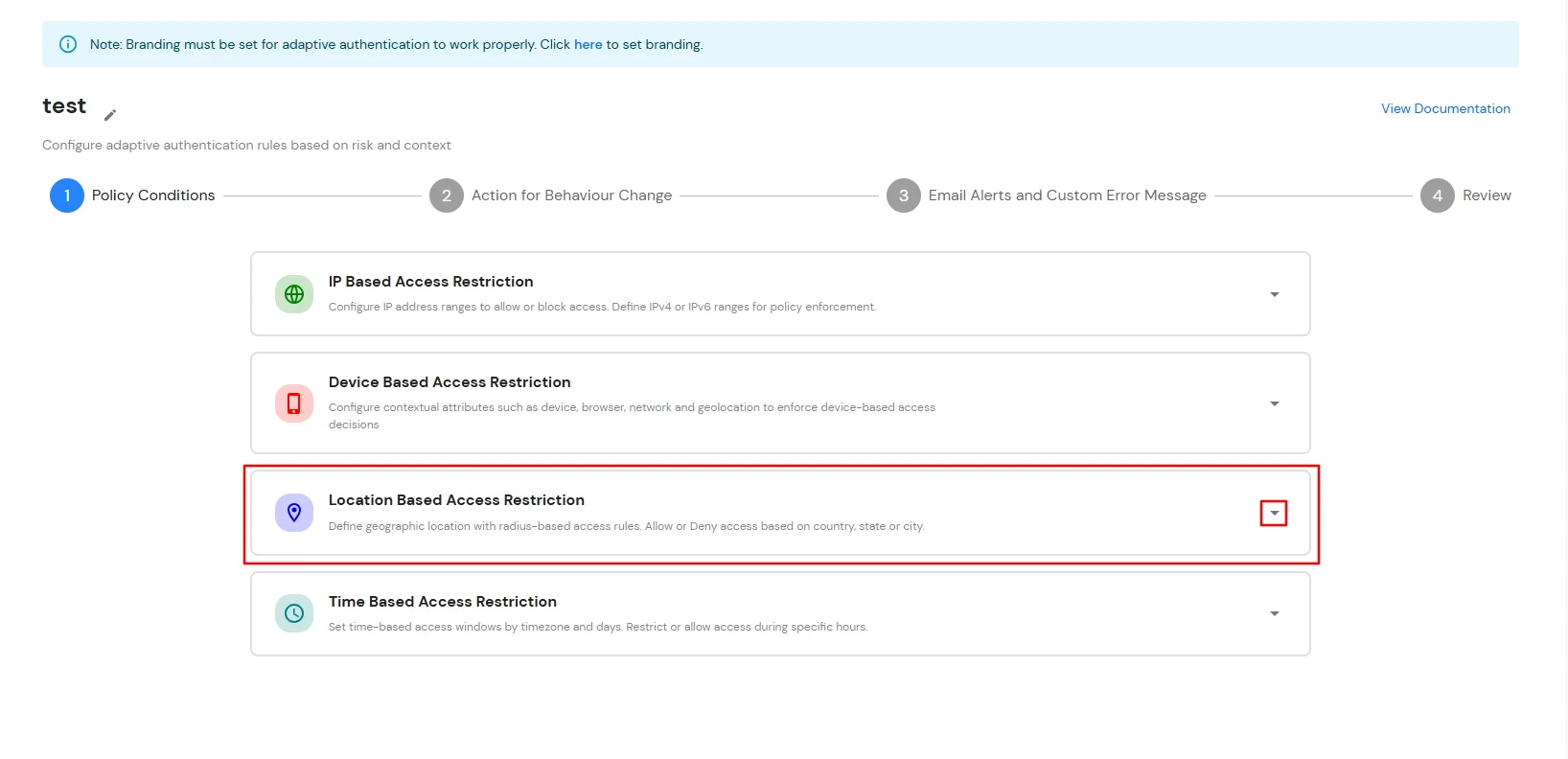
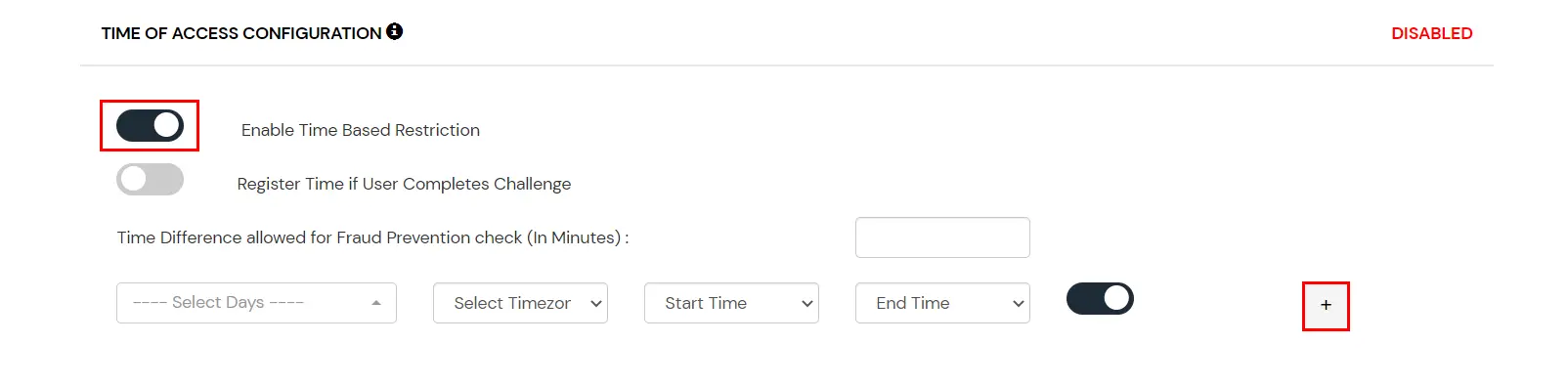
D. Restricting access to Atlassian Confluence Cloud with Time Based Access Restriction
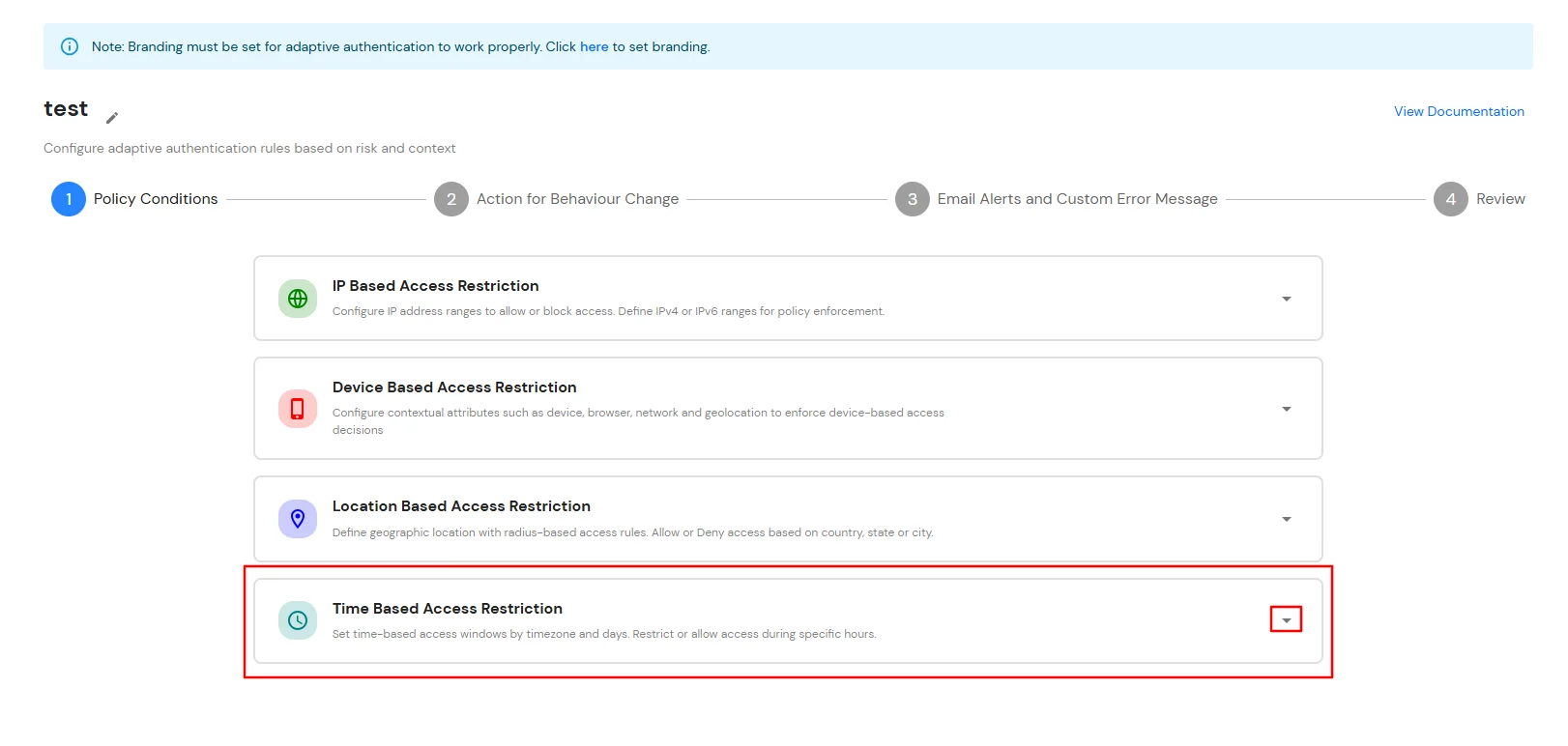
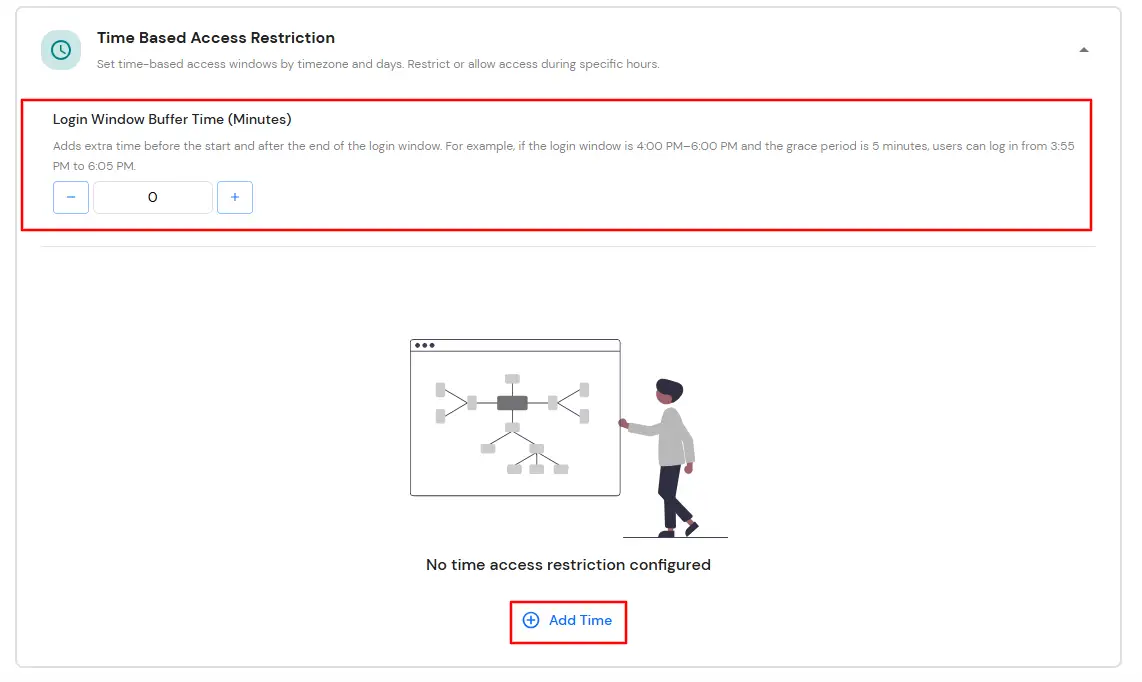
In time restriction, admin configures a time zone with Start and End Times for that timezone and users are either allowed, denied or challenged based on the condition in the policy. When an end-user tries to login with the adaptive authentication enabled, their time zone-related attributes such as Time-Zone and Current System Time, are verified against the list configured by the admin and based on the configuration, the user is either allowed, denied or challenged.
You can configure Adaptive Authentication with Time Based Restriction in following way :
E. Email Alerts and Custom Email Message
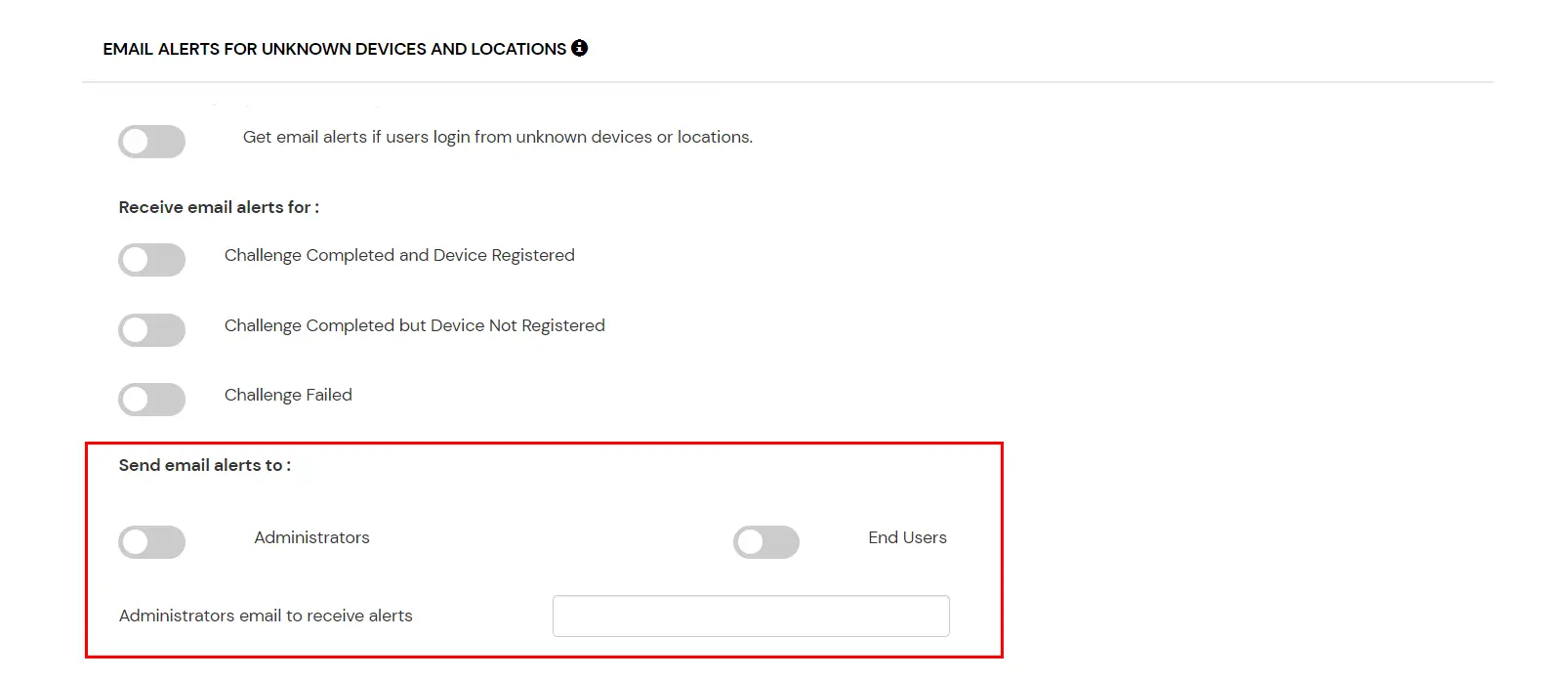
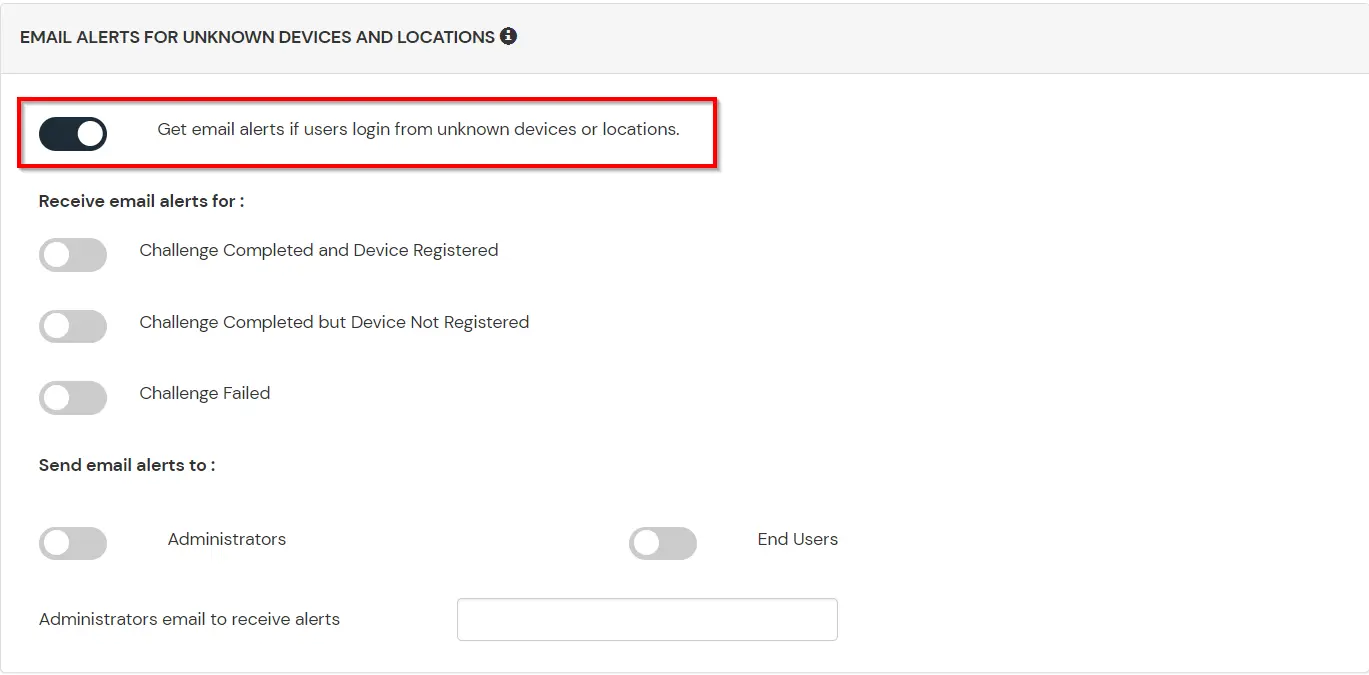
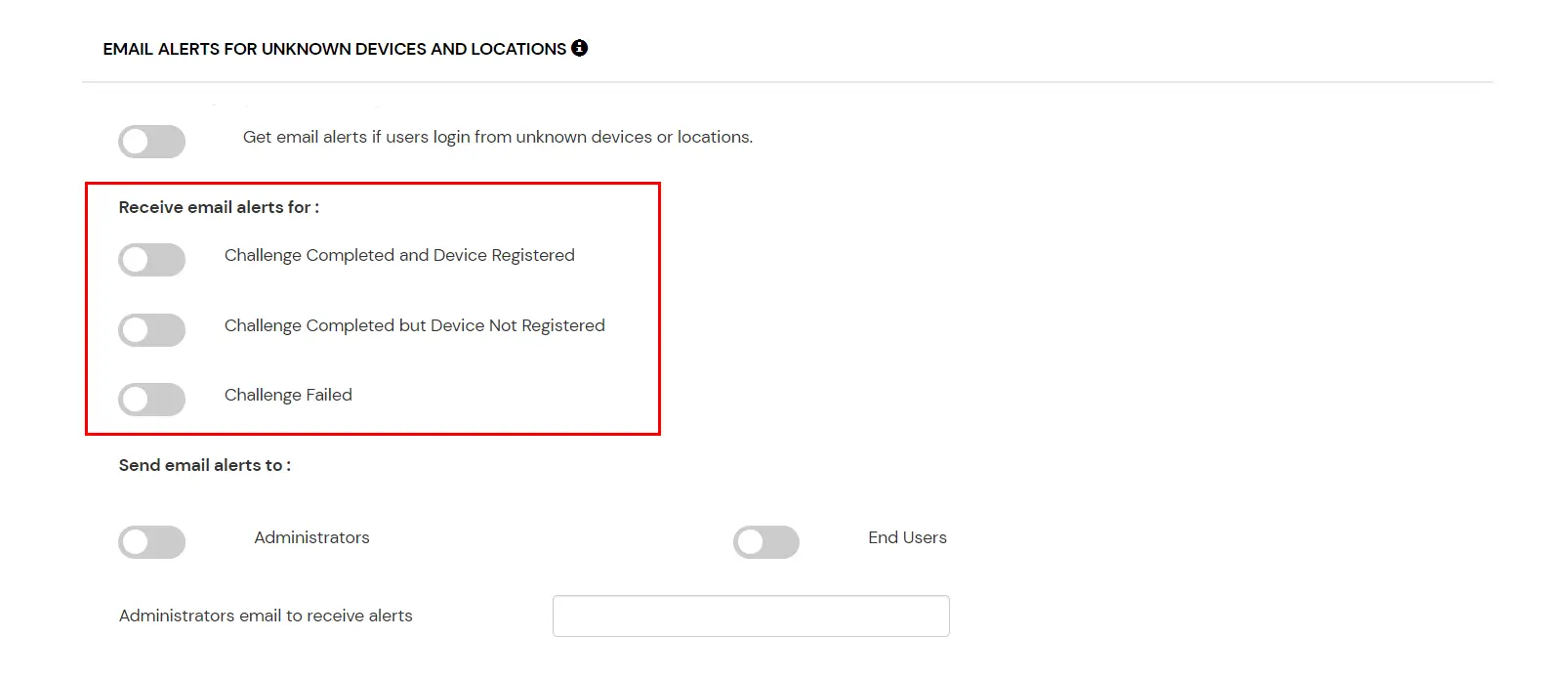
This section handles the notifications and alerts related to Adaptive Access Policy. It provides the following options:
| Option | Description |
|---|---|
| Users login from unknown IP addresses, devices or locations | Enabling this option allows you to login from unknown IP addresses or devices and even locations. |
| Challenge Completed and Device Registered | Enabling this option allows you to send an email alert when an end-user completes a challenge and registers a device. |
| Challenge Completed but Device Not Registered | Enabling this option allows you to send an email alert when an end-user completes a challenge but do not registers the device. |
| Challenge Failed | Enabling this option allows you to send an email alert when an end-user fails to complete the challenge. |

F. Review
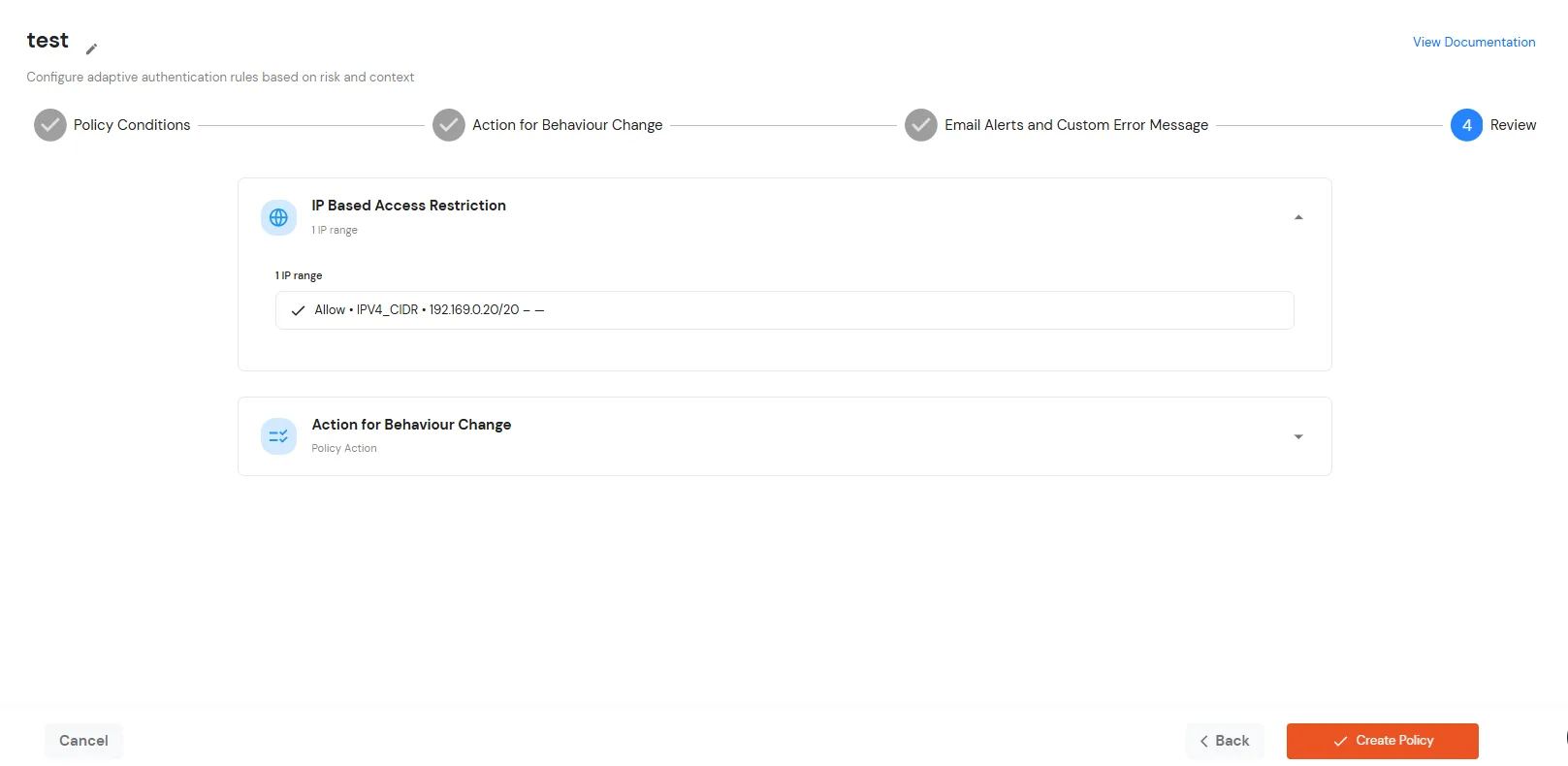
Review the configured policy conditions, behavior change actions, email alert settings and custom error messages before creating the adaptive authentication policy. This step provides a consolidated view of all configured settings, allowing you to verify the policy configuration and make any necessary changes before saving.